En el panorama digital actual, las Redes Privadas Virtuales (VPN) se han convertido en una herramienta esencial para proteger la privacidad y la seguridad en línea. Sin embargo, existen situaciones específicas en las que puede ser necesario o conveniente desactivar temporalmente una VPN en tu notebook. Este artículo te guiará a través de los motivos por los cuales podrías querer desactivar una VPN, los riesgos asociados y, lo más importante, cómo hacerlo de manera efectiva en diversos sistemas operativos y dispositivos.

¿Cuándo Deberías Desactivar una VPN?
Aunque se recomienda encarecidamente usar una VPN de forma continua para salvaguardar tu seguridad en línea y la de tu familia, hay escenarios donde su desactivación temporal es preferible.
Solución de Problemas de Red
Si experimentas inconvenientes con tu conexión a internet, los técnicos de soporte a menudo solicitarán que desconectes la VPN. Esto les permite analizar el problema de la red en su conjunto sin la capa adicional de cifrado y enrutamiento que proporciona la VPN.
Acceso a Servicios Geo-restringidos o Locales
En ocasiones, es posible que necesites acceder a un servicio específico que solo está disponible en tu país de origen. Si bien los proveedores de VPN como NordVPN ofrecen una amplia red de servidores globales, puede haber situaciones en las que tu país no esté representado o el servicio detecte tu ubicación VPN. En tales casos, desactivar la VPN puede ser la solución.
Configuración Inicial de Internet
Al configurar una conexión a internet por primera vez, generalmente se desaconseja tener activada la VPN. Esto asegura que la configuración inicial de red se realice sin interferencias y que todos los componentes de la red se establezcan correctamente.
Viajes a Países con Leyes Estrictas sobre VPN
Algunos países imponen restricciones o incluso prohíben el uso de VPN. Si viajas a lugares como China, Rusia, Venezuela o Iraq, es crucial investigar las leyes locales y considerar desactivar tu VPN para evitar posibles problemas legales o técnicos. Si bien las VPN son legales en muchos lugares, su uso puede estar restringido en ciertas jurisdicciones.
Consideraciones Generales
Es fundamental comprender que al desactivar una VPN en cualquier sistema operativo (Android, iOS, Windows, macOS, etc.), se reducen las medidas de ciberseguridad de tu red. Por lo tanto, esta acción solo debe realizarse en casos excepcionales. Recuerda que muchos sistemas operativos incluyen un cliente VPN integrado que puede ofrecer cierta protección.
¿Cómo se Desactiva una VPN?
El proceso para desactivar una VPN suele ser sencillo y se puede realizar en pocos clics. La metodología específica varía según el sistema operativo del dispositivo, ya que los nombres de los menús y botones pueden diferir. No obstante, la facilidad de acceso a esta función es una característica común en la mayoría de las aplicaciones y sistemas. Generalmente, la opción para desactivar la VPN se encuentra dentro del menú de "Configuración" o "Ajustes", bajo una sección dedicada a "VPN".
Desactivar una VPN en macOS
Puedes desconectar tu VPN directamente desde la aplicación del proveedor o a través de la configuración de red de tu Mac.
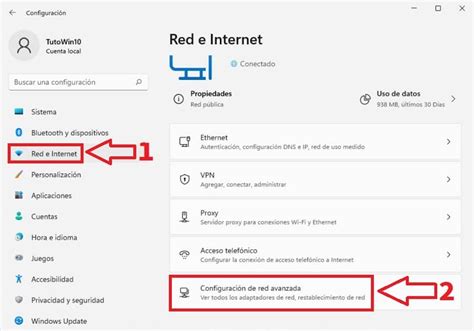
- Ve a "Configuración del sistema" y luego selecciona "Red".
- En el panel izquierdo, elige tu conexión VPN activa.
- Haz clic en el botón "Desconectar".
Desactivar una VPN en iOS (iPhone y iPad)
Desactivar una VPN en un dispositivo iOS es un proceso rápido que requiere solo unos pocos toques.
- Desbloquea tu iPhone o iPad y dirígete a "Configuración".
- Pulsa en "General".
- Desplázate hacia abajo hasta encontrar la opción "Administración de dispositivos y VPN" (o similar, como "VPN" directamente en versiones más recientes).
- Cambia el estado de la VPN a "No conectado" o pulsa el interruptor para apagarla.
Desactivar una VPN en Windows 11, 10 y otras versiones
Desconectar una VPN en Windows es una tarea que toma solo unos segundos. Los pasos pueden variar ligeramente entre versiones, pero el proceso general es el siguiente:
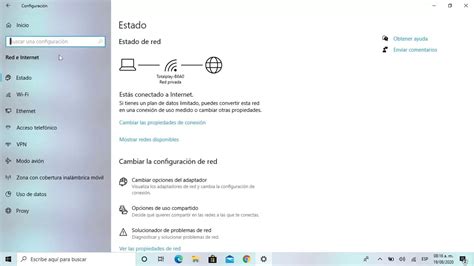
- Abre "Configuración" (puedes buscarla en el menú Inicio o presionar
Win + I). - Selecciona "Red e Internet".
- En el menú lateral izquierdo, elige "VPN".
- Selecciona la conexión VPN que deseas deshabilitar.
- Haz clic en el botón "Desconectar".
Métodos Alternativos en Windows:
- Desde la Aplicación VPN: La forma más rápida suele ser abrir la aplicación de tu proveedor de VPN y hacer clic en el botón "Desconectar" o el icono de encendido/apagado.
- Desde la Barra de Tareas: En la esquina inferior derecha de la pantalla, haz clic en el icono de Red/Wi-Fi. Si tu VPN está configurada para aparecer aquí, podrás desconectarla directamente.
Desactivar una VPN en Android
En dispositivos Android, puedes desactivar la VPN tanto desde la aplicación del proveedor como desde la configuración del sistema.
- Ve a "Configuración" en tu dispositivo.
- Selecciona "Red e internet" (o una opción similar como "Conexiones").
- Pulsa en "VPN".
- Toca la conexión VPN activa y luego selecciona "Desactivar" o desliza el interruptor correspondiente.
Desactivar una VPN en Linux (Ubuntu)
Para usuarios de distribuciones Linux como Ubuntu, el proceso para desconectar una VPN es generalmente el siguiente:
- Haz clic en el icono de red (generalmente ubicado en la esquina superior derecha de la pantalla).
- En el menú desplegable, selecciona "Conexiones VPN".
- Haz clic en la conexión VPN que esté activa para desconectarte.

Desactivar una VPN en Navegadores de Internet
Muchas VPN ofrecen extensiones para navegadores. Desactivarlas es sencillo:
- Haz clic en el icono de menú del navegador (generalmente tres puntos o tres líneas horizontales en la esquina superior derecha).
- Selecciona "Extensiones" o "Complementos".
- Busca la extensión de tu VPN y haz clic en el interruptor para desactivarla.
Desactivar una VPN en Google Chrome:
- Haz clic en el icono de Extensiones (pieza de puzzle) en la barra de herramientas.
- Selecciona "Gestionar extensiones".
- Busca la extensión VPN y desactívala con el interruptor.
Desactivar una VPN en Firefox:
- Haz clic en el icono de menú (tres líneas horizontales) en la esquina superior derecha.
- Selecciona "Complementos y temas".
- En la sección "Extensiones", busca la VPN y desactívala.
Desactivar una VPN en Microsoft Edge:
- Haz clic en el icono de menú (tres puntos) en la esquina superior derecha.
- Selecciona "Extensiones".
- Busca la extensión VPN y desactívala.
Desactivar una VPN en tu Router
Desactivar una VPN directamente en el router puede ser una configuración más avanzada, ya que los pasos varían significativamente según el modelo del router.
- Accede a la página de administración de tu router introduciendo su dirección IP (generalmente 192.168.0.1 o 192.168.1.1) en tu navegador web.
- Inicia sesión con las credenciales de administrador del router (a menudo impresas en una etiqueta en el propio router).
- Busca la sección de configuración de VPN dentro del panel de administración.
- Localiza la opción para desactivar la VPN y aplica los cambios. A menudo, se recomienda reiniciar el router después de realizar estos cambios.
¿Cuáles son los Riesgos de Desactivar una VPN?
El principal riesgo al desactivar una VPN radica en la pérdida de la capa adicional de ciberseguridad que proporciona. Una VPN encripta tu tráfico de internet, ocultando tu actividad en línea y tu dirección IP real. Al desactivarla, tus datos quedan más expuestos a posibles interceptaciones, especialmente en redes Wi-Fi públicas.
El Rol del "Kill Switch"
Para mitigar este riesgo, muchos servicios VPN incluyen una función llamada "Kill Switch" (interruptor de corte). Esta herramienta interrumpe automáticamente tu conexión a internet si la conexión VPN se cae inesperadamente, evitando así que tu tráfico quede sin cifrar. Si tu objetivo es navegar con la máxima privacidad, asegúrate de que tu VPN esté siempre activa y el Kill Switch habilitado.
¿Existen Alternativas a la Desactivación Completa de la VPN?
Sí, existen funcionalidades que permiten un control más granular sin necesidad de desactivar completamente la VPN.
Túnel Dividido (Split Tunneling)
Esta característica permite seleccionar qué aplicaciones o sitios web utilizarán la conexión VPN y cuáles no. Por ejemplo, podrías configurar tu navegador para usar la VPN mientras que una aplicación de juegos o un servicio de streaming local utilizan tu conexión directa a internet. Esto ayuda a mantener la seguridad general mientras se optimiza la velocidad para ciertas actividades.
Pausa Temporal de la Conexión
Algunas VPN ofrecen la opción de pausar temporalmente la conexión. Esto es útil si necesitas un acceso rápido a un recurso local sin tener que pasar por todo el proceso de desactivación y reactivación de la VPN.
Qué es una VPN y cómo funciona | EXPLICADO en 3 minutos
¿Por Qué Deberías Mantener tu VPN Conectada?
Mantener tu VPN activada es crucial para la seguridad digital. Los proveedores modernos como NordVPN ofrecen velocidades de conexión competitivas, minimizando el impacto en tu experiencia de navegación.
Protección de Redes
Las VPN protegen tus datos en todo tipo de redes, especialmente las Wi-Fi públicas, que son puntos calientes para los ciberdelincuentes.
Bloqueo de Anuncios y Rastreadores
Funciones avanzadas como la Protección contra Amenazas Pro de NordVPN pueden bloquear anuncios intrusivos y rastreadores, mejorando la experiencia de navegación y la privacidad.
Libertad de Navegación
En regiones con censura o restricciones de internet, una VPN es una herramienta vital para acceder a información libremente.
Privacidad en Línea
Al enmascarar tu dirección IP, una VPN te permite navegar con mayor anonimato, protegiendo tu identidad digital de miradas indiscretas.
Optimización de Batería
Contrario a la creencia popular, el uso de una VPN no agota significativamente la batería de tu dispositivo. Si experimentas un consumo excesivo, podría ser indicativo de otros problemas en tu dispositivo.
¿Cómo Elegir un Buen Proveedor VPN?
La elección de un proveedor VPN confiable es fundamental. Se desaconseja el uso de VPN gratuitas, ya que a menudo comprometen la seguridad y la privacidad de los usuarios para obtener beneficios económicos, vendiendo datos privados. Opta por proveedores de renombre con políticas claras de no registro (no-logs policy) y tecnología de encriptación robusta.
NordVPN, por ejemplo, ha sido sometido a auditorías independientes que confirman su velocidad, fiabilidad y compromiso con la privacidad del usuario. Su cifrado de última generación y su amplia red de servidores lo posicionan como una opción sólida en el mercado.
En resumen, si bien existen razones válidas para desactivar temporalmente una VPN, es importante hacerlo con conocimiento de los riesgos y solo cuando sea estrictamente necesario. Para la mayoría de los usuarios, mantener una VPN activa es la mejor estrategia para garantizar una experiencia en línea segura y privada.
tags: #como #desactivar #vpn #notebook