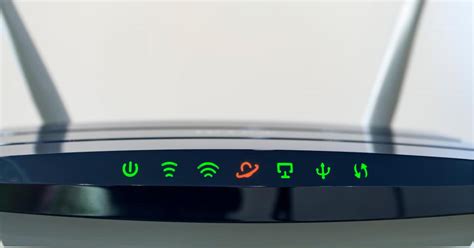
Un router TP-Link, como cualquier dispositivo electrónico, puede experimentar problemas que requieran una intervención más allá de un simple reinicio. En raras ocasiones, un router puede dejar de responder durante un proceso de actualización. La razón más común que conduce a esto es que el router pierde energía durante el proceso de actualización. Cuando se bloquea, los LED de encendido y WPS del router están encendidos, indicando una falla crítica en el sistema operativo del dispositivo. Afortunadamente, TP-Link ha diseñado mecanismos de recuperación para abordar estos escenarios, permitiendo a los usuarios restaurar la funcionalidad de sus routers.
Este artículo detalla los métodos para recuperar un router TP-Link bloqueado y explica cómo actualizar el firmware de manera segura para prevenir futuros problemas. Abordaremos desde la identificación de la versión de hardware hasta los procedimientos de actualización en línea y local, cubriendo tanto escenarios de recuperación como de mantenimiento preventivo.
Identificación de la Versión de Hardware del Router TP-Link
Antes de proceder con cualquier tipo de actualización o recuperación de firmware, es fundamental identificar la versión de hardware específica de su router TP-Link. Esta información es crucial porque el firmware es específico para cada versión de hardware, y utilizar el firmware incorrecto puede dañar permanentemente su dispositivo.
Para determinar la versión de hardware, simplemente dé la vuelta al dispositivo y verá una etiqueta en la parte posterior. En esta etiqueta, busque una cadena de caracteres que indique "Ver:XY" (por ejemplo, "Ver:1.0"). El número "XY" es la versión de hardware de su dispositivo. Por ejemplo, si la cadena es "Ver: 1.2", significa que la versión de hardware es V1.2. Esta identificación precisa es el primer paso para asegurar la compatibilidad del firmware y el éxito de los procedimientos de recuperación y actualización.
Recuperación de Firmware: Métodos para Routers Bloqueados
Cuando un router TP-Link se bloquea durante una actualización de firmware, manifestándose con las luces de encendido y WPS fijas, es necesario aplicar métodos de recuperación específicos. La mayoría de los routers TP-Link admiten recuperación de firmware, pero es importante tener en cuenta que algunos modelos antiguos podrían no ser compatibles con estos procedimientos.
Método 1: Recuperación por Cable LAN
Este método es aplicable cuando el router parece estar bloqueado pero aún es detectado por el PC conectado a través de un cable LAN. Se caracteriza por las siguientes condiciones:
- Tanto la luz de encendido como la luz WPS se encienden cuando enciende el router, y el PC conectado al router puede detectar la conexión.
- La luz de encendido parpadea rápidamente, mientras que otras luces aún se encienden normalmente.
Pasos para la Recuperación:
- Descargue el firmware correcto: Diríjase al sitio web oficial de TP-Link (tp-link.com) y navegue hasta el Centro de Descargas para descargar la última versión de firmware compatible con su modelo y versión de hardware específicos. Es vital descargar el firmware desde el sitio web oficial del lugar de compra de su dispositivo TP-Link, ya que el uso de firmware incorrecto (por ejemplo, de una región diferente como la UE o EE. UU. si su dispositivo no es de esa región) puede invalidar la garantía y dañar el router.
- Conecte el PC al router: Conecte su PC a uno de los puertos LAN (generalmente de color amarillo) del router utilizando un cable Ethernet.
- Verifique la dirección IP de su PC: Asegúrese de que su PC esté configurado para obtener una dirección IP automáticamente (DHCP). Verifique la dirección IP asignada a su PC.
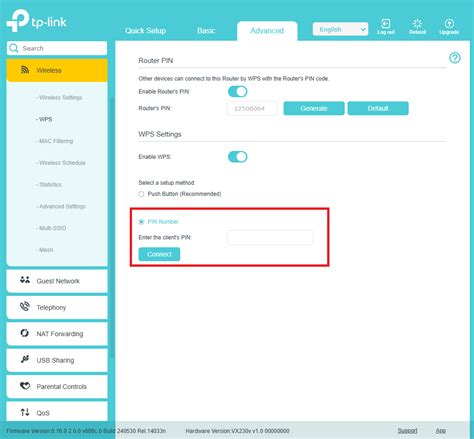
- Caso 1: Si la dirección IP es 192.168.0.XX: Esto indica que el router está operando en un modo de red específico para la recuperación. En este punto, deberá utilizar una herramienta de actualización de firmware específica o seguir instrucciones detalladas proporcionadas por TP-Link para este modo de recuperación, que a menudo implica ejecutar un programa especial en su PC.
- Caso 2: Si la dirección IP es diferente (por ejemplo, 192.168.1.XX o una IP obtenida por DHCP de su red existente): Esto podría indicar que el router no ha entrado completamente en modo de recuperación o que el problema es diferente.
Procedimiento de Actualización en Modo de Recuperación (General):
Aunque los detalles exactos pueden variar según el modelo, el proceso generalmente implica:
- Descomprimir el archivo de firmware descargado.
- Abrir la interfaz de administración web del router (si es accesible) o utilizar una utilidad de recuperación proporcionada por TP-Link.
- Navegar a la sección de Actualización de Firmware o Recuperación de Firmware.
- Seleccionar el archivo de firmware descomprimido y iniciar el proceso.
Es crucial mantener la conexión de red estable durante todo el proceso y no interrumpir la alimentación del router.
Método 2: Recuperación a través de TP-Link Cloud (si es compatible)
Algunos routers TP-Link más recientes admiten la recuperación y actualización a través del servicio TP-Link Cloud, simplificando el proceso. Si su router es compatible con este servicio, los pasos son generalmente más directos.
Pasos Generales:
- Conecte su dispositivo (PC o smartphone) al router inalámbrico TP-Link a través de Ethernet o de forma inalámbrica.
- Acceda a la interfaz de administración web del router o a la aplicación móvil Tether.
- Si hay una actualización de firmware disponible, se le notificará. Esto puede ser a través de un icono de actualización en la esquina superior derecha de la página de administración web o dentro de la aplicación Tether. Si no hay una actualización, el icono no aparecerá.
- Haga clic en el botón "Actualizar" para comenzar el proceso. Asegúrese de tener una conexión a Internet estable durante la descarga e instalación del firmware.
TP LINK - Actualización de FIRMWARE (Firmware update)
Una vez que el router haya terminado de recuperarse, todos los LED se estabilizarán. En ese punto, deberá volver a la configuración de IP del sistema y reconfigurar todos los ajustes de red (nombre de red Wi-Fi, contraseñas, etc.) para que el router funcione correctamente.
Actualización de Firmware: Mantenimiento Preventivo y Mejora del Rendimiento
Actualizar el firmware de su router TP-Link regularmente es una práctica esencial para mantener la seguridad, mejorar el rendimiento y añadir nuevas funcionalidades. El firmware es el software interno que controla el funcionamiento del router. Las actualizaciones pueden corregir errores, parchear vulnerabilidades de seguridad y optimizar la conectividad.
Actualización de Firmware a través de la Interfaz Web (Método Local)
Este es el método más común y recomendado para actualizar el firmware de su router TP-Link.
Antes de la Actualización:
- Realice una copia de seguridad de la configuración: Es vital respaldar la configuración actual de su router. Esto le permitirá restaurarla fácilmente después de la actualización, ahorrándole tiempo en la reconfiguración. Para hacerlo, inicie sesión en la interfaz de administración web de su router, navegue a la sección "Sistema" -> "Copia de seguridad y restauración" y haga clic en "COPIA DE SEGURIDAD". Guarde el archivo de configuración en su equipo local.
- Verifique la versión de hardware: Como se mencionó anteriormente, asegúrese de conocer la versión exacta de hardware de su router.
- Descargue el firmware correcto: Visite el sitio web oficial de TP-Link (tp-link.com), vaya al Centro de Descargas y descargue el firmware más reciente para su modelo y versión de hardware específicos. Asegúrese de descargar el firmware de la región correcta.
- Descomprima el archivo de firmware: El archivo de firmware descargado generalmente viene en formato .zip. Busque el archivo y extráigalo en una carpeta accesible en su PC.
Pasos para la Actualización:
- Inicie sesión en la interfaz de administración web: Abra un navegador web en un PC conectado al router (preferiblemente por cable Ethernet) e introduzca la dirección IP del router en la barra de direcciones (generalmente 192.168.0.1 o 192.168.1.1). Consulte la documentación de su router o la guía "¿Cómo iniciar sesión en la interfaz de administración basada en web del router inalámbrico de TP-Link?" si no está seguro.
- Navegue a la sección de Actualización de Firmware: Una vez conectado, busque y navegue hasta la sección "Sistema" -> "Actualización de firmware".
- Seleccione el archivo de firmware: Haga clic en el botón "EXPLORAR" o "Choose File" para localizar y seleccionar el archivo de firmware que descomprimió previamente. La interfaz de administración web a menudo mostrará la versión de hardware actual (por ejemplo, "V2") para su referencia.
- Inicie la actualización: Haga clic en el botón "Actualizar". Se le pedirá que confirme la operación. Confirme para iniciar el proceso.
- Espere la finalización: El router comenzará el proceso de actualización. Es crucial no apagar el router ni desconectar el cable de red durante este tiempo. La actualización puede tardar varios minutos. Una vez completada, el router se reiniciará automáticamente.
- Restaure la configuración (opcional): Después de que el router se reinicie, puede acceder a la sección "Copia de seguridad y restauración" e importar el archivo de configuración que guardó previamente. Espere unos minutos para que la configuración se cargue correctamente.
Actualización de Firmware en Línea (si es compatible)
Para routers que admiten la actualización en línea directamente desde la interfaz web, el proceso es más simplificado:
- Inicie sesión en la interfaz de administración web: Siga los pasos 1 de la sección anterior.
- Busque actualizaciones: Navegue a la sección de Actualización de Firmware. Si hay una actualización de firmware disponible para su router, el ícono de actualización aparecerá en la esquina superior derecha de la página, o verá una notificación indicando que hay una nueva versión.
- Inicie la actualización en línea: Haga clic en el botón "Actualizar ahora" o similar. El router descargará e instalará automáticamente el firmware. Asegúrese de tener una conexión a Internet estable durante todo el proceso.
Actualización de Firmware a través de la Aplicación Tether
La aplicación móvil TP-Link Tether, disponible para smartphones, ofrece una forma conveniente de administrar su router, incluyendo la actualización de firmware.
- Conecte su smartphone al router: Asegúrese de que su smartphone esté conectado a la red Wi-Fi del router TP-Link.
- Abra la aplicación Tether: Inicie la aplicación Tether en su dispositivo.
- Inicie sesión en el router: Seleccione su router en la lista de dispositivos y acceda a la configuración.
- Busque y aplique la actualización: Dentro de la aplicación, navegue a la sección de actualización de firmware. Si hay una actualización disponible, se le notificará. Siga las instrucciones en pantalla para descargar e instalar el nuevo firmware. Preste atención a los registros de versiones para entender los cambios.
Actualización de Firmware de Dispositivos Satelitales EasyMesh
Si su red utiliza la tecnología EasyMesh de TP-Link con un dispositivo principal y uno o más satélites, puede actualizar el firmware de los dispositivos satelitales a través de la interfaz de administración web del dispositivo principal.
- Inicie sesión en el dispositivo principal: Acceda a la interfaz de administración web del router principal.
- Navegue a la configuración de EasyMesh: Vaya a "Avanzado" -> "Sistema" -> "Actualización de firmware".
- Seleccione la opción de actualización satelital: Busque la sección "Actualización de EasyMesh Satellite" y haga clic en el ícono correspondiente.
- Seleccione y actualice: Se mostrará una lista de los dispositivos satelitales. Seleccione el dispositivo satelital que desea actualizar y siga las instrucciones para iniciar el proceso. Asegúrese de que la conexión entre el dispositivo principal y los satélites sea estable.
Consideraciones Adicionales y Buenas Prácticas
- Conexión Estable: Siempre asegúrese de tener una conexión a Internet estable y una conexión de red confiable entre el router y su computadora durante cualquier proceso de actualización o recuperación de firmware.
- Evitar Clichés y Errores Comunes: No confíe únicamente en la información genérica encontrada en foros no oficiales. Utilice siempre el sitio web oficial de TP-Link para descargar firmware y consultar guías de solución de problemas.
- Registros de Versiones: Antes de actualizar, revise los registros de versiones del firmware. Estos documentos detallan los cambios, correcciones y nuevas características incluidas en cada actualización, lo que le ayuda a comprender el impacto de la actualización.
- Reinicios Después de la Actualización: Después de una actualización de firmware exitosa, es una buena práctica reiniciar tanto el router como los dispositivos conectados para asegurar que todos los cambios se apliquen correctamente.
- Soporte TP-Link: Si encuentra dificultades insuperables o si su router no responde a los métodos de recuperación estándar, no dude en ponerse en contacto con el soporte técnico de TP-Link. Ellos pueden proporcionar asistencia específica para su modelo y situación.
Al seguir estas guías y precauciones, puede mantener su router TP-Link funcionando de manera óptima, asegurando una conectividad de red confiable y segura. La prevención, a través de actualizaciones regulares y copias de seguridad, es la clave para evitar problemas mayores.