MediaStreamer es un servicio DNS diseñado para optimizar tu experiencia de transmisión de contenido. Si tu dispositivo no soporta VPN de forma nativa, MediaStreamer se presenta como una alternativa valiosa para disfrutar de tus servicios de streaming favoritos. La configuración de este servicio en routers con firmware DD-WRT, conocido por su flexibilidad y potencia, abre un abanico de posibilidades para mejorar tu conexión y acceso a contenido.
DD-WRT es un proyecto de firmware de código abierto que busca mejorar y actualizar los routers inalámbricos. Este firmware alternativo elimina las restricciones inherentes al firmware predeterminado del router, proporcionando a sus usuarios capacidades avanzadas para un control granular de su red de Internet. Si deseas dotar a tu router de una protección VPN de primer nivel o simplemente optimizar tu experiencia de streaming, DD-WRT es el camino a seguir.
¿Qué es MediaStreamer y por qué usarlo?
MediaStreamer es un servicio de DNS inteligente que enruta tu tráfico de streaming a través de servidores optimizados, mejorando la velocidad y reduciendo la latencia. Es particularmente útil para dispositivos que no tienen la capacidad de ejecutar aplicaciones VPN directamente, como algunas Smart TVs, consolas de videojuegos o reproductores multimedia. Al configurar MediaStreamer en tu router DD-WRT, puedes beneficiarte de estas mejoras en todos los dispositivos conectados a tu red.
Es crucial entender que MediaStreamer no es una VPN. No proporciona los beneficios de privacidad y seguridad de una VPN, ni permite cambiar tu ubicación geográfica. Su propósito principal es mejorar la experiencia de streaming, no encriptar tu tráfico ni ocultar tu dirección IP.
Pasos para Configurar MediaStreamer en tu Router DD-WRT
La configuración de MediaStreamer en un router con firmware DD-WRT se divide en tres pasos principales: registrar tu dirección IP en el sitio web de ExpressVPN, obtener las direcciones IP de MediaStreamer y, finalmente, configurar estas direcciones en tu router DD-WRT.
1. Registro de tu Dirección IP en el Sitio Web de ExpressVPN
Para que MediaStreamer funcione correctamente, es necesario que ExpressVPN reconozca tu dirección IP y otorgue acceso a tu dispositivo.
- Accede a la página de configuración de DNS de ExpressVPN: Navega hasta la sección correspondiente en el sitio web de ExpressVPN. Si se te solicita, ingresa tus credenciales de ExpressVPN y haz clic en "Iniciar sesión".
- Ingresa el código de verificación: Se enviará un código de verificación a tu correo electrónico. Ingrésalo en el campo correspondiente.
- Registra tu dirección IP: En la sección "Registro de dirección IP", haz clic en "Registrar mi dirección IP". Si ya aparece como "registrada" junto a tu dirección IP, no necesitas realizar esta acción nuevamente.
- Activa el registro automático: Se recomienda activar la opción "Registrar mi dirección IP automáticamente". Esto asegura que tu dirección IP se actualice automáticamente si cambia, manteniendo la continuidad del servicio MediaStreamer.
Si has habilitado el registro automático de tu dirección IP, puedes mantenerla actualizada utilizando la aplicación de ExpressVPN en tu dispositivo o iniciando sesión en tu cuenta de ExpressVPN ocasionalmente.
¿Necesitas ayuda? Si encuentras alguna dificultad, el equipo de soporte técnico de ExpressVPN está disponible para brindarte asistencia inmediata.
2. Obtención de las Direcciones IP de MediaStreamer
Una vez registrada tu IP, debes obtener las direcciones IP específicas del servidor DNS de MediaStreamer.
- Accede a la página de configuración de ExpressVPN: Dirígete nuevamente a la página de configuración de ExpressVPN. Si es necesario, ingresa tus credenciales y el código de verificación recibido por correo electrónico.
- Localiza las direcciones IP: A la derecha de la pantalla, encontrarás las direcciones IP del servidor DNS de MediaStreamer.
- Mantén la ventana abierta: Es fundamental mantener esta ventana del navegador abierta, ya que necesitarás estas direcciones IP para la configuración del router en el siguiente paso.
¿Necesitas ayuda? El equipo de soporte técnico de ExpressVPN está listo para asistirte si tienes problemas para encontrar estas direcciones.
3. Configuración de MediaStreamer en tu Router DD-WRT
Este es el paso final donde aplicarás las direcciones IP de MediaStreamer a la configuración de tu router DD-WRT.
- Accede al panel de administración del router DD-WRT: Primero, necesitas conocer la dirección IP de tu router. Generalmente, esta es
192.168.1.1o192.168.0.1. Ingresa esta dirección en la barra de direcciones de tu navegador web. - Navega a la configuración: Una vez dentro de la interfaz de administración, en la barra de navegación superior, haz clic en "Configuración" (Setup).
- Configuración Básica (Basic Setup): En la pestaña "Configuración Básica" (Basic Setup), busca la sección "Configuración del Servidor de Dirección de Red (DHCP)" (Network Address Server Settings (DHCP)).
- Ingresa las direcciones DNS:
- En el campo "DNS Estático 1" (Static DNS 1), ingresa la primera dirección IP de MediaStreamer que obtuviste previamente.
- En el campo "DNS Estático 2" (Static DNS 2), ingresa la segunda dirección IP de MediaStreamer.
- Guarda y aplica los cambios: Haz clic en "Guardar" (Save) y luego en "Aplicar configuración" (Apply Settings) para que los cambios surtan efecto.
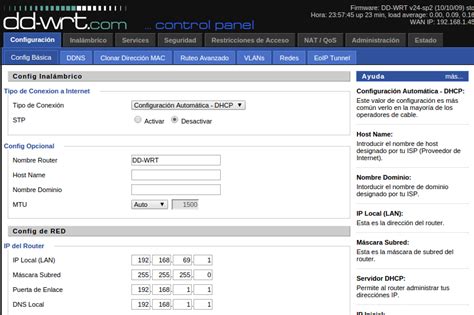
Una vez completados estos pasos, tu router DD-WRT estará configurado para usar MediaStreamer, mejorando así tu experiencia de streaming.
Profundizando en DD-WRT: Más Allá de MediaStreamer
La instalación y configuración de DD-WRT en un router es un proceso que va mucho más allá de la simple configuración de servicios como MediaStreamer. DD-WRT transforma un router doméstico común en una herramienta de red potente y altamente personalizable.
La Naturaleza del Firmware y la Compatibilidad
El firmware es, en esencia, el sistema operativo de un router. Algunos fabricantes proporcionan firmwares con funcionalidades limitadas, lo que lleva a muchos usuarios a sentirse restringidos. Fabricantes como ASUS (con Asuswrt), AVM FRITZ! (con FRITZ!OS) y Synology (con SRM) ofrecen firmwares avanzados, pero para aquellos con routers que carecen de estas opciones, DD-WRT se presenta como una alternativa excepcional.
Sin embargo, no todos los routers son compatibles con DD-WRT. La compatibilidad puede verse limitada por hardware específico o por la falta de acceso a binarios privados por parte de los desarrolladores. Es vital consultar la base de datos oficial de DD-WRT y sus foros para verificar la compatibilidad de tu modelo y revisión de hardware. A veces, la compatibilidad puede existir en fases beta, lo que significa que no aparece en la lista oficial de builds estables.
El Proceso de Flasheo de DD-WRT
Instalar DD-WRT en un router implica un proceso conocido como "flasheo", que reemplaza el firmware original por el de DD-WRT. Este proceso, aunque potente, conlleva riesgos y requiere precaución.
¿Cómo Puedo Instalar el Firmware DD-WRT a un Router? - Paso a Paso
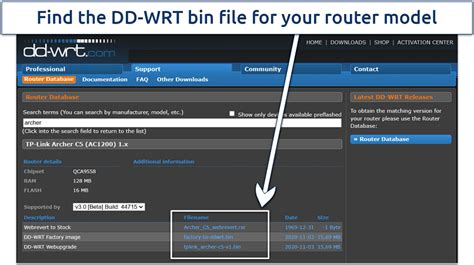
- Verificación de Compatibilidad: Antes de empezar, es imprescindible confirmar que tu router y su revisión de hardware son compatibles con DD-WRT. Consulta la web oficial e introduce el modelo de tu router. La información de la etiqueta del dispositivo suele ser suficiente para identificarlo.
- Descarga del Firmware: Dependiendo del modelo del router, podrías necesitar descargar uno o dos archivos de firmware. La web oficial de DD-WRT proporciona enlaces a los builds más recientes. Para la instalación inicial, a menudo se utiliza un build específico, a veces llamado "trailed" o "factory-to-ddwrt". Los builds "Mini" o "Standard" son comunes para routers con suficiente memoria flash (4MB o más), mientras que routers con menos memoria (como el Linksys WRT54G v5) pueden requerir ediciones "Micro".
- Restauración a Configuración de Fábrica: Antes de flashear, es recomendable resetear el router a su configuración de fábrica. Esto se hace típicamente manteniendo presionado el botón de reset durante unos segundos. Conecta el router directamente a tu ordenador y configura una IP estática en tu equipo que coincida con la puerta de enlace del router. Accede a la interfaz de administración del router (usando credenciales por defecto como admin/admin o admin/1234) y realiza otro reset desde la sección de administración.
- Flasheo Inicial (Build "Trailed"): En la sección de administración del router, busca la opción "Firmware Upgrade". Selecciona el build "trailed" descargado previamente e inicia el proceso de flasheo. Este paso es crítico y requiere paciencia; el router no debe ser apagado ni desconectado durante el proceso. Las luces del router parpadearán y es vital esperar varios minutos (cinco o seis, como mínimo, según las guías oficiales) incluso después de que parezca haber terminado.
- Primer Acceso a DD-WRT: Una vez completado el flasheo inicial, deberías poder acceder a la interfaz de DD-WRT escribiendo la dirección IP del router en tu navegador. Las credenciales por defecto suelen ser root/admin.
- Reset Adicional y Flasheo Final: Tras el primer acceso, realiza otro reset a los "Factory Defaults" desde la sección de administración. Luego, vuelve a "Firmware Upgrade". Esta vez, selecciona el firmware "normal" (no el "trailed"). Es importante configurar el parámetro "After Flashing" a "Reset to Default Settings". Inicia el flasheo y espera nuevamente, siguiendo las mismas precauciones que en el paso anterior.
- Configuración Post-Instalación: Tras el segundo flasheo y reinicio, tu router tendrá DD-WRT instalado y listo para su configuración. Se te pedirá establecer una nueva contraseña de administración, idealmente robusta (12 caracteres alfanuméricos con símbolos).
Funcionalidades Avanzadas de DD-WRT
Una vez instalado, DD-WRT desbloquea un mundo de funcionalidades avanzadas:
Configuración de Red Avanzada:
- WAN y LAN: Configuración detallada de la WAN para adaptarse a diferentes ISPs, incluyendo soporte para VLANs (necesario para FTTH como Movistar FTTH en España, aunque puede requerir scripts personalizados). Configuración de LAN con VLANs para segmentar la red doméstica o profesional.
- Routing: Soporte para protocolos de enrutamiento como RIPv2, OSPF y BGP, permitiendo que el router actúe como un gateway avanzado.
- DHCP y DNS: Opciones avanzadas de configuración para el servidor DHCP y DNS, incluyendo soporte para DNSSEC y Encrypt DNS.
Wireless (Wi-Fi):
- SSIDs Múltiples: Configuración de múltiples SSIDs, incluso en diferentes bandas de frecuencia (2.4 GHz y 5 GHz si el router es dual-band). Creación de SSIDs en subredes específicas para aislar clientes inalámbricos (por ejemplo, para redes de invitados).
- Seguridad Inalámbrica: Control granular sobre la seguridad, incluyendo tipos de encriptación, anchos de canal y políticas de autenticación.
Servicios y Aplicaciones:
- Servidor VPN: Soporte para configurar servidores VPN PPTP y OpenVPN con opciones avanzadas, así como clientes OpenVPN y SoftEthernet VPN.
- Servicios de Red: Cliente DHCP,
dnsmasq, FreeRADIUS (para autenticación de clientes Wi-Fi vía servidor RADIUS), servidor PPPoE. - Soporte USB: Si el hardware del router lo permite, DD-WRT puede habilitar funciones como servidor de impresión, servidor FTP avanzado, servidor Samba, servidor DLNA, cliente Transmission para BitTorrent e incluso configuración RAID.
Seguridad:
- Firewall SPI: Un firewall robusto basado en
iptablesque permite una configuración detallada. - Acceso Seguro: Soporte para acceso vía HTTPS, Telnet y SSH. Se recomienda encarecidamente el uso de HTTPS o SSH para la administración.
- Protección contra Ataques: Reglas predefinidas para mitigar ataques DoS y protección contra ataques de fuerza bruta en servicios como SSH, Telnet, PPTP y FTP.
- Firewall SPI: Un firewall robusto basado en
Administración y Personalización:
- Scripts y Cron: Posibilidad de programar scripts y definir su ejecución mediante
cron. - Control Parental: Configuración de políticas de control parental, bloqueo de sitios web y servicios.
- Apertura de Puertos (Port Forwarding): Configuración de NAT para abrir puertos específicos, esencial para aplicaciones como juegos en línea o clientes BitTorrent.
- Actualizaciones y Mejoras: DD-WRT recibe actualizaciones frecuentes, lo que significa que las funcionalidades se mejoran y se añaden nuevas características con el tiempo.
- Scripts y Cron: Posibilidad de programar scripts y definir su ejecución mediante
Consideraciones Adicionales y Advertencias
- Pérdida de Garantía: Flashear un router con firmware no oficial como DD-WRT generalmente anula la garantía del fabricante.
- Riesgo de "Brickear": Un error durante el proceso de flasheo puede dejar el router inutilizable, un fenómeno conocido como "brickear". Es fundamental seguir las instrucciones al pie de la letra y usar el firmware correcto para tu modelo específico.
- Hardware Requerido: Para aprovechar al máximo DD-WRT y ejecutar servicios adicionales sin degradar el rendimiento, se recomienda un router con un procesador Dual-Core y al menos 64MB de RAM.
- Estabilidad y Rendimiento: Aunque DD-WRT está diseñado para ser estable, el rendimiento puede variar según el hardware del router y la complejidad de la configuración. En algunos casos, puede mejorar la estabilidad de la conexión y permitir la conexión de más dispositivos simultáneamente.
- Uso como Repetidor o Punto de Acceso: DD-WRT permite configurar el router para actuar como repetidor Wi-Fi o punto de acceso, extendiendo la cobertura de tu red principal. Al usarlo como repetidor, es importante configurar correctamente las direcciones IP y el modo DHCP. Si se usa como punto de acceso y switch, a menudo se recomienda desactivar el firewall en este router secundario, ya que el router principal se encargará de la seguridad.
En resumen, la configuración de MediaStreamer en un router DD-WRT es solo una pequeña muestra del potencial que este firmware ofrece. Al reemplazar el firmware de serie por DD-WRT, puedes transformar tu router en un centro de control de red potente, altamente personalizable y capaz de ofrecer un rendimiento y funcionalidades que van mucho más allá de lo que ofrecen los firmwares convencionales.
tags: #como #configurar #router #dd