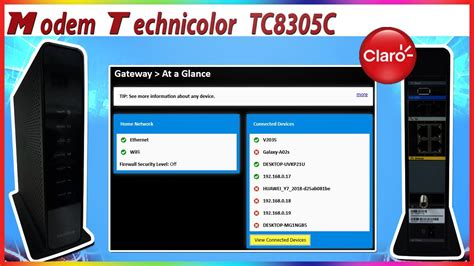
La configuración de un router Technicolor Claro es un paso fundamental para asegurar una conexión a Internet estable y segura en tu hogar o negocio. Claro, una marca comercial bajo la que opera América Móvil, S.A.B. de C.V., es un gigante de las telecomunicaciones en América, y proporcionar a sus usuarios las herramientas para gestionar su red es esencial. Esta guía detallada te llevará a través del proceso de configuración, desde los requisitos previos hasta la optimización de tu red WiFi, asegurando que aproveches al máximo tu servicio de Internet Claro.
Preparativos Iniciales para la Configuración de tu Router Claro
Antes de comenzar el proceso de configuración, es importante tener a mano la información necesaria y realizar algunas comprobaciones básicas para que el proceso sea lo más fluido posible.
Requisitos Previos Esenciales
Para configurar tu router Claro, necesitarás contar con lo siguiente:
- Usuario y Contraseña del Router Claro: Esta información, a menudo específica para el año de tu servicio (como "Claro 2025" que se menciona en la información recopilada, aunque la fecha exacta puede variar), se encuentra usualmente en una etiqueta adherida al propio router. Es crucial para acceder al panel de administración.
- Conexión Física al Router: Se recomienda encarecidamente realizar la conexión inicial y la configuración mediante un cable de red (Ethernet RJ45) conectado directamente desde tu ordenador o portátil al router. Aunque la conexión inalámbrica es posible, la conexión por cable garantiza una mayor estabilidad durante el proceso de configuración y evita problemas de desconexión inesperada.
Verificación del Estado del Módem
Un paso previo importante es revisar el estado de las luces del módem. Si experimentas problemas con tu conexión, un reinicio puede ser la solución más rápida.
- Desconecta el Módem: Retira el cable de alimentación del módem de la toma de corriente. Si tu módem cuenta con una batería interna, retírala antes de desconectar la alimentación principal.
- Espera: Deja el módem desconectado durante al menos 30 segundos.
- Reconecta: Vuelve a conectar el cable de alimentación. Si retiraste la batería, reinstálala ahora.
- Observa las Luces: Una vez que el módem se reinicie, observa el indicador de luces. Si las luces parpadean de manera inusual o no indican una conexión activa, puede ser necesario contactar al soporte técnico de Claro.
Accediendo a la Interfaz de Administración del Router
El primer paso técnico para configurar tu router es acceder a su interfaz de administración web. Este portal te permitirá modificar todos los ajustes de tu red.
Localizando la Dirección IP del Router
Cada router tiene una dirección IP local que actúa como su puerta de enlace para la administración. Generalmente, Claro utiliza direcciones IP estándar.
- Direcciones IP Comunes: Las direcciones IP más comunes para routers Claro son
192.168.1.1y192.168.0.1. Sin embargo, dependiendo de la región o el modelo específico del router, otras direcciones como192.168.100.1,192.168.20.1(común en Claro Colombia) o192.168.2.1(una opción para Claro Guatemala) también podrían ser utilizadas. - Método de Verificación: Si no estás seguro de la dirección IP, puedes obtenerla fácilmente:
- Conexión: Asegúrate de que tu dispositivo (computadora o portátil) esté conectado al router, preferiblemente por cable de red.
- Comandos del Sistema:
- En Windows, abre el Símbolo del sistema (CMD) o PowerShell y escribe
ipconfig. Busca la "Puerta de enlace predeterminada" (Default Gateway) en la sección de tu conexión activa (Ethernet o Wi-Fi). - En macOS o Linux, abre la Terminal y escribe
ifconfigoip addr. Busca la dirección IP asociada a tu interfaz de red activa.
- En Windows, abre el Símbolo del sistema (CMD) o PowerShell y escribe
- Aplicación Mi Claro: La aplicación móvil "Mi Claro" también puede ofrecer información sobre tu red o ayudarte en el proceso de configuración.
Navegando a la Interfaz de Administración
Una vez que conozcas la dirección IP de tu router:
- Abre tu Navegador Web: Inicia tu navegador preferido (Google Chrome, Mozilla Firefox, Internet Explorer, Safari, etc.).
- Ingresa la Dirección IP: En la barra de direcciones (URL), escribe la dirección IP de tu router (por ejemplo,
192.168.1.1) y presiona Enter. - Pantalla de Inicio de Sesión: Debería aparecer una pantalla solicitando un nombre de usuario y una contraseña.
Ingresando Credenciales de Acceso
Las credenciales por defecto son esenciales para el primer acceso.
- Credenciales Comunes: Para routers Claro Huawei, el usuario suele ser
adminy la contraseña puede variar, siendoitecl4r0oclaro171opciones frecuentes. En algunos modelos Technicolor, se pueden encontrar combinaciones comouseryclaro171, oadminyclave wifi. La información más precisa estará en la etiqueta de tu router. - Si Olvidaste las Credenciales: Si has intentado las combinaciones habituales y no puedes acceder, es probable que las credenciales hayan sido cambiadas previamente. En este caso, la solución más directa es realizar un "reseteo duro" del router. Para ello, localiza un pequeño botón (a menudo negro) en la parte trasera del router y, con el router encendido, presiona y mantén pulsado este botón durante aproximadamente 10 segundos. Esto restablecerá el router a su configuración de fábrica, incluyendo las credenciales de acceso predeterminadas.
- Problemas al Cargar la Página: Si la página de inicio de sesión no carga, asegúrate de que tu dispositivo esté conectado a la red WiFi del router. A veces, problemas de carga pueden deberse a que tu red está utilizando una dirección IP diferente a la que intentas acceder. En tal caso, verifica la lista de IPs de tu router o realiza el paso de verificación de la puerta de enlace predeterminada mencionado anteriormente.
Configuración de la Red Wi-Fi
Una vez dentro del panel de administración, podrás personalizar los ajustes de tu red inalámbrica para mejorar la seguridad y la experiencia de usuario.
Cambio del Nombre de la Red Wi-Fi (SSID)
El nombre de tu red Wi-Fi, conocido como SSID (Service Set Identifier), es lo que ves cuando buscas redes inalámbricas disponibles. Cambiarlo de su valor predeterminado es una medida de seguridad básica.
- Localiza la Sección Wi-Fi: Dentro del panel de control de Claro, busca secciones como "Configuración de red Wi-Fi", "Wireless", "WLAN" o "Red Inalámbrica".
- Encuentra el Campo SSID: Busca un campo denominado "Nombre de Red Inalámbrica (SSID)", "Nombre de Red (SSID)" o similar.
- Introduce tu Nuevo Nombre: Escribe el nombre que deseas para tu red. Evita usar información personal identificable.
- Guarda los Cambios: Haz clic en el botón "Aplicar", "Guardar" o "Finalizar" para confirmar el cambio.
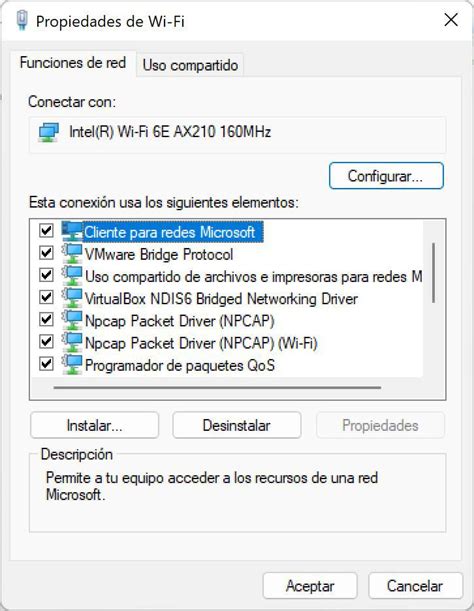
Modificación de la Contraseña Wi-Fi
Cambiar la contraseña de tu red Wi-Fi es la medida de seguridad más importante que puedes tomar. Una contraseña robusta evita accesos no autorizados.
- Accede a la Configuración de Seguridad: Dentro de la sección de configuración Wi-Fi, busca opciones como "Seguridad Wifi", "Configuración de Seguridad Inalámbrica", "Opciones" o "Seguridad".
- Selecciona el Tipo de Seguridad: Es fundamental elegir un protocolo de seguridad robusto. Las opciones comunes incluyen:
- WEP (Wired Equivalent Privacy): Considerado obsoleto y vulnerable. Evita su uso.
- WPA (Wi-Fi Protected Access): Una mejora sobre WEP, pero también con vulnerabilidades conocidas.
- WPA2 (Wi-Fi Protected Access II): El estándar de seguridad más recomendado durante muchos años, utilizando cifrado AES.
- WPA3 (Wi-Fi Protected Access III): El estándar de seguridad más reciente, ofreciendo una protección significativamente mejorada. Si tu router lo soporta, úsalo.
- Modos Específicos: Podrás encontrar opciones como "WPA2-PSK-AES" o "WPA2-PSK-TKIP+AES". Se recomienda encarecidamente usar "WPA2-PSK-AES" o "WPA3" si está disponible.
- Introduce una Nueva Contraseña: En el campo "Contraseña", "Frase de Contraseña WPA" o "Password", ingresa una contraseña fuerte. Debe ser una combinación de letras mayúsculas y minúsculas, números y símbolos. Evita contraseñas fáciles de adivinar como nombres, fechas o secuencias simples.
- Guarda los Cambios: Confirma los cambios haciendo clic en "Aplicar", "Guardar" o "Finalizar".
Configuración Avanzada de Seguridad
Algunos routers permiten configurar modos de seguridad más específicos, como se detalla en la información proporcionada:
- Modo de Seguridad WEP64-Bits / WEP128-Bits: Si bien estas opciones se mencionan, se desaconseja su uso por su debilidad inherente.
- Modo de Seguridad WPA-PSK-TKIP+AES: Una configuración mixta que puede ser utilizada si se necesita compatibilidad con dispositivos más antiguos, pero WPA2-PSK-AES es preferible.
- Modo de Seguridad WPA2-PSK-AES: La opción más recomendada si WPA3 no está disponible.
Al modificar la seguridad, es posible que necesites reconfigurar la conexión Wi-Fi en todos tus dispositivos (teléfonos, tablets, ordenadores, televisores inteligentes, etc.) con el nuevo nombre de red y la nueva contraseña.
Cómo crear contraseñas seguras y fáciles de recordar [💡truco]
Cambiar Usuario y Contraseña de Acceso al Módem
Por motivos de seguridad, es fundamental cambiar las credenciales de acceso por defecto que te permiten ingresar al panel de administración del router. Alguien con conocimientos básicos podría acceder a tu router si estas credenciales no han sido modificadas.
- Accede a Configuración Avanzada: Busca una opción en el menú principal como "Avanzados" o "Configuración Avanzada".
- Localiza la Sección de Sistema o Administración: Dentro de las opciones avanzadas, navega a secciones como "Sistema", "Administración" o "Mantenimiento".
- Modificación de Contraseña: Busca una opción específica para "Modificación de Contraseña" o "Cambiar Contraseña de Acceso".
- Introduce Nuevas Credenciales: Se te pedirá que ingreses tu contraseña actual y luego la nueva contraseña, que deberás confirmar. Elige una contraseña fuerte y segura, diferente a la de tu Wi-Fi.
- Guarda los Cambios: Confirma la operación. El router podría reiniciarse para aplicar los cambios.
Soluciones Avanzadas y Mantenimiento de Red
Más allá de la configuración básica, Claro ofrece herramientas y servicios para optimizar tu experiencia de Internet.
La Aplicación Mi Claro y el Portal Web
Claro facilita la gestión de tu servicio a través de la aplicación móvil "Mi Claro" y su portal web (www.clarochile.cl u otros dominios regionales).
- Funcionalidades: Estas plataformas te permiten revisar el estado de tu servicio, realizar pagos, y en muchos casos, acceder a configuraciones básicas de tu red WiFi, como cambiar el nombre y la contraseña.
- Acceso: Para usar estas herramientas, necesitarás ingresar con tu RUT del titular y tu contraseña de cliente Claro. Si no tienes una cuenta, deberás registrarte.
Verificación de Dispositivos Conectados
Si notas una lentitud inusual en tu conexión a Internet, es posible que haya demasiados dispositivos conectados a tu red Wi-Fi, o peor aún, que haya intrusos utilizando tu conexión.
- Acceso al Panel de Administración: Ingresa a la interfaz de tu router como se describió anteriormente.
- Localiza la Lista de Dispositivos: Busca en la página principal de inicio o en secciones como "Red Local", "Estado" o "Clientes WLAN". Deberías encontrar una lista de todos los dispositivos conectados, mostrando información como su nombre, dirección MAC y direcciones IP.
- Identifica Dispositivos Desconocidos: Revisa la lista y busca cualquier dispositivo que no reconozcas.
Bloqueo de Intrusos WiFi
Si identificas dispositivos no autorizados en tu red, puedes bloquearlos para evitar que accedan a tu conexión.
- Obtén la Dirección MAC: De la lista de dispositivos conectados, copia o anota la "Dirección MAC" del dispositivo que deseas bloquear.
- Accede a Control de Acceso: Navega a secciones como "WLAN Avanzado", "Control de Acceso" o "Filtrado MAC".
- Configura una Regla de Bloqueo:
- Crea una nueva regla e introduce un nombre descriptivo para el bloqueo.
- Introduce la Dirección MAC del dispositivo intruso.
- Selecciona la opción de "Lista Negra" (Blacklist) o "Bloquear".
- Aplica los Cambios: Guarda la configuración. El dispositivo bloqueado será desconectado de tu red y no podrá volver a conectarse.
Test de Velocidad WiFi Claro
Para asegurarte de que estás recibiendo la velocidad de Internet por la que pagas, Claro ofrece herramientas para realizar pruebas de velocidad. Puedes acceder a estas pruebas desde el portal web de Claro o a través de su aplicación. Realizar estas pruebas te permite verificar el rendimiento de tu conexión y determinar si es necesario optimizar la configuración de tu router o contactar a soporte técnico.
Ultra WiFi Claro: Solución para Cobertura
En hogares grandes o con múltiples pisos, la señal Wi-Fi puede debilitarse. Para solucionar problemas de cobertura y estabilidad, Claro ofrece el servicio "Ultra WiFi Claro".
- Sistema Mesh: Ultra WiFi utiliza tecnología de malla (mesh) con dispositivos satélite que trabajan en conjunto con tu módem principal para crear una red Wi-Fi única y extendida por toda tu casa. Esto asegura una señal fuerte y estable en todas las estancias.
- Adquisición: Este sistema se puede adquirir en Centros de Atención y Venta de Claro, llamando al #400, o a través de la Tienda Claro.
- Costos: El servicio Ultra WiFi tiene diferentes esquemas de costos, tanto para la compra de los equipos como para tarifas mensuales, que varían según si eres un cliente nuevo o actual, y la cantidad de equipos adicionales que necesites.
Soluciones Tecnológicas para Empresas
Claro también ofrece Soluciones Tecnológicas diseñadas para empresas, enfocadas en impulsar la eficiencia operativa, la productividad y la rentabilidad mediante la gestión avanzada de hardware y redes.
Al seguir estos pasos y utilizar las herramientas que Claro pone a tu disposición, podrás configurar tu router Technicolor de manera efectiva, asegurando una conexión a Internet rápida, segura y confiable. La personalización de tu red Wi-Fi no solo mejora la seguridad, sino que también optimiza la experiencia de todos los usuarios conectados.
tags: #como #configurar #el #router #technicolor #de