En el mundo digital actual, una conexión Wi-Fi robusta y de amplio alcance es esencial. Ya sea para trabajar desde casa, disfrutar de entretenimiento en línea o mantener conectados a todos los dispositivos, una señal débil o intermitente puede ser una fuente de frustración. Afortunadamente, dispositivos como el router Linksys E4200, conocido por su conectividad Ethernet y Wi-Fi de alta velocidad, ofrecen una versatilidad que va más allá de su función principal. Este artículo explora cómo configurar tu Linksys E4200, o amplificadores de señal Linksys similares, para que actúen como extensores de señal (o puntos de acceso), ampliando así tu cobertura Wi-Fi a áreas previamente difíciles de alcanzar y mejorando significativamente el rendimiento de tu red.
Entendiendo los Modos de Operación: Punto de Acceso vs. Extensor de Señal
Los amplificadores de señal Linksys, y en particular modelos como el E4200, están diseñados para ser flexibles en su funcionamiento. Pueden operar en dos modos principales: Modo Punto de Acceso (Access Point mode) y Modo Extensor de Señal (Signal Booster mode). La capacidad de alternar entre estos modos es fundamental para optimizar la cobertura y el rendimiento de tu red.
Cuando un dispositivo se encuentra en Modo Punto de Acceso, se conecta a tu router principal (o a un switch de red) mediante un cable Ethernet. Esta conexión por cable permite que el dispositivo actúe como una extensión de tu red existente, ofreciendo una señal Wi-Fi más fuerte y estable en su ubicación. La principal ventaja de este modo es la reducción de la interferencia y la minimización de la pérdida de rendimiento, lo que se traduce en velocidades de Wi-Fi superiores en comparación con otros métodos de extensión.
Por otro lado, el Modo Extensor de Señal (o repetidor inalámbrico) permite que el dispositivo amplíe tu red Wi-Fi existente sin necesidad de una conexión por cable. Captura la señal inalámbrica de tu router principal y la retransmite, extendiendo así su alcance. Si bien este modo es conveniente por su naturaleza inalámbrica, a veces puede implicar una reducción en la velocidad y una mayor susceptibilidad a la interferencia en comparación con el modo Punto de Acceso.
La elección entre estos modos dependerá de tus necesidades específicas y de la infraestructura de tu hogar u oficina. Para obtener las mejores velocidades de Wi-Fi, especialmente en áreas donde la conexión por cable es factible, el Modo Punto de Acceso es la opción preferida.
Configuración del Linksys E4200 como Punto de Acceso (Extensor de Señal Cableado)
Configurar tu Linksys E4200 como un Punto de Acceso es un proceso directo que te permitirá expandir tu Wi-Fi utilizando una conexión Ethernet. Este método es ideal si deseas maximizar la velocidad y la estabilidad de tu red inalámbrica en áreas alejadas de tu router principal.
Pasos para configurar el Linksys E4200 en Modo Punto de Acceso:
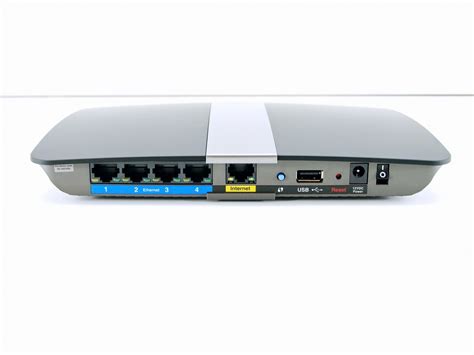
- Conexión Física: Conecta tu router Linksys E4200 a una toma de corriente. Luego, utiliza un cable Ethernet para conectar un puerto LAN (uno de los puertos azules numerados en la parte trasera) de tu router principal a uno de los puertos Ethernet del Linksys E4200. Es crucial que utilices un cable Ethernet de longitud adecuada para conectar tu router principal a tu extensor de red (en este caso, el E4200 actuando como tal).
- Acceso a la Interfaz de Configuración: Conecta una computadora o dispositivo móvil a la red Wi-Fi predeterminada del extensor de red. El SSID (nombre de red) predeterminado suele ser algo como "Linksys Extender Setup-xxx". Si no puedes conectarte o la página de configuración no se carga automáticamente, deberás acceder a la interfaz web del extensor de red.
- Dirección IP: Para acceder a la configuración, necesitarás la dirección IP del extensor de red. Si el extensor de red no detecta un servidor DHCP, la dirección IP predeterminada es 192.168.1.1. Si ya está conectado a tu red y ha obtenido una dirección IP de tu router principal, deberás buscar la dirección IP de tu extensor de red en la tabla de clientes DHCP de tu router principal. Para routers Linksys Wi-Fi, puedes encontrar instrucciones detalladas sobre cómo hacer esto [haciendo clic aquí]([enlace hipotético a guía de Linksys]).
- Inicio de Sesión: Una vez que hayas accedido a la página de configuración, se te solicitará una contraseña. Si has cambiado la contraseña de administrador previamente, ingresa tu contraseña personalizada. De lo contrario, ingresa "admin" en el campo Password (Contraseña) y luego haz clic en Login (Iniciar sesión). Si tu router es el E4200 V2, es posible que debas usar "admin" tanto para el nombre de usuario como para la contraseña.
- Selección del Modo: Navega por la interfaz de configuración hasta encontrar la opción para seleccionar el modo de operación. Deberás hacer clic en "Next" (siguiente) en la opción "As a wired range extender (Access point)" (Como extensor de señal cableado) (Punto de Acceso). Si no has conectado un cable Ethernet entre tu extensor de red y tu router principal o switch, se te pedirá que conectes el cable y vuelvas a intentarlo.
- Configuración de la Red Wi-Fi: Ahora podrás crear nombres de red Wi-Fi únicos que el extensor de red transmitirá. Tienes la opción de crear dos nombres de Wi-Fi diferentes o usar el mismo nombre para las bandas de radio de 2.4 GHz y 5 GHz.
- Seguridad y Guardado: Crea una contraseña de administrador robusta para asegurar tu extensor de red. Esta contraseña es distinta de la contraseña de tu Wi-Fi y se utiliza para acceder a la configuración del dispositivo. Finalmente, haz clic en "Save settings" (guardar los ajustes) en la parte inferior de la pantalla.
- Reinicio: Espera mientras se reinicia el amplificador de señal. Una vez que se haya reiniciado, tu Linksys E4200 estará funcionando como un Punto de Acceso, extendiendo tu red Wi-Fi.
CONOCE LAS FUNCIONES DE TU ROUTER LINKSYS E4200 📶💻
Configuración del Linksys E4200 como Extensor de Señal Inalámbrico (Modo Repetidor)
Si la conexión por cable no es una opción viable o prefieres una configuración más sencilla, puedes configurar tu Linksys E4200 para que funcione como un extensor de señal inalámbrico, también conocido como modo repetidor.
Pasos para configurar el Linksys E4200 en Modo Repetidor Inalámbrico:
- Acceso a la Interfaz de Configuración: Enciende tu router Linksys E4200 y conéctate a su red Wi-Fi predeterminada o a través de un cable Ethernet a uno de sus puertos LAN. Abre un navegador web en tu computadora e ingresa la dirección IP predeterminada del router, que generalmente es 192.168.1.1. Si tienes una versión posterior del router, podrías usar "myrouter.local".
- Inicio de Sesión: Se te pedirá una contraseña. Si has cambiado la contraseña de administrador, ingrésala. Si no, la contraseña predeterminada es "admin". Si es el E4200 V2, el nombre de usuario también es "admin".
- Selección del Modo Repetidor: Algunos Routers Linksys Smart Wi-Fi admiten el modo Repetidor Inalámbrico. Asegúrate de no utilizar el puerto WAN para esta configuración. Accede a la página web de configuración en modo repetidor inalámbrico solo a través de la dirección IP. Busca la opción para configurar el modo de operación y selecciona "Wireless Repeater Mode" (Modo Repetidor Inalámbrico).
- Búsqueda de Redes: El router intentará escanear y encontrar las redes Wi-Fi disponibles. Deberás seleccionar la red Wi-Fi de tu router principal a la que deseas que el E4200 se conecte y repita.
- Ingreso de la Contraseña de la Red Principal: Ingresa la contraseña de la red Wi-Fi de tu router principal.
- Configuración de la Red del Extensor: Podrás configurar el nombre (SSID) y la contraseña de la red Wi-Fi que transmitirá el extensor. Puedes optar por usar el mismo SSID y contraseña que tu red principal para una experiencia de roaming más fluida, o crear nombres diferentes para distinguirlas.
- Guardado de Ajustes: Una vez que hayas realizado los cambios necesarios, haz clic en "save settings" (guardar los ajustes).
- Reinicio y Nueva Dirección IP: Una vez que el router Linksys Smart Wi-Fi se convierte en un repetidor inalámbrico, es posible que necesites buscar su nueva dirección IP. Esta nueva dirección IP se puede encontrar en la tabla DHCP del router o punto de acceso principal. Si el router Linksys Smart Wi-Fi no puede encontrar el router o punto de acceso principal, recibirás un mensaje indicando que no podrás guardar los ajustes.
Consideraciones Importantes para el Modo Repetidor:
- Ubicación: La efectividad del modo repetidor depende en gran medida de la ubicación del dispositivo. Coloca el extensor a medio camino entre tu router principal y el área con señal débil, pero asegúrate de que todavía reciba una señal fuerte de tu router principal.
- Velocidad: Ten en cuenta que el modo repetidor a menudo puede reducir la velocidad máxima de tu conexión Wi-Fi a la mitad, ya que el dispositivo debe recibir y transmitir datos simultáneamente.
- Interferencia: Al igual que con cualquier dispositivo inalámbrico, la interferencia de otros aparatos electrónicos o barreras físicas puede afectar el rendimiento.
Características y Especificaciones del Linksys E4200
El router Linksys E4200 es un dispositivo de red robusto que ofrece una conectividad de alta velocidad tanto por cable como inalámbrica. Está diseñado para proporcionar una experiencia de red sólida para hogares y oficinas.
- Velocidad de Transferencia de Datos: Ofrece velocidades de transferencia de datos de hasta 300 Mbit/s a través de su red inalámbrica. En cuanto a la conexión por cable, sus puertos Ethernet LAN soportan velocidades de 10, 100, 1000 Mbit/s, lo que significa que cuenta con conectividad Gigabit Ethernet.
- Cobertura: Con seis antenas integradas, este router está diseñado para proporcionar una amplia cobertura y estabilidad de la señal Wi-Fi en toda la casa u oficina.
- Puertos: Incluye cuatro puertos Ethernet LAN (RJ-45), lo que permite conectar varios dispositivos por cable.
- Conectividad USB: El router Linksys E4200 también incluye un puerto USB. Este puerto facilita la conexión de dispositivos de almacenamiento externo, lo que permite compartir archivos fácilmente y crear una red doméstica de medios.
- Compatibilidad: Es compatible con el protocolo Universal Plug and Play (UPnP), lo que permite la detección y configuración automática de dispositivos compatibles en la red. Es compatible con sistemas operativos como Windows y Mac.
- Frecuencia: Opera en el rango de frecuencia de 2.4 a 5 GHz, permitiendo el uso de ambas bandas para optimizar el rendimiento y reducir la congestión.
- Seguridad: Soporta algoritmos de seguridad como 128-bit WEP, WPA, y WPA2. Incluye un cortafuegos stateful para mejorar la seguridad de la red.
- Limitaciones: Es importante destacar que el router Linksys E4200 no cuenta con una interfaz de gestión basada en web en el sentido tradicional de muchos routers modernos, lo que puede limitar algunas opciones de configuración avanzadas. Sin embargo, la configuración a través de la utilidad basada en el navegador sigue siendo posible.
Solución de Problemas Comunes con el Linksys E4200
A pesar de su fiabilidad, pueden surgir problemas de conectividad o funcionamiento. A continuación, se presentan algunas soluciones a problemas comunes:
El router no se enciende o no responde:
- Verifica la conexión de alimentación: Asegúrate de que el adaptador de corriente esté firmemente conectado a un tomacorriente que funcione y al router.
- Comprueba el LED de encendido: Si el LED no se ilumina, intenta usar otro tomacorriente o adaptador de corriente.
- Ciclo de energía: Desconecta el adaptador de corriente, espera 10 segundos y vuelve a enchufarlo.
- Revisa los cables Ethernet: Asegúrate de que los cables estén bien conectados y no estén dañados.
- Restablecimiento de fábrica: Localiza el botón de Reset en la parte trasera del router, presiona y mantén presionado con un clip durante unos 10 segundos. Esto restablecerá el router a su configuración predeterminada.
Olvido de la contraseña de administrador:
- Localiza el botón de Reset en la parte trasera del router.
- Usa un clip de papel para presionar y mantener presionado el botón durante aproximadamente 10 segundos. Esto restablecerá el router a su configuración predeterminada de fábrica.
- Espera a que el router se reinicie.
- Accede a la utilidad basada en el navegador ingresando '192.168.1.1'.
- En la ventana de inicio de sesión, deja el nombre de usuario en blanco e ingresa 'admin' como contraseña.
- Una vez dentro, podrás cambiar la contraseña a una nueva y segura.
Problemas de conectividad:
- Ubicación del router: Asegúrate de que el router esté en un lugar céntrico, lo más cerca posible del techo, y lejos de objetos metálicos, superficies reflectantes o paredes de mampostería.
- Minimiza obstrucciones: Coloca el router lejos de otros dispositivos electrónicos, motores e iluminación fluorescente que puedan causar interferencia.
- Actualiza dispositivos: Si es posible, actualiza las tarjetas de red inalámbrica de tus dispositivos al estándar 802.11n, ya que los estándares más antiguos pueden ralentizar toda la red.
- Prueba de velocidad: Utiliza herramientas como el software Cisco Connect (si está disponible) para probar la velocidad de tu conexión a Internet.
- Diagnóstico de red: Utiliza las pruebas de ping y de trazado (traceroute) para diagnosticar problemas de conectividad. Accede a la página de Registro en la utilidad del router para monitorear el tráfico.
Consideraciones Adicionales sobre Redes Wi-Fi
¿De qué depende la velocidad de descarga en Internet?
La velocidad de descarga en Internet depende fundamentalmente del tipo de conexión que tengas contratada con tu proveedor de servicios de Internet (ISP). Si tienes una conexión de 25 Mb/s, teóricamente deberías ser capaz de descargar aproximadamente 25 Megabits por segundo. Sin embargo, la velocidad real puede verse afectada por diversos factores, como la congestión de la red, la calidad de tu equipo de red (router, módem), la distancia a la central, y el número de dispositivos conectados simultáneamente.
¿Cuál es la diferencia entre un router y un módem?
Es crucial entender la distinción entre estos dos dispositivos:
- Módem: El módem es el dispositivo que proporciona la conexión a Internet a tu hogar u oficina. Actúa como un traductor, convirtiendo la señal de tu ISP (a través de cable coaxial, fibra óptica o línea telefónica) en una señal que tus dispositivos pueden utilizar.
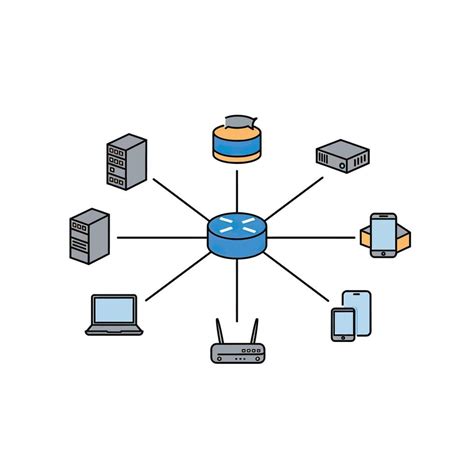
- Router: El router, por otro lado, distribuye esa señal de Internet a múltiples dispositivos conectados a él, ya sea por cable Ethernet o de forma inalámbrica (Wi-Fi). Además, crea tu red local (LAN) y gestiona el tráfico entre tus dispositivos y la red de Internet. En muchos hogares modernos, los ISPs proporcionan un dispositivo combinado que funciona como módem y router.
¿Es dañina la radiación Wi-Fi?
La radiación Wi-Fi es una forma de radiación no ionizante. A diferencia de la radiación ionizante (como los rayos X), la radiación no ionizante no tiene suficiente energía para dañar las células y los tejidos del cuerpo humano. Las señales de Wi-Fi operan en el espectro de radiofrecuencia, y los niveles de exposición a estas señales de dispositivos domésticos como routers y teléfonos móviles se consideran seguros y no perjudiciales para la salud humana según las directrices y estudios científicos actuales.
El Linksys E4200: Un Dispositivo Versátil
El Linksys E4200, con su capacidad para operar en diferentes modos, se presenta como una solución eficaz para mejorar tu red inalámbrica. Ya sea que lo utilices como un potente Punto de Acceso para maximizar velocidades mediante una conexión por cable, o como un Extensor de Señal inalámbrico para ampliar tu cobertura sin cables, este router ofrece la flexibilidad necesaria para adaptarse a tus necesidades. Sus características técnicas, como las altas velocidades de transferencia y la robusta construcción con seis antenas, lo convierten en una opción fiable para quienes buscan optimizar su experiencia de red. Comprender sus modos de operación y seguir los pasos de configuración adecuados te permitirá aprovechar al máximo su potencial y disfrutar de una conectividad Wi-Fi más amplia y estable en todos los rincones de tu hogar u oficina.