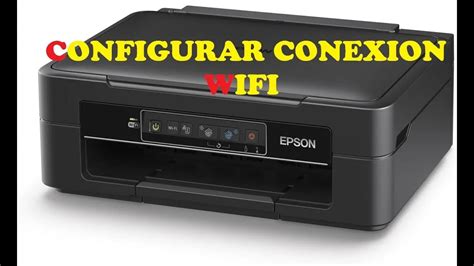
Conectar una impresora Epson L355 a una red Wi-Fi puede parecer una tarea compleja, pero con los pasos adecuados, el proceso se vuelve sencillo y rápido. Esta guía te llevará a través de las diferentes etapas, desde la preparación inicial hasta la resolución de posibles problemas, asegurando que puedas disfrutar de la comodidad de la impresión inalámbrica.
Verificación de Compatibilidad y Preparación Inicial
No todas las impresoras Epson cuentan con conectividad Wi-Fi. Antes de comenzar el proceso de conexión, es fundamental verificar si tu modelo específico, la Epson L355, posee esta funcionalidad. Puedes hacerlo consultando el manual del dispositivo que vino con tu impresora o buscando el modelo exacto en la página web oficial de Epson. Una vez confirmada la compatibilidad, asegúrate de que la impresora se encuentra dentro del alcance de tu router Wi-Fi y que tu red inalámbrica está funcionando correctamente.
Para que la impresora funcione correctamente en tu ordenador o dispositivo móvil, es necesario instalar los controladores adecuados. Puedes descargarlos desde la web oficial de Epson, buscando el modelo de tu impresora. La instalación de estos controladores es un paso crucial para que el sistema operativo reconozca y se comunique eficazmente con tu impresora.
Conexión Directa a la Red Wi-Fi
Una vez que hayas preparado tu impresora y confirmado su compatibilidad, el siguiente paso es conectarla a tu red Wi-Fi. Para ello, necesitarás conocer el nombre de tu red Wi-Fi (SSID) y la contraseña de acceso.
Existen diferentes formas de conectar una impresora Epson a una red inalámbrica. El método más común, y a menudo el más sencillo para la Epson L355, implica utilizar un cable USB temporalmente para la configuración inicial.
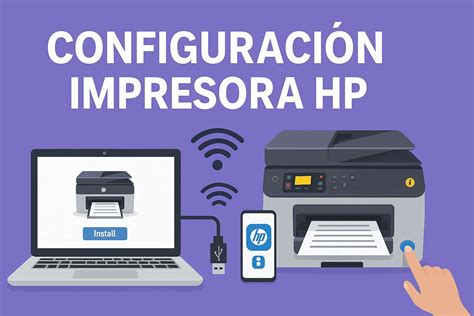
- Conectar la impresora a la Mac con un cable USB: Sigue las instrucciones proporcionadas con la impresora para conectarla a tu Mac (o a tu ordenador en general) utilizando un cable USB. Este paso es temporal y se utiliza para facilitar la configuración inalámbrica.
- Instalar el software para Mac: Instala el software para Mac provisto con la impresora. Este paquete de software incluye los controladores necesarios y un asistente de configuración.
- Usar el asistente de configuración de la impresora: Utiliza el asistente de configuración de la impresora que viene con el software. Este asistente te guiará a través del proceso de conexión de la impresora a tu red Wi-Fi. Durante este proceso, se te pedirá que ingreses el SSID de tu red y la contraseña.
- Desconectar el cable USB: Después de completar la configuración, puedes desconectar el cable USB de la impresora y de tu Mac. La impresora debería permanecer conectada a la red Wi-Fi de forma autónoma.
Agregar la Impresora a tu Ordenador
Una vez que la impresora esté conectada a la red Wi-Fi, el siguiente paso es agregarla a la lista de impresoras disponibles en tu ordenador.
Para Usuarios de Mac:
Si tu Mac y tu impresora ya están conectadas a la misma red Wi-Fi, es posible que puedas usar la impresora sin realizar ninguna configuración adicional. Para verificar, selecciona "Archivo" > "Imprimir", haz clic en el menú desplegable "Impresora" y selecciona "Impresoras cercanas" o el panel "Impresoras y escáneres" y luego selecciona tu impresora.
Si tu impresora no está disponible, puedes agregarla manualmente:
- Actualizar el software (si no tienes una impresora AirPrint): Selecciona "Menú Apple" > "App Store", haz clic en "Actualizaciones" y luego instala cualquier actualización de software indicada. Incluso si no aparecen actualizaciones, esta operación asegura que macOS tiene la información más reciente sobre el software de impresoras que puede descargar de Apple. Si no lo haces, es posible que aparezca un mensaje indicando que el software no está disponible cuando te conectes a la impresora. Si tienes una impresora AirPrint, no necesitas comprobar si hay actualizaciones de software.
- Agregar la impresora a la lista de impresoras disponibles: Selecciona "Menú Apple" > "Preferencias del Sistema" y haz clic en "Impresoras y escáneres". Si no ves la impresora en la lista de la izquierda, haz clic en el botón "Agregar" en la parte inferior de la lista. Aparecerá un cuadro de diálogo con las impresoras en tu red local. A veces tendrás que esperar un par de minutos hasta que aparezca tu impresora. Selecciona la impresora cuando aparezca en la lista y haz clic en "Agregar". Si ves un mensaje que te solicita que descargues un software nuevo, asegúrate de descargarlo e instalarlo.
Si la impresora aún no aparece en la lista, intenta agregarla por medio de la dirección IP de la impresora.
Para Usuarios de Windows:
El proceso en Windows es similar. Generalmente, el software de instalación de Epson incluye una opción para buscar e instalar la impresora en la red. Si esto no funciona, puedes agregar la impresora manualmente a través del Panel de Control:
- Abre el "Panel de Control".
- Selecciona "Dispositivos e Impresoras".
- Haz clic en "Agregar una impresora".
- Selecciona "Agregar una impresora de red, inalámbrica o por Bluetooth".
- Windows buscará impresoras disponibles en tu red. Selecciona tu Epson L355 cuando aparezca y sigue las instrucciones en pantalla.
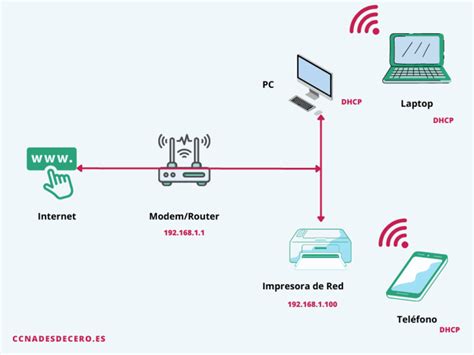
Si la impresora no se detecta automáticamente, puedes intentar agregarla por su dirección IP. Para ello, necesitarás conocer la dirección IP que tu router ha asignado a la impresora. Puedes obtener esta información a través de la interfaz de tu router o imprimiendo una página de configuración de red desde la propia impresora.
Solución de Problemas Comunes
A pesar de seguir los pasos, pueden surgir algunos problemas durante la conexión. Aquí te presentamos algunas de las situaciones más comunes y cómo abordarlas, basándonos en los informes de conexión de red y la información proporcionada:
1. No se han encontrado nombres de red inalámbrica (SSID)
- Causa: El router/punto de acceso no está activado, o el nombre de la red inalámbrica (SSID) no está correctamente configurado.
- Solución: Comprueba que el punto de acceso esté encendido. Si has escrito manualmente el nombre de tu red inalámbrica (SSID), verifica que sea el correcto. En caso contrario, vuelve a escribirlo. Si deseas configurar una conexión Ad hoc (directa entre PC e impresora sin router), debes configurar Ad hoc en tu PC y crear un SSID. Si no conoces tu SSID, dirígete a la persona o empresa que instaló tu red. Confirma que el SSID del PC que deseas conectar esté correctamente configurado y que el PC esté encendido.
2. El modo de comunicación Wi-Fi (IEEE802.11*) no se corresponde
- Causa: El modo de comunicación Wi-Fi de la impresora no coincide con el de tu router/punto de acceso.
- Solución: Configura el mismo modo de comunicación para la impresora, el enrutador/punto de acceso y el PC. Consulta la documentación de tu router para conocer los modos compatibles.
3. El modo de seguridad (ej. WEP, WPA) no se corresponde
- Causa: El modo de seguridad de la impresora no coincide con el de tu red.
- Solución: Confirma el modo de seguridad que utiliza tu punto de acceso (WEP, WPA, WPA2, etc.) y asegúrate de que la impresora esté configurada con el mismo. Los modos de seguridad compatibles varían según el dispositivo de red.
4. La dirección MAC de tu impresora está filtrada
- Causa: La función de filtrado de direcciones MAC en tu router está bloqueando la conexión de la impresora.
- Solución: Consulta el manual de instrucciones de tu punto de acceso para obtener información sobre cómo desactivar o configurar la función de filtrado de direcciones MAC para permitir que tu impresora se conecte.
5. La clave/contraseña de seguridad introducida no se corresponde
- Causa: La contraseña de Wi-Fi introducida en la impresora es incorrecta.
- Solución: Confirma la clave/contraseña de seguridad. La clave de seguridad que has escrito debe ser exactamente la configurada en tu punto de acceso. Ten en cuenta que esta clave distingue entre mayúsculas y minúsculas.
6. Se ha asignado a la impresora una dirección IP incorrecta
- Causa: La configuración de la dirección IP de la impresora no es válida para tu red.
- Solución: Confirma la configuración de la dirección IP de tu red. Si utilizas DHCP en tu punto de acceso, configura el ajuste de la dirección IP de la impresora como "Auto". Si has configurado manualmente la dirección IP, asegúrate de que esté dentro del intervalo admitido y sea válida para tu red. Una dirección IP consta de una "dirección de red" y una "dirección de host". La máscara de subred define el límite entre ambas. Para redes domésticas pequeñas, una máscara de subred común es 255.255.255.0.
7. La configuración no se ha completado satisfactoriamente
- Causa: Diversos factores pueden impedir la configuración exitosa.
- Solución: Si tu impresora figura en la lista de impresoras disponibles, intenta configurar la dirección IP de la impresora manualmente en la pantalla de configuración de direcciones IP. Si tu impresora no figura en la lista, es posible que la clave de seguridad sea incorrecta. Puedes registrar varias claves de seguridad para el punto de acceso en el modo de seguridad WEP. Revisa la dirección IP de la impresora y confirma que la impresora de red pueda acceder a otros dispositivos conectados a la red.
Otros Problemas de Conexión Detectados:
- Intensidad de señal baja: La distancia entre la impresora y el router es excesiva, o hay obstáculos que debilitan la señal. Acercar la impresora al router puede solucionar esto.
- Conflicto de canal de enrutador/punto de acceso: Otras redes inalámbricas cercanas pueden estar interfiriendo. Cambiar el canal Wi-Fi en la configuración de tu router puede resolverlo. Una señal débil puede resultar en impresiones lentas o interrupciones.
- Múltiples nombres de red (SSID) detectados: Se han encontrado redes con el mismo nombre que el que intentas conectar. Cambia el SSID del punto de acceso al que deseas conectarte y vuelve a configurar la red para tu impresora.
- No se pueden conectar más dispositivos: Tu router puede haber alcanzado el límite máximo de dispositivos conectados. Considera reiniciar el router o actualizarlo si es necesario.
EPSON L355 Instalación para Imprimir con WIFI
Siguiendo estos pasos y consejos, podrás conectar tu impresora Epson L355 a la red Wi-Fi de forma sencilla y sin complicaciones, disfrutando de la versatilidad de la impresión inalámbrica.