En la era digital actual, donde la seguridad en línea y la privacidad de los datos son preocupaciones primordiales, el uso de Redes Privadas Virtuales (VPN) se ha consolidado como una herramienta esencial. Las VPN no solo cifran tus datos privados, protegiéndolos de miradas indiscretas, sino que también te permiten sortear diversas restricciones geográficas y de contenido en internet. Con el creciente conocimiento sobre estos beneficios, la configuración de una VPN se ha convertido en un tema de interés general. Para la mayoría de los usuarios de Windows, la forma más práctica y recomendada de garantizar una conexión segura y sin interrupciones es a través de la configuración automática de la VPN al iniciar el sistema operativo.

Este artículo se adentra en las diversas maneras de lograr que tu VPN se conecte automáticamente al iniciar Windows 10 (y versiones posteriores como Windows 11), ofreciendo una guía detallada que abarca tanto las soluciones basadas en aplicaciones de terceros como el uso de las funcionalidades integradas del propio sistema operativo. Exploraremos cómo optimizar tu experiencia de conexión, asegurando que tu privacidad y seguridad en línea estén protegidas desde el primer momento en que enciendes tu equipo.
La Conveniencia de la Automatización: ¿Por Qué Conectar la VPN al Iniciar Windows?
El uso de una VPN para cifrar datos privados y evitar restricciones en internet se está convirtiendo gradualmente en un tema candente. Imagina la tranquilidad de saber que cada vez que enciendes tu ordenador, tu conexión a internet ya está protegida. Esto elimina la necesidad de recordar iniciar manualmente la aplicación VPN cada vez, un paso que muchos usuarios, por olvido o simple conveniencia, tienden a omitir.
Además de la seguridad, la automatización de la VPN puede tener implicaciones económicas. Muchos productos y servicios globales presentan precios diferenciados según la región. Al mantener una conexión VPN activa y automática, puedes potencialmente acceder a precios más favorables o a contenido que de otro modo estaría restringido, permitiéndote ahorrar dinero en tus compras en línea.
Método 1: Utilizando Aplicaciones de Proveedores VPN Dedicados (Recomendado)
La forma más sencilla y robusta de configurar una VPN para que se conecte automáticamente al iniciar Windows 10 es a través de la aplicación proporcionada por tu proveedor de VPN. Estos clientes de software están diseñados para simplificar el proceso y ofrecer una experiencia de usuario fluida.
X-VPN: Una Opción Destacada para la Automatización
Proveedores como X-VPN ofrecen aplicaciones intuitivas que permiten configurar una VPN en tu portátil automáticamente en cuestión de minutos. Estos servicios no solo garantizan una conexión global a servidores optimizados, sino que también implementan protocolos avanzados y funciones de seguridad de vanguardia.
Pasos Generales para la Configuración Automática con un Cliente VPN:
- Descarga e Instalación: Lo primero es descargar el cliente VPN de tu proveedor elegido. Una vez descargado, procede con la instalación siguiendo las instrucciones en pantalla.
- Inicio de Sesión o Registro: Si ya posees una cuenta, inicia sesión. Si eres un nuevo usuario, deberás registrarte, lo que a menudo implica elegir un plan de servicio. Proveedores como X-VPN a menudo ofrecen un trato generoso a los usuarios gratuitos, proporcionando características como ausencia de límites de velocidad, sin fechas de vencimiento y una sólida encriptación.
- Configuración de Conexión Automática: Dentro de la aplicación VPN, busca la sección de configuración o preferencias. Aquí, deberías encontrar una opción para habilitar la "Conexión automática al inicio" o una similar. Activa esta casilla.
- Selección de Servidor y Conexión:
- Muchos clientes VPN te permiten ver la configuración detallada de la ubicación de los servidores directamente en la interfaz.
- Puedes verificar la lista detallada de servidores VPN disponibles en todas las ubicaciones.
- Para facilitar el acceso, pulsa el nombre del país para expandir la lista de servidores.
- Para guardar un servidor específico como favorito, toca el ícono de estrella para marcarlo.
- Una vez configurado, al iniciar Windows, la aplicación VPN se ejecutará y se conectará automáticamente al servidor seleccionado o al servidor más rápido disponible.
Funciones Adicionales de X-VPN para Windows:
Para ofrecer un servicio de mayor calidad, X-VPN para Windows ha sido recientemente actualizado, integrando tres nuevas funciones de seguridad: Navegación segura, Seguridad informática y Protección de identidad. Estas adiciones refuerzan su aspiración a ser una solución integral de privacidad y seguridad.
Tras seguir estos pasos, la configuración de VPN en tu Windows 10/11 estará completa y se conectará automáticamente al iniciar el sistema.
Avast SecureLine VPN: Automatización con Detección de Redes
Avast SecureLine VPN ofrece también opciones para automatizar la conexión, incluyendo la detección de redes de confianza.
Modo VPN Manual con Avast SecureLine VPN:
Los pasos para configurar la conexión automática se aplican si utilizas SecureLine VPN en Modo VPN manual.
- Abre Avast SecureLine VPN y navega hasta ☰ Menú ▸ Opciones.
- Marca la casilla de la opción "Automáticamente al conectarte a Internet".
- Excluir Redes Privadas: Si no deseas que SecureLine VPN se active automáticamente cuando te conectas a una red privada (como la de tu casa o trabajo), asegúrate de que la casilla situada junto a "Excluir redes privadas" esté marcada. De esta manera, Avast SecureLine VPN se activará automáticamente solo cuando tu PC se conecte a una red Wi-Fi pública.
Configuración de Conexión Automática en Avast SecureLine VPN:
- Toca el icono de SecureLine en la pantalla de inicio del dispositivo.
- Ve a Configuración (el icono del engranaje) ▸ Conexión automática.
- Si la opción "Conexión automática" no está disponible, es posible que Avast SecureLine VPN no tenga permiso para conectarse automáticamente.
- Redes de Confianza: Si no quieres que Avast SecureLine VPN se active automáticamente en redes privadas, puedes añadir dichas redes a tu lista de "Redes de confianza". Estas redes se excluyen de la configuración de conexión automática de la VPN. Para añadir una red privada a tu lista de confianza:
- Abre Avast SecureLine VPN y ve a Configuración (el icono del engranaje) ▸ Conexión automática.
- Toca "Redes de confianza".
- Pulsa el icono Más (+) situado junto a la red actual que deseas añadir.
Método 2: Configuración Manual de VPN en Windows 10
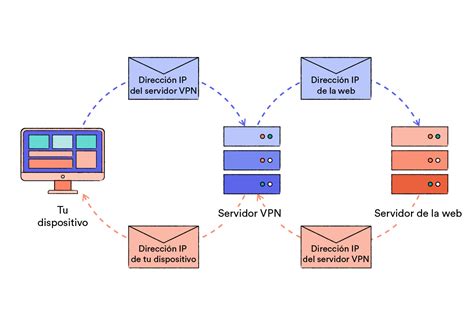
Si bien el uso de una aplicación VPN es la opción más conveniente, Windows 10 cuenta con una función integrada que te permite configurar una VPN manualmente. Sin embargo, este método requiere que obtengas, introduzcas y actualices regularmente toda la información necesaria de la VPN tú mismo.
Pasos para Configurar una VPN Manualmente en Windows 10:
- Prepara la Información de Configuración: Necesitarás obtener los detalles de tu proveedor de VPN, que generalmente incluyen:
- Dirección del servidor VPN (o nombre de host).
- Tipo de VPN (PPTP, L2TP/IPsec, SSTP, IKEv2).
- Credenciales de inicio de sesión (nombre de usuario y contraseña).
- Posiblemente una clave precompartida (para L2TP/IPsec).
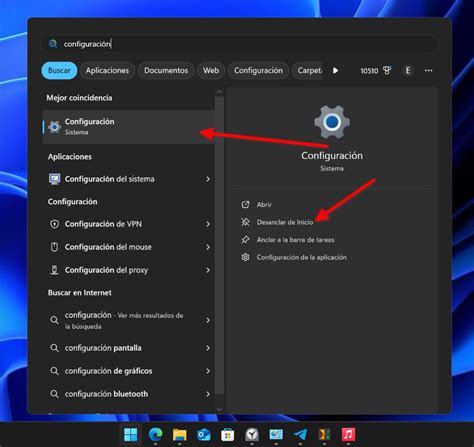
- Ve a Configuración: Haz clic en el botón de Inicio de Windows, luego selecciona "Configuración" (el icono del engranaje).
- Red e Internet: Dentro de Configuración, selecciona "Red e Internet".
- VPN: En el menú de la izquierda, haz clic en "VPN".
- Agregar una VPN: Haz clic en el botón "+ Agregar una VPN".
- Rellena los Detalles: En la ventana emergente:
- Proveedor de VPN: Selecciona "Windows (integrado)".
- Nombre de conexión: Introduce un nombre descriptivo para tu conexión VPN (por ejemplo, "Mi VPN de Trabajo").
- Nombre o dirección del servidor: Introduce la dirección del servidor VPN que te proporcionó tu proveedor.
- Tipo de VPN: Selecciona el tipo de VPN correcto de la lista desplegable.
- Tipo de credenciales de inicio de sesión: Elige cómo quieres autenticarte (Nombre de usuario y contraseña, Certificado, etc.).
- Introduce tus credenciales (nombre de usuario y contraseña) si es necesario.
- Guardar: Haz clic en "Guardar".
Para que la VPN Manual se Conecte Automáticamente:
Configurar una VPN manualmente con las funciones integradas de Windows no ofrece una opción directa para la conexión automática al inicio del sistema operativo de la misma manera que lo hacen las aplicaciones dedicadas. Sin embargo, existen métodos avanzados para lograrlo, a menudo mediante la creación de tareas programadas.
Creación de una Tarea Programada para Conexión Automática:
- Abrir el Programador de Tareas: Busca "Programador de Tareas" en la barra de búsqueda de Windows y ábrelo.
- Crear Tarea Básica: En el panel derecho, haz clic en "Crear tarea básica…".
- Nombre y Descripción: Dale un nombre a la tarea (por ejemplo, "Conectar VPN Automática") y una descripción si lo deseas. Haz clic en "Siguiente".
- Desencadenador: Selecciona "Al iniciar sesión" o "Al arrancar el equipo" (si deseas que se conecte incluso antes de iniciar sesión, lo cual requiere configuraciones más avanzadas y permisos). Para la mayoría de los usuarios, "Al iniciar sesión" es suficiente. Haz clic en "Siguiente".
- Acción: Selecciona "Iniciar un programa". Haz clic en "Siguiente".
- Programa/Script: Aquí es donde se introduce el comando para iniciar la conexión VPN. El comando estándar para iniciar una conexión VPN en Windows es
rasdial.- En el campo "Programa/script", escribe:
rasdial - En el campo "Agregar argumentos (opcional)", escribe el nombre de tu conexión VPN (tal como lo definiste en el paso 6 de la configuración manual) seguido de tu nombre de usuario y contraseña, si es necesario. Por ejemplo:
"Mi VPN de Trabajo" tu_usuario tu_contraseña - Nota de seguridad: Almacenar contraseñas en texto plano en el Programador de Tareas es un riesgo de seguridad. Considera métodos más seguros si la seguridad es crítica, como el uso de certificados o la configuración de la VPN para recordar credenciales si la opción está disponible y es segura en tu escenario.
- En el campo "Programa/script", escribe:
- Finalizar: Haz clic en "Siguiente" y luego en "Finalizar" para crear la tarea.
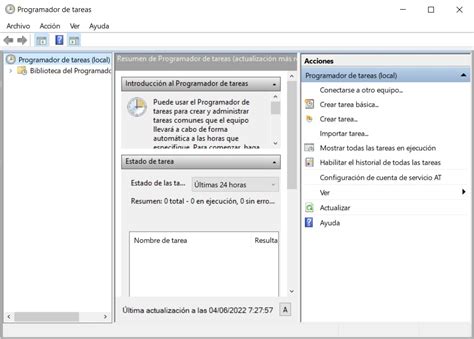
Con esta tarea configurada, cada vez que inicies sesión en Windows, el comando rasdial intentará establecer la conexión VPN que has definido.
Consideraciones Adicionales para la Configuración Manual y Automatizada
- Always On VPN: Para entornos empresariales o usuarios avanzados, Windows ofrece la funcionalidad "Always On VPN". Esta característica permite que las conexiones VPN se mantengan activas de forma continua y se conecten automáticamente sin intervención del usuario. Se configura a través de directivas de grupo o herramientas de gestión de dispositivos como Microsoft Intune. Always On VPN admite varias configuraciones avanzadas, como el túnel de dispositivo (que conecta el dispositivo a la VPN automáticamente sin interacción del usuario ni inicio de sesión) y la VPN por aplicación.
- Detección de Red de Confianza: Windows también cuenta con una característica de detección de red de confianza que evita que la VPN se desencadene cuando el dispositivo se encuentra en una red de confianza. Para configurarla, debes proporcionar una lista de sufijos DNS de las redes que consideras seguras.
- Desencadenadores Automáticos: Windows puede usar distintas características para desencadenar automáticamente una VPN. Por ejemplo, la configuración de un sufijo DNS puede hacer que la VPN se conecte cuando se detecta una solicitud de resolución DNS con un sufijo coincidente. Cuando un dispositivo tiene varios perfiles con desencadenadores de Always On, el usuario puede especificar el perfil activo.
Gestores de VPN y sus Capacidades
Herramientas como Microsoft Intune pueden admitir opciones de configuración de VPN más avanzadas que las disponibles directamente en la interfaz de usuario de Windows. Al crear una política de configuración de dispositivo y seleccionar el Catálogo de configuración, se pueden definir aspectos como:
- Nombre de conexión: Un identificador visible para el usuario.
- Servidores: La adición de uno o varios servidores VPN, con la opción de designar un servidor predeterminado.
- Registro de direcciones IP con DNS interno: Permite configurar el perfil VPN para registrar dinámicamente las direcciones IP asignadas a la interfaz VPN con el DNS interno.
- Método de autenticación: Soporta certificados, credenciales derivadas y EAP (para IKEv2).
- Túnel de dispositivo (solo IKEv2): Habilita la conexión automática sin interacción del usuario.
- Configuraciones de Criptografía: Permite especificar algoritmos de cifrado, integridad y grupos Diffie-Hellman para las negociaciones IKEv2.
- Asociación de WIP o aplicaciones a esta VPN: Permite restringir el uso de la VPN a aplicaciones específicas ("VPN por aplicación").
- Reglas de Tráfico de Red: Define cómo se maneja el tráfico (túnel dividido, túnel forzado, direcciones permitidas, puertos, protocolos).
- Acceso Condicional: Habilita la comunicación con Microsoft Entra ID para la autenticación basada en certificados.
- Lista de Sufijos DNS: Facilita la resolución de nombres de red.
- Reglas NRPT (Name Resolution Policy Table): Controla cómo DNS resuelve nombres al conectarse a la VPN, incluyendo la opción de conexión automática a la VPN al acceder a un dominio específico.
- Script de Configuración Automática: Permite especificar un archivo para configurar el servidor proxy.
Configuración VPN Windows 10 y 11
Consideraciones de Seguridad y Rendimiento
Al elegir un proveedor de VPN y configurar la conexión automática, es crucial tener en cuenta varios factores:
- Proveedores de VPN de Confianza: Opta por proveedores reputados que ofrezcan políticas claras de no registro (no-logs policy), cifrado robusto y una amplia red de servidores.
- Protocolos VPN: Los protocolos como OpenVPN, WireGuard e IKEv2 son generalmente considerados más seguros y eficientes que otros más antiguos como PPTP.
- Rendimiento: Las VPN pueden afectar la velocidad de tu conexión a internet debido al cifrado y al enrutamiento adicional. La elección de un servidor cercano geográficamente y un protocolo eficiente puede mitigar esta pérdida de velocidad.
- VPN de Terceros o Asociados: Si utilizas servicios de Microsoft 365, ten en cuenta que algunas aplicaciones pueden no funcionar correctamente con VPN de terceros o asociadas. En tales casos, es recomendable trabajar con el proveedor de VPN para encontrar resoluciones o considerar el uso de VPN de túnel dividido.
Conclusión
Garantizar que tu VPN se conecte automáticamente al iniciar Windows 10 es un paso fundamental para mantener una presencia en línea segura y privada. Ya sea que prefieras la simplicidad y las funciones avanzadas de una aplicación VPN dedicada como X-VPN o Avast SecureLine VPN, o que necesites la flexibilidad de la configuración manual con el Programador de Tareas de Windows, existen soluciones para cada necesidad. Para entornos más complejos, las funcionalidades de Always On VPN y la gestión a través de herramientas como Microsoft Intune ofrecen un control granular y una automatización avanzada. Al implementar estas estrategias, te aseguras de que tu conexión a internet esté protegida desde el primer momento, permitiéndote navegar, trabajar y comunicarte con mayor tranquilidad.