La gestión y configuración de puntos de acceso (APs) Ubiquiti UniFi, especialmente en lo que respecta a la consulta y modificación de sus rutas de red, requiere un enfoque sistemático que comienza con la instalación del software controlador y la correcta adopción de los dispositivos. Este proceso, aunque detallado, es fundamental para asegurar un funcionamiento óptimo y una administración centralizada de su red inalámbrica.
Instalación y Configuración Inicial del Controlador UniFi

El primer paso crucial para gestionar sus puntos de acceso Ubiquiti UniFi es la instalación del software UniFi Controller. Este controlador actúa como el cerebro central de su red inalámbrica, permitiendo la configuración y monitorización de todos los dispositivos UniFi desde un único punto.
- Descarga del Software: Comience por visitar la página web oficial de Ubiquiti Networks para descargar el archivo de instalación del UniFi Controller. Este software está disponible para sistemas operativos Windows, macOS y Linux, asegurando compatibilidad con la mayoría de los entornos de trabajo.
- Instalación: Una vez completada la descarga, ejecute el archivo de instalación haciendo doble clic sobre él. Seguirá un asistente de configuración (UniFi Setup Wizard) que le guiará a través del proceso. Al finalizar, se le presentará la opción de arrancar el controlador, lo que indica una instalación exitosa.
- Arranque y Configuración Inicial: Ejecute el UniFi Controller, ya sea manualmente desde el escritorio o el menú de programas. La aplicación, basada en Java, puede tardar un poco en cargar dependiendo de las especificaciones de su PC. Una vez cargada, haga clic en el botón "Launch a Browser to Manage Wireless Network". Es posible que su navegador muestre un mensaje de seguridad advirtiendo sobre la conexión al controlador; acepte la excepción de seguridad para continuar.
- Configuración de Parámetros Regionales: Al acceder a la interfaz por primera vez, es vital rellenar los campos de configuración iniciales. Preste especial atención a la selección del País, ya que esto determinará la potencia de transmisión de los equipos y los parámetros de los canales de operación, optimizando el rendimiento de la red según las normativas locales.
- Conexión de Dispositivos: En esta etapa inicial, aún no se han conectado los puntos de acceso UniFi a la red. Por lo tanto, no aparecerá ningún dispositivo para gestionar. Al pulsar "Next", podrá configurar los datos de acceso al controlador. Finalmente, confirme la configuración. Este es el momento de acceder a la interfaz principal del UniFi Controller.
Adopción y Configuración de Puntos de Acceso UniFi
Una vez que el controlador está operativo, el siguiente paso es la adopción y configuración de sus puntos de acceso UniFi.
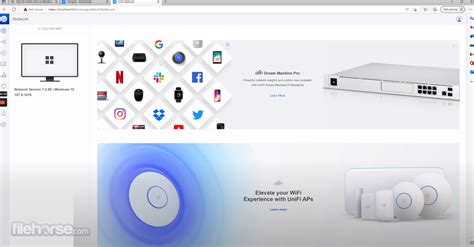
- Visión General y Mapa de Red: La interfaz del UniFi Controller le proporciona una visión general de su red. Notará que los APs pueden ser visualizados de forma gráfica en un mapa, lo que facilita la comprensión de la topología de su red. Para configurar esta vista, diríjase al apartado "Settings" (Configuración), ubicado en la parte inferior izquierda de la pantalla, entre el icono de chat y el de notificaciones.
- Creación de Redes Inalámbricas (SSID): Para que sus puntos de acceso sean funcionales, es necesario configurar las redes inalámbricas (SSID) que ofrecerán. Por defecto, no habrá ninguna red creada. Deberá acceder a la sección de configuración para crear un "template" (plantilla) con los datos deseados, como el nombre de la red (SSID) y el tipo de cifrado.
- Adopción de Puntos de Acceso: Con el controlador configurado, es hora de localizar los puntos de acceso. Al conectar un UniFi AP a la red, este aparecerá en la pantalla del controlador, inicialmente con el estado "Pending Adoption" (Pendiente de Adopción), ya que viene con valores de fábrica. Si aparece como "managed by other" (gestionado por otro), no se preocupe, ya que hay procedimientos para resolverlo.
- Proceso de Adopción: Una vez que un UniFi AP aparece como "Pending Adoption", haga clic en el botón "Adopt" (Adoptar) situado a la derecha. El controlador procederá a adoptar el AP, permitiendo su configuración.
- Estados del AP: Tras la adopción, el estado del UniFi AP cambiará a "Upgrading" (Actualizando) o "Provisioning" (Provisionando). El estado "Upgrading" indica que el controlador está actualizando el firmware del AP antes de aplicar la configuración. El estado "Provisioning" significa que el controlador está aplicando la configuración previamente creada en la sección "wireless network" al AP.
Configuración Manual de la Dirección IP de un AP UniFi
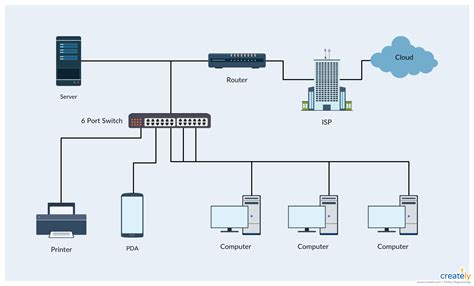
Por defecto, el controlador asigna una dirección IP a cada AP mediante DHCP. Sin embargo, en muchos escenarios, es deseable configurar una dirección IP estática para cada punto de acceso.
- Acceso a la Configuración del AP: Para modificar la dirección IP de un UniFi AP, localice el dispositivo en la interfaz del controlador y haga clic en su dirección MAC. Se abrirá una ventana emergente con todas las opciones configurables del UniFi.
- Configuración de Red: Navegue a la pestaña "Config" (Configuración). Dentro de esta pestaña, encontrará la sección "Network Settings" (Configuración de Red). Aquí, deberá cambiar la opción de "Using DHCP" (Usando DHCP) a "Static IP" (IP Estática).
- Ingreso de Parámetros Estáticos: Una vez seleccionada la opción de IP estática, deberá rellenar los campos correspondientes: la nueva dirección IP, la máscara de subred, la puerta de enlace y los servidores DNS.
- Otros Parámetros Configurables: En esta misma pestaña de configuración, también podrá modificar otros parámetros importantes del punto de acceso, como el SSID, el canal de operación, la potencia de transmisión, entre otros. A partir de este momento, su punto de acceso UniFi estará funcionando de manera independiente con la configuración de red estática especificada.
Solución de Problemas Comunes y Métodos de Recuperación
Restablecimiento de Puntos de Acceso UniFi
En ocasiones, al conectar un UniFi AP al controlador, este puede haber sido configurado previamente desde otro PC. Para reconfigurarlo y permitir su adopción por el controlador actual, es necesario realizar un restablecimiento de fábrica.
- Procedimiento de Reseteo: Localice el botón de reset en el punto de acceso UniFi. Manténgalo pulsado durante aproximadamente 10 segundos, hasta que la luz indicadora del dispositivo parpadee. Una vez hecho esto, espere a que el dispositivo se reinicie por completo. Tras el reinicio, el AP volverá a su configuración de fábrica y podrá ser adoptado por el controlador.
Evitar el Estado "Isolated"
El estado "Isolated" en un punto de acceso UniFi indica que ha perdido la conexión con el controlador o no puede comunicarse correctamente con otros dispositivos de la red.
- Desactivar Monitor de Conectividad: Para prevenir que un dispositivo UniFi entre en estado "Isolated", puede desmarcar la opción "Enable connectivity monitor and wireless uplink". Esta opción, que monitoriza la conectividad y permite enlaces inalámbricos, solo está disponible en versiones del controlador 5.6.22 o superiores. Si su versión es anterior, esta opción no aparecerá. Desactivarla puede mejorar la estabilidad de la conexión en ciertos entornos.
Métodos Alternativos de Adopción y Configuración (SSH)
Aunque la adopción a través del controlador es el método principal, existen técnicas avanzadas para gestionar dispositivos UniFi, especialmente cuando la adopción directa no funciona o se requiere una configuración más específica.
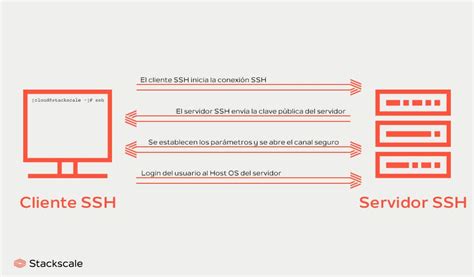
El uso de Secure Shell (SSH) permite conectarse directamente a la línea de comandos del dispositivo UniFi. Esto es útil para ejecutar comandos específicos, como set-inform, que fuerza al AP a buscar y conectarse a un controlador especificado.
- Requerimientos: Para utilizar este método, necesitará una aplicación cliente SSH (como PuTTY en Windows, o el cliente SSH nativo en macOS y Linux), la aplicación Wifiman y la Ubiquiti Discovery Tool.
- Conexión SSH: Abra su cliente SSH y conéctese al punto de acceso utilizando su nombre de usuario y dirección IP. La dirección IP predeterminada de los dispositivos UniFi de fábrica suele ser
192.168.1.20. Las credenciales por defecto son comúnmenteubntpara el nombre de usuario yubntpara la contraseña, a menos que hayan sido cambiadas. Al conectarse por primera vez, se le presentará una advertencia de autenticidad; escribayesy presione Enter para continuar. Se le solicitará la contraseña, la cual no se mostrará en pantalla por motivos de seguridad. - Ejecución del Comando
set-inform: Una vez conectado vía SSH, deberá ejecutar el comandoset-inform. Este comando le indica al dispositivo UniFi la dirección IP del controlador al que debe intentar conectarse. La sintaxis general es:set-inform http://<Dirección IP del Controlador>:8080/inform. Es importante que reemplace<Dirección IP del Controlador>con la IP de su servidor UniFi Controller. A menudo, este comando debe ejecutarse dos veces para asegurar que el dispositivo registre la información del controlador. - Verificación en el Controlador: Después de ejecutar
set-inform, el dispositivo debería aparecer en la sección "Dispositivos" del controlador UniFi, listo para ser adoptado. Si el dispositivo aparece adoptando o se desconecta, ejecute nuevamente el comandoset-inform.
Cambio Manual de IP mediante Archivos de Configuración (Avanzado)
Este método es menos común y se considera más arriesgado, pero puede ser útil en escenarios donde otros métodos fallan. Implica la modificación directa de los archivos de configuración del dispositivo a través de SSH.
- Conexión SSH: Conéctese al dispositivo UniFi mediante SSH, utilizando la IP predeterminada (
192.168.1.20) y las credenciales por defecto (ubnt/ubnt, si no han sido cambiadas). - Navegación al Directorio de Configuración: Una vez conectado, navegue al directorio donde se almacenan los archivos de configuración del sistema. En la mayoría de los dispositivos basados en Linux, este directorio suele ser
/etc/config/. - Edición del Archivo de Configuración de Red: Localice y edite el archivo de configuración de red, que generalmente se llama
network. Puede usar un editor de texto comovionano. Sivino está disponible, pruebe connano. - Modificación de la IP Estática: Dentro del archivo, busque las secciones que definen la configuración de la IP estática. Deberá modificar la línea
option ipaddrpara asignar la nueva dirección IP deseada. Asegúrese también de actualizar la puerta de enlace (option gateway) si es necesario. - Guardar y Salir: Guarde los cambios realizados en el archivo. En
vi, presioneEsc, luego escriba:wqy Enter. Ennano, presioneCtrl+Opara guardar yCtrl+Xpara salir. - Reinicio del Dispositivo: Después de guardar los cambios, reinicie el dispositivo UniFi para que las nuevas configuraciones de red surtan efecto.
- Verificación: Intente conectarse al dispositivo utilizando la nueva dirección IP configurada. Asegúrese de actualizar sus herramientas de gestión para reflejar la nueva IP.
Puntos de Acceso Unifi WiFi 6 Lite: Configuración Inicial y uso. ¿Unifi Access Points, son buenos?
La correcta gestión de la ruta de red y la configuración IP de los puntos de acceso Ubiquiti UniFi son pilares fundamentales para una infraestructura de red inalámbrica robusta y eficiente. Comprender estos procesos, desde la instalación del controlador hasta la adopción y configuración avanzada de dispositivos, permite a los administradores de red mantener un control total sobre su entorno Wi-Fi. La flexibilidad que ofrece el ecosistema UniFi, combinada con la capacidad de realizar configuraciones detalladas, ya sea a través de la interfaz gráfica del controlador o mediante la línea de comandos SSH, proporciona las herramientas necesarias para adaptarse a las demandas de cualquier red, desde pequeñas oficinas hasta grandes despliegues empresariales.
Este manual ha sido creado para ofrecer una guía completa sobre la gestión de dispositivos UniFi, abordando desde los pasos iniciales de configuración hasta la resolución de problemas y métodos avanzados.