Proteger tu red doméstica de intrusos es fundamental para navegar con tranquilidad. Hoy en día es muy común conectarnos a Internet a través de redes inalámbricas. Cada vez tenemos más dispositivos móviles compatibles y esto hace que necesitemos disponer de una buena red Wi-Fi doméstica. Sin embargo, otro factor fundamental es la seguridad. ¿Tenemos bien protegida la red? La clave de acceso debe ser la correcta. Son muchos los usuarios que quieren cambiar la clave del WiFi desde su ordenador, incluso es algo que realizan de forma periódica por cuestiones de seguridad. En cambio, hay que tener claro que desde un PC con Windows se puede cambiar la contraseña de la conexión Wi-Fi cada vez que quieras, solo debes conocer cuál es el proceso a seguir.
La Importancia de una Contraseña Wi-Fi Segura
La contraseña es la primera barrera de seguridad que tenemos para evitar la entrada de intrusos en nuestras cuentas y, en este caso, en nuestras redes inalámbricas. Esto hace que sea esencial tener una buena clave, que sea fuerte y compleja. Muchos usuarios cometen errores en este sentido y dejan totalmente expuestos sus dispositivos. Normalmente nuestro router trae una contraseña de fábrica. Se trata de una clave genérica que en ocasiones incluso podría ser averiguada simplemente con saber el modelo exacto del dispositivo. Esto hace que sea muy importante cambiar la contraseña. Pero no simplemente basta con poner cualquiera, sino que ésta debe ser segura, contener elementos que hagan que sea muy difícil averiguarla. Más allá de usar una contraseña fuerte, también es importante cambiarla periódicamente. De esta forma renovamos constantemente esa seguridad y evitamos, por ejemplo, ataques de fuerza bruta prolongados.

Accediendo a la Configuración de tu Router
Por suerte, cambiar la contraseña de tu Wi-Fi es un proceso sencillo. La contraseña del Wi-Fi la podemos cambiar accediendo al menú del router. Ten en cuenta que algunos modelos también tienen una aplicación propia para móvil desde la cual se puede acceder a su configuración. Incluso, si tienes el router de un operador, puedes acceder a su menú de ajustes directamente desde el área de clientes.
En nuestro caso, vamos a explicar cómo cambiar la contraseña del Wi-Fi en Windows con el método clásico y sencillo que cualquier usuario puede usar. Para ello, vamos a tener que acceder al router y seguir una serie de pasos para llegar a la opción de cambiarla. Lo que tenemos que hacer en Windows es ir al navegador y entrar en el router a través de la puerta de enlace predeterminada.
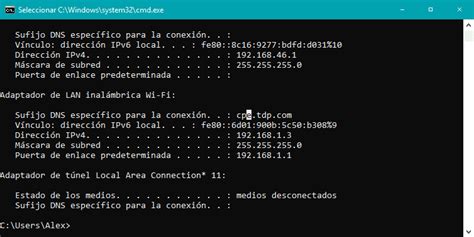
Generalmente, la dirección IP para acceder a la configuración de tu router es 192.168.1.1 o 192.168.0.1. Sin embargo, en caso de no ser esta, podría ser otra. Para asegurarte y no tener que ir probando diferentes puertas de enlace hasta dar con la opción acertada, puedes utilizar el comando ipconfig en Windows. Para ello, ve a Inicio, entra en el Símbolo del sistema y ejecuta el comando ipconfig. Allí se mostrará información, entre la que se encuentra la puerta de enlace predeterminada.
Una vez tengamos la puerta de enlace predeterminada, simplemente la ponemos en el navegador y accedemos. Tendremos que saber el nombre de usuario y la contraseña para entrar. Suele ser algo genérico del tipo admin123, user, admin… Esto también es algo que debemos cambiar para evitar problemas. Si no conocemos cuál es la contraseña, suele venir en la parte de abajo del router o también podemos buscar el modelo exacto por Internet e informarnos.
Pasos para Cambiar la Contraseña Wi-Fi
Cuando estemos dentro de la interfaz de configuración del router, tendremos que ir al apartado correspondiente para cambiar la contraseña. En cualquier caso, lo normal es que tengamos que ir al menú, entrar en Wi-Fi/Wireless y allí buscar la opción para cambiar la contraseña. Si no la encuentras, busca la sección por "Wireless", "Wi-Fi", "WLAN" o "Red inalámbrica".
La ubicación exacta puede variar según el fabricante. Como vemos en la imagen, en el caso del router que hemos probado, nos aparecerá la sección para cambiar el nombre a la red Wi-Fi, así como la contraseña y el tipo de cifrado que estemos utilizando. Las tres cosas son muy importantes para proteger la seguridad.
Creando una Contraseña Robusta
Llegado a este punto, ya habremos puesto la contraseña que nos interese. Como mencionamos anteriormente, debe ser una clave fuerte, que sea difícil de averiguar. Lo aconsejable es que sea totalmente aleatoria y única. Por ejemplo, una buena contraseña sería 3(/dIL421-%$g). Tiene una mezcla de letras (tanto mayúsculas como minúsculas), números y otros símbolos especiales.
Las contraseñas WPA2 y WPA3 de nuestros routers permiten una longitud mínima de 8 caracteres y una máxima de 63 caracteres, por lo tanto, tienes un margen bastante amplio para elegir cuál es la clave que quieres configurar. El hecho de poner una clave únicamente de 8 caracteres hace que la longitud sea muy inferior a lo que se busca; esta longitud es insuficiente y vulnerable a ataques de fuerza bruta modernos.
Métodos para Generar Contraseñas Seguras
Existen varias herramientas y plataformas online que pueden ayudarte a crear contraseñas seguras. Estas herramientas te permiten generar contraseñas utilizando parámetros específicos, como la longitud máxima de caracteres, el uso de letras, números y símbolos, o la generación completamente aleatoria.
Algunos de los servicios más conocidos incluyen:
- Secure Password Generator: Es uno de los más sencillos de utilizar y se puede cargar en cualquier equipo para generar contraseñas.
- LastPass Password Manager: Aunque es principalmente un gestor de contraseñas, incorpora una función de generación de las mismas.
- Strong Password Generator: Ofrece opciones avanzadas, como la posibilidad de establecer claves con palabras fonéticas que pueden ser más fáciles de recordar mediante trucos.
Es importante tener cuidado al elegir estas herramientas, ya que existen muchas herramientas maliciosas. Siempre se recomienda buscar contraseñas que no sean fácilmente recordadas, pero dado que la contraseña del router o de la Wi-Fi no se escribe de forma constante, puede ser compleja.
Es importante tener en cuenta que si utilizas caracteres extraños como "€", "$" y otros muchos, es muy probable que al actualizar la contraseña te devuelva un error.
Cómo crear contraseñas seguras y fáciles de recordar [💡truco]
La Importancia de Cambiar el Nombre de la Red Wi-Fi (SSID)
Otro aspecto muy importante que debes conocer es que también es interesante cambiar el nombre de la red Wi-Fi. De fábrica, el router suele traer un nombre que hace referencia al modelo o a la operadora que estamos utilizando. Esto puede ser un problema, ya que daríamos pistas a un hipotético atacante para que supiera qué dispositivo tenemos y cuáles pueden ser las vulnerabilidades. A veces surgen problemas que pueden ser explotados con aplicaciones simplemente con saber el modelo. Recientemente, Movistar sufrió una brecha de seguridad, y muchos datos de los routers de los clientes se filtraron, entre los que se encuentra el SSID configurado de forma predeterminada, su contraseña WPA2 de acceso y también la contraseña de administración. Por tanto, aconsejamos crear una contraseña que sea fuerte y compleja, que tenga un buen cifrado y también cambiar el nombre de la red inalámbrica por algo que sea genérico, que no haga referencia a nada personal o del dispositivo. Así protegeremos adecuadamente nuestra red Wi-Fi.
Cifrado de Red: WPA2 y WPA3
Más allá de usar una contraseña fuerte, también es importante el cifrado adecuado. Hay que evitar poner algunos obsoletos, como puede ser el cifrado WEP. Lo interesante es optar por aquellos que son más actuales, como WPA2 o WPA3. Estos protocolos ofrecen un nivel de seguridad mucho mayor, protegiendo tu red de accesos no autorizados y de la interceptación de datos.
Conexión de Dispositivos Tras el Cambio de Contraseña
Una vez que cambiemos la contraseña de acceso WPA2 o WPA3 de nuestro router, automáticamente nuestro PC y el resto de dispositivos perderán la conexión debido a que la contraseña ha cambiado. Es totalmente obligatorio que vayas ordenador por ordenador, smartphone por smartphone modificando la contraseña y volver a conectarte correctamente. Y es que no hay otra manera para que vuelvan a tener conexión WiFi.
Es posible que en sistemas Windows, la red inalámbrica te aparezca al final de todo el listado de redes Wi-Fi, esto se debe a que dará un error en la conexión y la marcará como "se han cambiado los requisitos de acceso". Si pinchamos nuevamente en esta red, te pedirá introducir la contraseña de acceso actual de la red Wi-Fi, y ya podrás conectarte sin ningún tipo de problema.
En dispositivos Windows que tienen una cámara, puedes usarla para escanear un código QR y conectarte rápidamente a una red Wi-Fi sin necesidad de escribir manualmente los detalles de la red. Abre la aplicación Cámara. En Configuración, confirma que quieres agregar y conectarte a la red Wi-Fi.
Contraseña del Router vs. Contraseña Wi-Fi
Cuando hablamos de contraseña del router, debes tener en cuenta que existen dos: la del propio aparato, que sirve para entrar en la configuración, y también la de la red Wi-Fi. Como aseguran los expertos, si se quiere tener una mayor seguridad en la conexión del hogar y en el dispositivo en sí, lo suyo es modificar la clave cada unos meses, concretamente cada tres meses. Sin embargo, este periodo de tiempo puede ser mayor, siempre y cuando la contraseña que se haya utilizado previamente ofrezca una alta seguridad.
Ahora bien, ¿por qué es tan importante cambiarlas? El objetivo es poder mantener siempre la seguridad. Pueden surgir vulnerabilidades, problemas que son explotados por los atacantes. Hemos visto incluso modelos de routers cuyas contraseñas han quedado expuestas y eso ha obligado a cambiarlas para mejorar la seguridad. Pero especialmente es esencial cambiar la contraseña si la que tienes es la que viene de fábrica. Eso puede ser un problema de seguridad importante, ya que podrían usar aplicaciones para usar la fuerza bruta y lograr entrar. Es importante que utilices una clave única, que no la hayas usado previamente, y de esta forma poder proteger el router y la red inalámbrica. También es buena idea cambiarla si has utilizado algún dispositivo que pueda ser vulnerable o incluso si otra persona se ha conectado, por ejemplo, un invitado a tu casa. Simplemente por volver a mejorar la seguridad, es buena idea cambiar la clave.
Es un proceso que, como has visto, resulta muy sencillo y rápido. De nada sirve utilizar una buena contraseña para el Wi-Fi si luego has dejado la clave de acceso al router tal y como venía de fábrica y viceversa. Es importante que apliques todo esto que mencionamos en ambos casos y así no tendrás problemas.
Configuración Avanzada del Router
Además de cambiar la contraseña y el nombre de la red, existen otras opciones de configuración avanzadas que puedes explorar para mejorar la seguridad y el rendimiento de tu red Wi-Fi:
Cambio de Canal Wi-Fi
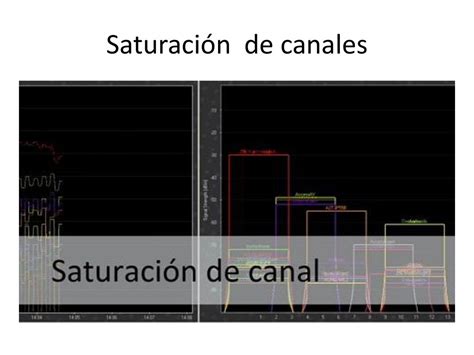
Puedes cambiar el canal de la Wi-Fi para usar el que más velocidad ofrezca. Esto no depende tanto del canal como de cuál de ellos esté menos saturado y utilizado por los dispositivos tuyos y de tus vecinos. El router seguramente esté preconfigurado para buscar un canal de forma automática, lo que es suficiente para la mayoría de los casos. La manera más sencilla para comprobar la saturación de canales y decidir cuál utilizar es mediante aplicaciones que permitan su escaneo, como WiFi Analyzer de Android. Es fácil de utilizar; solo tienes que abrir la app, pulsar en Ver y analizar los canales para que te haga un ranking con los que más libres estén.
Filtrado de Direcciones MAC
Si lo que buscas es seguridad, para proteger tu WiFi de que dispositivos indeseados se conecten, puedes establecer un filtrado de direcciones MAC. Para establecer este filtro, tienes que buscar una opción llamada MAC Filter y pulsar en Enabled para activarlo. Entonces, puedes añadir direcciones MAC y decidir si quieres que estas estén descargadas y no puedan conectarse o permitidas.
Control Parental y Filtro de URLs
Algunos routers también pueden tener un control parental. Algunos de estos controles parentales también pueden tener un filtro para bloquear direcciones web o URL Filter. En ellos tendrás que escribir la dirección y si quieres descartarla o permitirla.
Copia de Seguridad de la Configuración
Por último, habrá routers que también te permitan hacer una copia de seguridad de tu configuración. Si te has pasado un par de horas configurando a tu medida tu WiFi, está claro que lo que menos quieres es perderlo todo y tener que volver a hacerlo si por alguna razón falla algo y tienes que resetearlo.
Direcciones de Hardware Aleatorias
Cuando no estás conectado a una red Wi-Fi, el dispositivo envía una señal para buscar redes Wi-Fi en la zona para ayudarte a conectarte. Algunos lugares, por ejemplo, los centros comerciales, las tiendas u otras áreas públicas, pueden usar esta dirección única para hacer un seguimiento de tu movimiento en esa zona. Hay dos controles para usar direcciones de hardware aleatorias: uno es para todas las redes Wi-Fi y el otro es para la red Wi-Fi específica que elijas. Cuando activas el de todas las redes, se usan direcciones de hardware aleatorias mientras tu PC busca redes y se conecte a alguna de ellas.
En resumen, siguiendo estos pasos que hemos mencionado, puedes cambiar tu contraseña del Wi-Fi en Windows. Simplemente tendrás que acceder al router e ir a la sección correspondiente para poner cualquier otra clave para que se conecten los aparatos a la red. Es vital que sigas también los consejos que hemos dado para que esa clave sea totalmente segura y no tengas ningún problema, como usar un buen cifrado y que tenga una longitud adecuada.