La desaparición del adaptador de red Ethernet, o en muchos casos, de su contraparte inalámbrica (Wi-Fi), es un problema frustrante que puede dejar a los usuarios desconectados del mundo digital. No existe una única causa para este inconveniente; más bien, es el resultado de una compleja interacción de factores que van desde errores de software hasta fallos de hardware. Comprender estas posibles causas es el primer paso para diagnosticar y resolver eficazmente este problema.
La Importancia Crucial de los Controladores (Drivers)
Uno de los motivos principales y más frecuentes por los que una tarjeta de red, ya sea Ethernet o Wi-Fi, deja de ser detectada por el sistema operativo o incluso nunca llega a aparecer, es la instalación incorrecta o la ausencia de los controladores (drivers) adecuados. Los sistemas operativos modernos, como Windows, suelen ser bastante eficientes al detectar y reconocer dispositivos conectados automáticamente, permitiendo su funcionamiento sin intervención manual. Sin embargo, esta automatización no es infalible. Por lo tanto, es esencial asegurarse de que todos los drivers estén instalados correctamente.
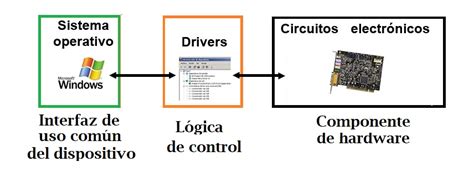
Más allá de la instalación inicial, la actualización de los drivers es un aspecto que muchos usuarios pasan por alto, pero que reviste una importancia capital. Los drivers desactualizados pueden generar incompatibilidades, afectar el rendimiento e incluso provocar que el hardware deje de ser reconocido. Son la interfaz entre el sistema operativo y el hardware, y mantenerlos al día garantiza una comunicación fluida y eficiente.
Amenazas Ocultas: El Impacto del Software Malicioso
En el panorama digital actual, la seguridad informática es una preocupación constante. Nuestro equipo está expuesto a una multitud de amenazas de seguridad, incluyendo una amplia variedad de virus, troyanos y otros tipos de malware. Estos programas maliciosos no solo pueden afectar el sistema operativo y los programas instalados, sino que también tienen la capacidad de dañar o interferir con el funcionamiento del propio hardware.
Es plausible que el fallo que nos ocupa, la desaparición del adaptador de red, sea consecuencia directa de algún tipo de software malicioso. Estos programas pueden manipular la configuración del sistema, deshabilitar dispositivos o incluso corromper los archivos de los controladores, llevando a la desconexión y no aparición de la tarjeta de red Wi-Fi.

Fallos Físicos y Conflictos Post-Actualización
No siempre el problema reside en el software. En ocasiones, la causa de que el adaptador de red desaparezca puede ser un problema físico. Esto podría manifestarse como un componente quemado, un daño por un golpe o un desgaste natural del hardware. Estos fallos físicos, aunque menos comunes que los problemas de software, son una posibilidad real y requieren una inspección más detallada del equipo.
Un escenario particular donde suelen surgir conflictos es después de una actualización del sistema operativo. Si bien es fundamental mantener los equipos actualizados a las últimas versiones para beneficiarse de mejoras de seguridad y nuevas funcionalidades, a veces estas actualizaciones pueden generar incompatibilidades con los controladores existentes. En estos casos, la solución generalmente pasa por actualizar también los drivers de la tarjeta de red o verificar que la actualización del sistema operativo se haya completado sin interrupciones o errores.
Pasos para la Solución: Desde el Reinicio hasta el Restablecimiento de Red
Ante la desaparición del adaptador Wi-Fi, existen varias acciones que podemos emprender para intentar solucionar el problema.
1. Reinicio del Router y del Equipo
Una de las soluciones más básicas y a menudo efectivas es el reinicio. Si bien reiniciar el equipo es un paso común, en el caso del router, es importante realizar un apagado completo durante al menos 30 segundos. Este tiempo permite que el dispositivo se descargue por completo y realice un reinicio correcto al volver a encenderlo. Tras este procedimiento, debemos comprobar si el error se ha subsanado.
COMO REINICIAR mi ROUTER desde mi CELULAR ✅
2. Restablecimiento de la Configuración de Red
Cuando nos enfrentamos a problemas de conectividad, como la desaparición del adaptador inalámbrico de Internet, resetear los valores de red puede ser una solución eficaz. En Windows, este proceso se inicia yendo a Inicio, luego a Configuración, seleccionando Red e Internet y buscando la opción de Restablecimiento de red, que generalmente se encuentra al final de la ventana de configuración de red. Este reinicio devuelve la configuración de red a sus valores predeterminados de fábrica, lo que puede resolver conflictos o configuraciones erróneas.
3. Verificación y Actualización de Controladores en el Administrador de Dispositivos
Como se mencionó anteriormente, los controladores son fundamentales. Para verificar su estado y actualizarlos en Windows, debemos acceder al Administrador de dispositivos. Esto se hace buscando "Administrador de dispositivos" en el menú de Inicio. Una vez abierto, navegamos hasta la sección Adaptadores de red y localizamos la tarjeta de red en cuestión. Desde allí, podemos intentar actualizar el controlador, desinstalarlo y reinstalarlo, o verificar si hay algún error marcado.
4. Restauración del Sistema
Si el problema comenzó a ocurrir recientemente y el adaptador de red funcionaba con normalidad hace poco tiempo, ejecutar una restauración a un punto anterior puede ser una opción viable. Esta función del sistema operativo permite revertir cambios recientes en el sistema que podrían haber generado el fallo, sin afectar nuestros archivos personales.
5. Verificación de Daños Físicos
Si tras agotar las soluciones de software el problema persiste, es posible que estemos ante un daño físico del componente de red. Cuando un dispositivo desaparece por completo del Administrador de dispositivos y no permite la instalación de controladores, indicando que no se encuentra o no está conectado, esta posibilidad cobra relevancia. En este escenario, la intervención de un técnico especializado podría ser necesaria para diagnosticar y reparar o reemplazar el componente dañado.
Consideraciones Adicionales y Buenas Prácticas
Mantener nuestros equipos y adaptadores actualizados es una medida esencial para asegurar su buen funcionamiento a largo plazo. Esto incluye no solo los drivers, sino también el sistema operativo y el software de seguridad.
La protección de nuestros dispositivos mediante herramientas de seguridad robustas es un pilar fundamental, sin importar el tipo de sistema o dispositivo que estemos utilizando. Una buena suite de antivirus y antimalware puede prevenir muchas de las infecciones que podrían derivar en problemas de hardware.
En algunos casos, la falta de visibilidad del adaptador de red puede deberse a que el Administrador de dispositivos no lo muestra por defecto. A veces, simplemente habilitar la visualización de dispositivos ocultos en el Administrador de dispositivos puede resolver el problema, y el adaptador se reconectará automáticamente.
Experiencias de Usuarios y Diagnósticos Específicos
Las interacciones en foros de soporte técnico revelan escenarios particulares. Por ejemplo, un usuario reporta que el adaptador funciona correctamente tras una restauración del equipo, pero se bloquea y desaparece al cambiarse de red Wi-Fi. Esto sugiere que el problema podría estar relacionado con la gestión de perfiles de red o la transición entre diferentes configuraciones de red.
Otro usuario menciona que el error comenzó a ocurrir recientemente, lo que refuerza la idea de que un cambio específico en el sistema o la instalación de un nuevo software pudo haber desencadenado el problema. La recomendación de realizar un inicio limpio (clean boot) en Windows es una estrategia para aislar conflictos con otros programas que se ejecutan en segundo plano.
La pregunta "¿De qué adaptador estamos hablando?" subraya la importancia de la especificidad. Si bien este artículo se centra en el adaptador de red Ethernet y Wi-Fi, la metodología de diagnóstico puede variar ligeramente para otros tipos de adaptadores.
La consulta sobre cuándo se actualizó a una versión específica de Windows (como Windows 11), la edición y versión del sistema operativo, así como la marca y modelo del dispositivo, son datos cruciales para que los técnicos puedan ofrecer soluciones más precisas, ya que las incompatibilidades de controladores suelen ser específicas de ciertas combinaciones de hardware y software.
En definitiva, la desaparición del adaptador de red es un problema multifacético. Una aproximación metódica, comenzando por las soluciones más sencillas como reinicios y actualizaciones de drivers, y avanzando hacia diagnósticos más complejos como la verificación de daños físicos o la intervención de expertos, es la clave para resolver esta incidencia y mantener una conexión estable y fiable. Mantener la seguridad y el buen funcionamiento de cualquier equipo conectado a la red debe ser una prioridad constante.