El audio HDMI ha revolucionado la forma en que experimentamos el contenido multimedia, ofreciendo una transmisión de video más clara y un sonido más nítido a través de un solo cable. Sin embargo, a pesar de su utilidad, los problemas con el audio HDMI son una queja recurrente entre los usuarios. Si te encuentras con situaciones como "no sale audio por HDMI" o "HDMI no pasa audio", este artículo te proporcionará una guía exhaustiva para diagnosticar y solucionar estos inconvenientes.
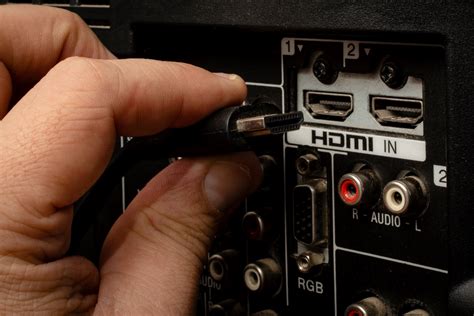
Comprendiendo las Causas del Fallo de Audio HDMI
Los problemas de audio HDMI pueden ser frustrantes, especialmente cuando intentas disfrutar de un video, asistir a una reunión virtual o simplemente escuchar música. Afortunadamente, la mayoría de estos inconvenientes tienen solución. Las razones detrás de la falta de audio a través de HDMI pueden ser variadas y radicar en diferentes componentes del sistema.
El problema podría estar en la computadora, el propio cable HDMI, o el monitor o televisor al que se está conectando. Para aislar la causa, una estrategia inicial efectiva es conectar el cable HDMI a otra computadora. Si el audio funciona correctamente en ese otro dispositivo, entonces la sospecha recae sobre el cable HDMI o el dispositivo de visualización. En este escenario, intentar con un cable HDMI diferente es un paso lógico.
Otras causas comunes de mal funcionamiento incluyen problemas de software, controladores gráficos faltantes o desactualizados, y configuraciones incorrectas. Dado que la configuración y el software son a menudo los culpables, el primer paso y uno de los más sencillos es reiniciar la computadora. Un reinicio puede resolver fallos temporales del sistema que afectan la transmisión de audio.
Reinicio del Sistema: El Primer Paso y a Menudo el Más Efectivo
Cuando te enfrentas a cualquier problema técnico, especialmente uno relacionado con el audio, un reinicio simple de tu computadora puede ser sorprendentemente eficaz. Este proceso puede solucionar conflictos de software o fallos temporales que impiden que el audio HDMI funcione correctamente.
Para reiniciar tu computadora, navega hasta el menú de inicio, selecciona la opción "Apagar" y luego elige "Reiniciar" entre las opciones disponibles. Este paso, aunque básico, a menudo resuelve una variedad de problemas menores que podrían estar interfiriendo con la salida de audio HDMI.
Configurando la Salida de Audio HDMI como Dispositivo Predeterminado
Una de las razones más frecuentes por las que el audio HDMI no funciona es que el sistema operativo no lo está utilizando como el dispositivo de reproducción de sonido principal. Windows, por defecto, puede estar configurado para enviar el audio a altavoces integrados o a una salida de audio diferente. Por lo tanto, es crucial asegurarse de que la salida HDMI esté seleccionada como el dispositivo de reproducción predeterminado.
Pasos para Establecer la Salida HDMI como Predeterminada en Windows
- Abrir el cuadro de diálogo Ejecutar: Presiona la tecla de Windows + R en tu teclado simultáneamente. Esto abrirá la ventana de "Ejecutar".
- Acceder a la configuración de sonido: En la ventana "Ejecutar", escribe
mmsys.cply presiona Enter, o haz clic en "Aceptar". Esto te llevará directamente a la pestaña "Reproducción" de la configuración de sonido. - Identificar y activar el dispositivo HDMI: Conecta tu cable HDMI al ordenador y al monitor o televisor. Deberías ver el nombre de tu televisor o monitor aparecer en la lista de dispositivos de reproducción. Si no aparece inmediatamente, puede que necesites esperar unos segundos o desconectar y volver a conectar el cable.
- Establecer como dispositivo predeterminado: Una vez que identifiques el dispositivo de audio HDMI en la lista, haz clic derecho sobre él. Selecciona la opción "Activar" si aparece en gris o está deshabilitado. Luego, con el dispositivo HDMI seleccionado, haz clic derecho nuevamente y elige "Establecer como dispositivo predeterminado".
Si tu monitor tiene altavoces incorporados y no aparece en la lista, esto podría indicar que Windows no está reconociendo los altavoces del monitor. Si aparece pero no funciona, asegúrate de que no esté deshabilitado y que esté correctamente configurado como dispositivo predeterminado.
Actualización y Gestión de Controladores de Audio y Gráficos
Los controladores son software que permiten que tu sistema operativo se comunique con el hardware. Controladores de sonido y gráficos obsoletos o corruptos son causas comunes de problemas de audio HDMI. Mantener estos controladores actualizados es esencial para el correcto funcionamiento del sistema.
Actualización de Controladores de Sonido
Los controladores de audio determinan cómo se comporta el sistema de audio de tu computadora. Si están desactualizados, pueden causar mal funcionamiento del sistema de audio.
- Abrir el cuadro de diálogo Ejecutar: Presiona la tecla de Windows + R.
- Acceder al Administrador de Dispositivos: Escribe
devmgmt.mscen el cuadro de diálogo "Ejecutar" y presiona Enter. - Localizar Controladores de Sonido: En el Administrador de Dispositivos, expande la sección "Controladoras de sonido y vídeo y dispositivos de juego".
- Actualizar el Controlador de Audio: Haz clic derecho en el controlador de tu servicio de audio (a menudo llamado "Realtek High Definition Audio", "Intel(R) Display Audio" o similar) y selecciona "Actualizar controlador". Elige la opción "Buscar controladores automáticamente". Si Windows no encuentra un controlador nuevo, puedes visitar el sitio web del fabricante de tu tarjeta de sonido o placa base para descargar e instalar los controladores más recientes manualmente.
Actualización de Controladores de Tarjeta Gráfica
Dado que el audio HDMI se transmite a través de la conexión de video, los controladores de la tarjeta gráfica también juegan un papel importante.
- Abrir el Administrador de Dispositivos: Como se describió anteriormente, presiona Windows + R y escribe
devmgmt.msc. - Localizar Controladores de Tarjeta Gráfica: Expande la sección "Adaptadores de pantalla".
- Actualizar el Controlador Gráfico: Haz clic derecho en tu tarjeta gráfica (por ejemplo, NVIDIA GeForce, AMD Radeon, Intel UHD Graphics) y selecciona "Actualizar controlador". Sigue las instrucciones para buscar e instalar automáticamente las actualizaciones. Si esto no resuelve el problema, considera visitar el sitio web del fabricante de tu tarjeta gráfica (NVIDIA, AMD, Intel) para descargar e instalar los controladores más recientes.
Reinstalación de Controladores
Si la actualización de los controladores no soluciona el problema, una alternativa es desinstalar y reinstalar los controladores de gráficos y audio.
- Abrir el Administrador de Dispositivos: Usa
devmgmt.msc. - Buscar y Desinstalar: Localiza el dispositivo o los controladores de audio o gráficos en la lista. Haz clic derecho sobre ellos y selecciona "Desinstalar dispositivo". Asegúrate de marcar la opción para eliminar el software del controlador si se te presenta.
- Reiniciar la Computadora: Después de desinstalar, reinicia tu computadora. Windows intentará reinstalar automáticamente los controladores genéricos. Luego, puedes intentar actualizar los controladores nuevamente desde el sitio web del fabricante.
Verificación de la Configuración del Monitor o Televisor
A veces, el problema no reside en la computadora, sino en la configuración del propio dispositivo de visualización.
Configuración de la Señal HDMI y Entrada de Audio
Verifica la configuración del menú de tu televisor o monitor. Asegúrate de que la entrada HDMI que estás utilizando esté configurada para recibir la señal correcta del dispositivo fuente. Algunos televisores permiten configurar la entrada HDMI para aceptar audio digital.
Si estás utilizando un cable HDMI a DVI o un adaptador HDMI a DVI, es importante tener en cuenta que DVI generalmente no transmite audio. En tales casos, necesitarás cables de audio adicionales para conectar el sonido por separado.
Selección del Dispositivo de Salida Correcto en el Televisor
Algunos televisores o monitores pueden tener múltiples entradas HDMI, y es posible que debas asegurarte de que el televisor esté configurado en la entrada de video correcta para recibir la señal del dispositivo fuente.
Formato de Señal HDMI Compatible
Asegúrate de que la configuración de salida de audio del dispositivo fuente esté configurada para emitir una señal de audio compatible con tu televisor o monitor. Consulta el manual de tu dispositivo y de tu pantalla para conocer los formatos de audio compatibles.
Solución de Problemas de Hardware y Cableado
El cable HDMI en sí mismo o el puerto en cualquiera de los dispositivos pueden ser la causa del problema.
Pruebas con un Cable HDMI Diferente
Los cables HDMI, con el tiempo, pueden dañarse, especialmente si se doblan o manipulan bruscamente. Un cable defectuoso es una causa muy común de problemas de audio. Intenta usar un cable HDMI diferente y nuevo para descartar esta posibilidad.
Conexión a Otro Dispositivo de Visualización
Como se mencionó anteriormente, conectar el mismo cable HDMI y dispositivo fuente a otro televisor o monitor puede ayudar a determinar si el problema está en el dispositivo de visualización original. Si el audio funciona en otro televisor, entonces el problema probablemente esté en tu monitor o televisor actual y podría requerir reparación.
Consideraciones Adicionales y Soluciones Avanzadas
Existen otras configuraciones y posibles problemas que podrían estar afectando tu audio HDMI.
Desactivar Mejoras de Audio
En algunos casos, las "mejoras de audio" habilitadas en la configuración de sonido de Windows pueden causar conflictos y problemas de audio.
- Acceder a la configuración de sonido: Abre el cuadro de diálogo Ejecutar (Windows + R) y escribe
mmsys.cpl. - Configuración de Propiedades: Haz clic derecho en el dispositivo de audio HDMI (tu televisor o monitor) y selecciona "Propiedades".
- Pestaña Mejoras: Busca una pestaña llamada "Mejoras" o "Efectos de sonido". Si existe, intenta desmarcar todas las casillas de mejora de audio y luego haz clic en "Aplicar" y "Aceptar".
Problemas con el Códec de Audio
En raras ocasiones, un problema con el Códec de Audio de Alta Definición (como IDT High Definition Audio CODEC) del sistema de audio de tu computadora puede ser la causa.
- Abrir el Administrador de Dispositivos: Usa
devmgmt.msc. - Propiedades del Dispositivo de Audio: Busca y haz clic derecho en tu dispositivo de audio, luego selecciona "Propiedades".
- Pestaña Avanzado: Ve a la pestaña "Avanzado". En la sección "Formato predeterminado", intenta cambiar la configuración a una opción diferente. Selecciona "Aceptar" y prueba si el dispositivo de audio funciona.
Restaurar el Sistema
Si el problema de audio HDMI comenzó a ocurrir recientemente, especialmente después de una actualización de Windows o la instalación de nuevo software, restaurar el sistema a un punto anterior podría ser una solución.
- Buscar "Crear un punto de restauración": Escribe esto en la barra de búsqueda de Windows y abre la ventana de "Propiedades del sistema".
- Restaurar Sistema: Haz clic en el botón "Restaurar sistema…" y sigue las instrucciones para seleccionar un punto de restauración anterior a cuando comenzaron los problemas.
❌ NO SE ESCUCHA el AUDIO de mi PC 🔊 | SOLUCIÓN ✅
Uso de Herramientas de Recuperación de Datos (Contexto de Problemas del Sistema)
Aunque no está directamente relacionado con la solución de problemas de audio HDMI, el texto proporcionado menciona la recuperación de datos en caso de mal funcionamiento del sistema Windows. Es importante entender que si un problema de audio es tan grave como para causar inestabilidad en el sistema, puede haber un riesgo de pérdida de datos.
Herramientas como Recoverit Recuperación de Datos están diseñadas para recuperar archivos perdidos de diversas unidades, incluyendo discos duros internos, unidades USB y discos externos. Si te encuentras en una situación en la que la inestabilidad del sistema te preocupa, estas herramientas pueden ser útiles para salvaguardar tu información importante. El proceso generalmente implica descargar e instalar el software, seleccionar la unidad a escanear y luego previsualizar y recuperar los archivos deseados.
Consideraciones Específicas para Windows 11
Si utilizas un dispositivo con Windows 11, puedes aprovechar la herramienta de solución de problemas automatizada integrada.
- Abrir la aplicación "Obtener ayuda": Busca esta aplicación en tu menú de inicio.
- Ejecutar el Solucionador de Problemas: La aplicación ejecutará diagnósticos automáticos para identificar y, en muchos casos, solucionar la mayoría de los problemas de audio.
Verificación de Conexiones y Altavoces
Asegúrate de que las conexiones de los altavoces y los auriculares no presenten cables sueltos, aunque esto es más relevante para sistemas de audio separados y no directamente para HDMI, es un buen recordatorio general de la importancia de las conexiones físicas.
Algunos altavoces y aplicaciones tienen sus propios controles de volumen independientes. Es posible que los altavoces no funcionen si los auriculares están conectados, y viceversa. Verifica que no haya "x" junto a los controles de volumen en la configuración de sonido, lo que indicaría que están silenciados.
Si estás intentando conectarte a un dispositivo de audio a través de USB o HDMI y no escuchas nada, asegúrate de que ese dispositivo esté configurado como el dispositivo de audio predeterminado en la configuración de sonido de Windows.
Conclusión Parcial
La frustración de no tener audio a través de una conexión HDMI es comprensible, pero como hemos explorado, una serie de pasos de solución de problemas bien definidos pueden resolver la mayoría de estos problemas. Desde simples reinicios y configuraciones de dispositivos predeterminados hasta la gestión avanzada de controladores y la verificación de hardware, hay un camino claro para restablecer tu experiencia de audio HDMI. Si después de seguir estos pasos el problema persiste, podría ser indicativo de un fallo de hardware más profundo en el cable, el dispositivo de visualización o la propia tarjeta gráfica de tu computadora.