En un mundo cada vez más digitalizado, la seguridad y la privacidad en línea se han convertido en preocupaciones primordiales para los usuarios de todos los sistemas operativos, incluido Linux y, más específicamente, Ubuntu. Si bien Ubuntu es conocido por su robustez y naturaleza de código abierto, la búsqueda de herramientas que soporten este sistema operativo puede presentar desafíos únicos. Una de estas herramientas esenciales es una Red Privada Virtual (VPN), que actúa como un escudo protector para tu actividad en internet. Este artículo explora en profundidad cómo implementar y utilizar una VPN en Ubuntu, centrándose en la aplicación y configuración de VPN Unlimited, junto con una visión general de otras opciones populares y la tecnología subyacente de OpenVPN.
¿Qué es una VPN y por qué la necesitas en Ubuntu?
Una VPN (Virtual Private Network o Red Privada Virtual) es una tecnología que crea una conexión segura y cifrada a través de Internet. Imagina que quieres conectarte a la red local de tu trabajo mientras estás de viaje. Necesitarías una conexión a Internet en alguna parte (como en un hotel) y luego conectarte a la VPN de tu trabajo. De manera similar, una VPN para tu dispositivo Ubuntu te permite enmascarar tu tráfico de internet, protegiendo tus datos de miradas indiscretas, ya sean ciberdelincuentes, tu proveedor de servicios de Internet (ISP) o incluso gobiernos.
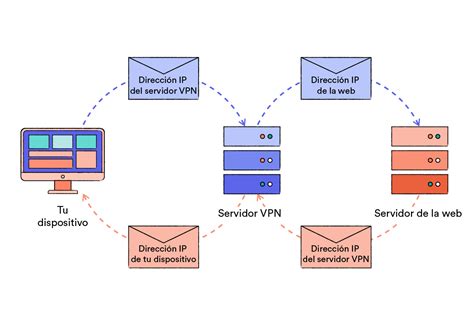
La necesidad de una VPN en Ubuntu se deriva de varios factores:
- Seguridad en Redes Públicas: Al conectarte a redes Wi-Fi públicas (aeropuertos, cafeterías, hoteles), tus datos están expuestos a posibles ataques de interceptación. Una VPN cifra tu conexión, haciendo que sea prácticamente imposible para un atacante leer tu información.
- Privacidad y Anonimato: En un mundo donde la vigilancia en línea es cada vez mayor, una VPN permite enmascarar tu dirección IP real, haciendo que tu actividad en línea sea mucho más difícil de rastrear. Todo tu tráfico de Internet se enruta a través del servidor VPN, apareciendo como si viniera de la ubicación del servidor.
- Acceso a Contenido Geo-restringido: Muchos servicios en línea y plataformas de streaming restringen el acceso a su contenido basándose en la ubicación geográfica del usuario. Con una VPN, puedes conectarte a servidores en diferentes países para "engañar" a estos servicios y acceder a contenido que de otro modo estaría bloqueado. Si eres un gran fanático de BBC iPlayer, Hulu, ESPN+ y Max, te alegrará saber que una VPN para Linux te otorga acceso a estos servicios desde cualquier lugar.
- Evitar la Censura: En regiones con restricciones de Internet estrictas, una VPN puede ser una herramienta vital para acceder a información y servicios bloqueados.
- Protección contra Amenazas Cibernéticas: Las VPN utilizan cifrados extremadamente seguros, como AES-256, para garantizar que ninguna tercera parte no autorizada acceda a tus mensajes privados, fotos y credenciales que transfieres en línea en tu dispositivo Linux. Nadie, ni siquiera los hackers, puede interferir con tu libertad en Internet cuando la VPN está habilitada en tu Linux.
VPN Unlimited: Una Solución Robusta para Ubuntu
VPN Unlimited se presenta como una opción destacada para los usuarios de Linux y Ubuntu que buscan una solución VPN completa y fácil de usar. El equipo detrás de VPN Unlimited son profesionales con una vasta experiencia en el campo de la ciberseguridad.
Instalación y Configuración Sencilla
Para los usuarios de Ubuntu, VPN Unlimited ofrece una aplicación cliente de Linux que se actualiza regularmente para garantizar la compatibilidad con las últimas versiones del sistema operativo y proporcionar un rendimiento inigualable. El proceso de instalación es sorprendentemente simple:
- Descarga la Aplicación: Primero, debes seleccionar la Versión Independiente apropiada de VPN Unlimited y descargar la aplicación.
- Ejecuta y Conecta: Una vez descargada e instalada, puedes encontrar su icono en la pantalla de Aplicaciones. Luego, simplemente ejecuta VPN Unlimited, haz clic en la pestaña "Servidores", busca en su lista de servidores premium y elige la ubicación del servidor deseada. ¡Eso es todo!
La interfaz de usuario de la aplicación VPN Unlimited para Ubuntu es intuitiva, lo que significa que no habrá dificultades en su uso, incluso para aquellos que son nuevos en las VPNs.
Características Clave de VPN Unlimited para Ubuntu
- Acceso a Contenido Global: VPN Unlimited te permite comunicarte sin restricciones y desbloquear la transmisión de video. Su VPN para Linux te permite usar libremente cualquier servicio que desees y eludir las restricciones geográficas desde cualquier país del mundo.
- Rendimiento Óptimo del Servidor: Gracias a las funciones "Servidor Óptimo" o "Prueba de Ping", puedes conectar fácilmente a la ubicación del servidor que mejor se adapte a tus condiciones actuales. Esto asegura que siempre puedas elegir el servidor que te proporcione una conexión súper rápida, gracias a su enorme lista de servidores VPN.
- Lista de Favoritos: VPN Unlimited ofrece una extensa lista de servidores en más de 80 países, permitiéndote crear tu propia lista de ubicaciones favoritas para un acceso rápido en pocos clics.
- Seguridad de Nivel Militar: El método de cifrado AES-256 garantiza que ninguna tercera parte no autorizada acceda a tu información privada. VPN Unlimited no deja ninguna oportunidad para que los espías rastreen tu actividad en línea o roben tus datos personales.
- Libertad y Anonimato: Descarga la aplicación VPN Unlimited en tu ordenador Linux y haz que tu navegación web sea segura y anónima. Con VPN Unlimited habilitado, tu libertad en Internet está protegida.
- Soporte y Garantía: VPN Unlimited ofrece conexiones de alta calidad a través de servidores sólidos en todo el mundo, todo con soporte 24/7 y una garantía de devolución de dinero de 30 días.
- Protección de Datos: Para enmascarar tu tráfico en línea y proteger de manera confiable los datos en tu dispositivo Linux, VPN Unlimited ha implementado los protocolos VPN y los métodos de cifrado más seguros. Para una privacidad adicional y acceso ilimitado a la web, se recomienda utilizar un nivel más alto de cifrado y ofuscación.
- Protección de Múltiples Dispositivos: Con una sola suscripción, puedes proteger un número ilimitado de dispositivos. Disfruta de una libertad en línea absoluta cada vez que te conectes, ya sea desde tu portátil, tableta, smartphone o PC. Los usuarios de VPN Unlimited pueden descargar, navegar, transmitir y compartir lo que quieran, ¡disfrutando de la máxima velocidad y rendimiento!

Características Adicionales y Opciones Avanzadas
VPN Unlimited va más allá de la protección básica con características adicionales como un plan VPN de por vida, la opción de un servidor/IP personal y la posibilidad de configurar la VPN en un router. Si bien la configuración manual puede ser un proceso largo y tedioso, la aplicación dedicada de VPN Unlimited simplifica enormemente la experiencia del usuario, permitiendo que todos disfruten de los beneficios de una VPN sin complicaciones.
Para aquellos que desean probar el servicio antes de comprometerse con una suscripción paga, VPN Unlimited ofrece un período de prueba gratuito. Esto proporciona una oportunidad temporal para experimentar lo que podría ser la mejor VPN gratuita para Ubuntu.
OpenVPN en Ubuntu: Una Base de Código Abierto para la Seguridad
Mientras que las aplicaciones dedicadas como VPN Unlimited ofrecen conveniencia, comprender la tecnología subyacente como OpenVPN es fundamental para muchos usuarios de Linux, especialmente aquellos que prefieren un control más granular o desean configurar sus propias soluciones. OpenVPN es una de las soluciones de Red Privada Virtual (VPN) de código abierto más populares y robustas del mercado. Instalar y configurar OpenVPN en Ubuntu te permite crear un túnel seguro para todo tu tráfico de Internet, protegiendo tus datos de posibles interceptaciones, especialmente en redes Wi-Fi públicas.
¿Qué es OpenVPN?
OpenVPN es una aplicación de software de código abierto que implementa técnicas de Red Privada Virtual (VPN) para crear conexiones seguras punto a punto o sitio a sitio en configuraciones de acceso remoto. A diferencia de otras soluciones VPN propietarias, OpenVPN se basa en protocolos estándar de la industria, como SSL/TLS, para establecer túneles de comunicación cifrados a través de redes públicas, como Internet.
La principal fortaleza de OpenVPN reside en su flexibilidad y seguridad. Utiliza la biblioteca de cifrado OpenSSL, lo que le permite aprovechar una amplia gama de algoritmos de cifrado de alto nivel (AES, Blowfish, etc.) y tamaños de clave, proporcionando una seguridad robusta. Además, puede operar sobre puertos TCP o UDP, lo que facilita la evasión de firewalls restrictivos y la optimización del rendimiento de la conexión.
Beneficios de Usar OpenVPN en Ubuntu
- Privacidad y Anonimato: Como se mencionó anteriormente, OpenVPN enmascara tu dirección IP real, dificultando el rastreo de tu actividad en línea.
- Seguridad en Redes Públicas: Protege tus datos de interceptaciones cuando te conectas a Wi-Fi públicas.
- Acceso a Contenido Restringido: Permite el acceso a contenido geográficamente bloqueado.
- Acceso Remoto Seguro: Facilita el acceso seguro a redes privadas (como la de tu hogar u oficina) desde ubicaciones remotas.
- Código Abierto y Transparencia: Al ser un proyecto de código abierto, su código fuente está disponible públicamente para auditoría, lo que fomenta la confianza y la seguridad.
- Flexibilidad y Personalización: OpenVPN es altamente configurable, permitiendo a los usuarios avanzados ajustar su comportamiento para satisfacer necesidades específicas.
- Compatibilidad y Estabilidad: Es compatible con una amplia gama de sistemas operativos, incluyendo Ubuntu, Windows, macOS, Android e iOS.
Requisitos Previos para Instalar OpenVPN en Ubuntu
Antes de proceder con la instalación y configuración de OpenVPN en tu sistema Ubuntu, es crucial asegurar que cumples con ciertos requisitos:
- Privilegios de Administrador: Necesitarás privilegios elevados (root o a través de
sudo) para instalar software y modificar la configuración de red del sistema. - Conexión a Internet: Una conexión a Internet activa y estable es necesaria para descargar paquetes y para que el cliente OpenVPN se conecte al servidor VPN remoto.
- Archivos de Configuración (.ovpn): Necesitarás un archivo de configuración con extensión
.ovpnproporcionado por tu proveedor de VPN comercial o generado si administras tu propio servidor. Este archivo contiene los detalles de conexión.
Proceso de Instalación de OpenVPN en Ubuntu
La instalación de OpenVPN en Ubuntu se realiza principalmente a través de la línea de comandos, utilizando el gestor de paquetes apt.
Actualizar Repositorios:Es una buena práctica actualizar los repositorios del sistema antes de instalar cualquier software:
sudo apt updatesudo apt upgradeEsto asegura que obtienes las últimas versiones de los paquetes y resuelves dependencias.
Instalar el Cliente OpenVPN Principal:El paquete esencial para la funcionalidad de OpenVPN es
openvpn.sudo apt install openvpnInstalar la Interfaz Gráfica (Opcional pero Recomendado):Para los usuarios que prefieren gestionar sus conexiones VPN a través de una interfaz gráfica de usuario (GUI), es altamente recomendable instalar el plugin de OpenVPN para NetworkManager:
sudo apt install network-manager-openvpn network-manager-openvpn-gnomeEste paquete proporciona la integración específica para el entorno de escritorio GNOME (el predeterminado en Ubuntu Desktop) y permite importar y gestionar tus archivos de configuración
.ovpndirectamente desde la configuración de red de Ubuntu.Verificar la Instalación:Puedes verificar la instalación ejecutando:
bashopenvpn --versionSi recibes un error como "command not found", significa que el paquete no se instaló correctamente.
Configuración y Conexión con OpenVPN
Una vez instalado, el siguiente paso es configurar OpenVPN para conectarse a un servidor VPN.
Desde la Terminal (Método de Línea de Comandos):Navega hasta el directorio donde guardaste tu archivo
.ovpny ejecuta:sudo openvpn --config tu_archivo_de_configuracion.ovpnSe te pedirá tu nombre de usuario y contraseña de la VPN si es necesario.
Usando NetworkManager (Método GUI):
- Abre la configuración de Red de Ubuntu.
- Haz clic en el signo
+para añadir una nueva conexión VPN. - Selecciona "Importar desde archivo…" y elige tu archivo
.ovpn. - Introduce tus credenciales de VPN si se te solicitan.
- Guarda la configuración.
- Para conectarte, haz clic en el icono de VPN en la barra superior y selecciona "Conectar" en la conexión que acabas de configurar.
Verificación de la Conexión VPN
Después de conectarte, es crucial verificar que la VPN está funcionando correctamente:
- Verifica tu IP Pública: Antes de conectarte, visita un sitio web como
whatismyip.compara ver tu dirección IP pública. Después de conectar, vuelve a visitar el mismo sitio. Tu IP pública debería haber cambiado a la del servidor VPN. - Verifica Fugas de IP y DNS: Utiliza herramientas en línea para asegurarte de que no hay fugas de tu IP o DNS reales.
- Comprobación Técnica en la Terminal: Busca una interfaz de red llamada
tun0otuncon una dirección IP privada.
Si la conexión falla, revisa el log del cliente de OpenVPN en la terminal; los mensajes de error te indicarán el problema.
Comparativa de VPNs Populares para Ubuntu
Si bien VPN Unlimited es una opción sólida, existen otras VPNs populares que ofrecen soporte para Ubuntu, cada una con sus propias fortalezas y debilidades. La elección dependerá de tus prioridades: facilidad de uso, características específicas, precio o rendimiento.
NordVPN en Ubuntu
NordVPN es conocido por su seguridad de primer nivel y su política de no registros. Su aplicación para Linux, aunque carece de una interfaz gráfica (GUI) tradicional y se basa en una interfaz de línea de comandos (CLI), ofrece una seguridad y privacidad excepcionales a través de sus servidores RAM-only, política de no registros y conexiones seguras a través de OpenVPN y WireGuard (vía NordLynx).
- Instalación: Se realiza a través de la terminal con comandos específicos. El proceso de configuración tarda menos de cinco minutos.
- Uso: Se gestiona mediante comandos en la terminal (ej.
nordvpn connect,nordvpn set). - Características: Ofrece cifrado AES-256, servidores seguros, protección contra amenazas y túneles divididos (split tunneling) que permiten crear túneles para puertos y direcciones IP, útil para aplicaciones como servidores de torrent.
- Consideraciones: La falta de una GUI puede ser un inconveniente para algunos usuarios.
Surfshark en Ubuntu
Surfshark destaca por ser una de las VPNs más fáciles de instalar y usar en Ubuntu, ofreciendo una interfaz gráfica que se asemeja a sus aplicaciones para otras plataformas.
- Instalación: Relativamente sencilla, a menudo requiriendo solo unas pocas líneas de comando.
- Uso: Interfaz gráfica intuitiva y fácil de usar.
- Características: Amplia red de servidores en 100 países, kill switch (bloqueo de red a nivel de sistema si la conexión VPN se interrumpe), política de no registros verificada por auditorías.
- Consideraciones: Algunas características no disponibles en la versión de Linux (antivirus, navegador seguro). Registra direcciones IP al inicio de cada sesión.
Proton VPN en Ubuntu
Proton VPN es una opción muy respetada, especialmente conocida por su enfoque en la privacidad y la seguridad, con una aplicación para Ubuntu que incluye una GUI.
- Instalación: Muy fácil de instalar y usar gracias a su GUI. Soporta oficialmente Debian, Ubuntu y Fedora.
- Uso: Interfaz gráfica amigable.
- Características: Cifrado fuerte (OpenVPN), kill switch, protección contra fugas de DNS, bloqueador de anuncios (NetShield), soporte para BitTorrent, servidores Secure Core, y un número masivo de servidores (más de 15,000 en 120 países). Excelente para torrenting y streaming.
- Consideraciones: Planes de reembolso prorrateados.
ExpressVPN en Ubuntu
ExpressVPN es conocido por su rendimiento y su extensa red de servidores, aunque su configuración en Ubuntu puede requerir pasos adicionales en la terminal.
- Instalación: Soporta instalación a través de la GUI de Software de Ubuntu, pero la activación y el acceso a la VPN requieren el uso de la terminal.
- Uso: Una vez instalado, se accede a través de la terminal, pero es más fácil seleccionar ubicaciones específicas que con NordVPN.
- Características: Amplia disponibilidad de servidores en 105 países, ideal para streaming y acceso a contenido geo-restringido. Ofrece extensiones de navegador para Firefox y Chrome.
- Consideraciones: El proceso de configuración inicial puede ser más largo que el de otras opciones.
Private Internet Access (PIA) en Ubuntu
PIA es una de las opciones más asequibles que ofrece una GUI para Linux, lo que la convierte en una excelente opción para usuarios de Ubuntu con presupuesto limitado.
- Instalación: Descarga desde la página de PIA y configuración a través de la terminal, pero la GUI se lanza automáticamente después.
- Uso: Interfaz gráfica fácil de usar, similar a sus aplicaciones de Windows y macOS.
- Características: Alto nivel de control sobre las conexiones VPN, opciones de cifrado personalizables, función de split tunneling bidireccional (para aplicaciones, IP o URLs).
- Consideraciones: Es una de las VPNs más asequibles, con planes que a menudo incluyen meses adicionales gratis.
IPVanish en Ubuntu
IPVanish es otra opción que, aunque no ofrece una aplicación GUI oficial para Linux, puede configurarse manualmente utilizando archivos de configuración de OpenVPN.
- Instalación: Requiere configuración manual a través de la terminal utilizando archivos de configuración OpenVPN descargados.
- Uso: Se conecta a través de un túnel OpenVPN con cifrado AES de 256 bits.
- Características: Amplia selección de servidores P2P, conocido por sus rápidas velocidades de descarga y carga.
- Consideraciones: Requiere una suscripción activa para usar el servicio.
Consideraciones Adicionales para Usuarios de Ubuntu
- GUI vs. CLI: Las VPNs con una interfaz gráfica de usuario (GUI) son más accesibles y fáciles de usar, especialmente en portátiles o ordenadores de escritorio. Las VPNs que solo ofrecen una interfaz de línea de comandos (CLI) son menos amigables pero a menudo más eficientes y personalizables, ideales si accedes a tu máquina Ubuntu solo a través de la terminal.
- VPNs Gratuitas: Si bien existen VPNs gratuitas, a menudo vienen con limitaciones significativas (datos, velocidad, servidores) y algunas pueden rastrear y vender tus datos para obtener beneficios. Se recomienda precaución y, en su lugar, optar por pruebas gratuitas de servicios de pago.
- Configuración Manual vs. Aplicación Dedicada: La configuración manual de una VPN en Linux puede ser compleja y requiere un conocimiento técnico más profundo. Las aplicaciones dedicadas, como la de VPN Unlimited, simplifican enormemente el proceso, ofreciendo una experiencia más fluida para la mayoría de los usuarios.
Conectar Cliente Ubuntu a OpenVPN
En resumen, ya sea que elijas la conveniencia de una aplicación dedicada como VPN Unlimited, la potencia de OpenVPN o las opciones específicas de otros proveedores, asegurar tu conexión VPN en Ubuntu es un paso crucial para navegar por Internet de forma segura, privada y sin restricciones. La elección de la VPN adecuada dependerá de tus necesidades individuales, pero la disponibilidad de opciones robustas y seguras para Ubuntu asegura que los usuarios de este sistema operativo no tengan que sacrificar su seguridad en línea.