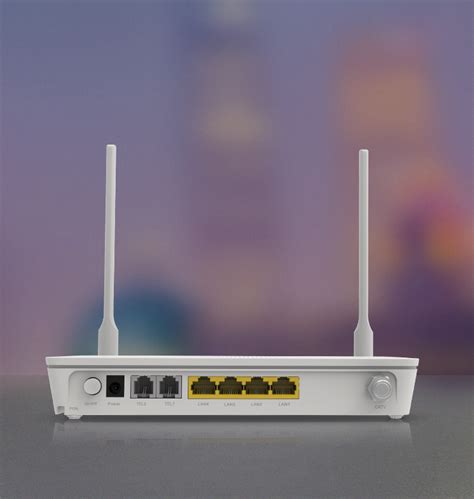
El router Huawei EG8247H5 es un dispositivo común en muchos hogares, y mantener su seguridad es fundamental. Cambiar la contraseña de acceso a la red Wi-Fi es una de las medidas más importantes para proteger tu conexión de accesos no autorizados. Este proceso puede parecer técnico, pero al desglosarlo, resulta bastante sencillo. A continuación, te guiaremos paso a paso sobre cómo puedes modificar tanto el nombre de tu red Wi-Fi (SSID) como la contraseña para las bandas de 2.4 GHz y 5 GHz, asegurando así una conexión más segura y personalizada.
Acceso a la Interfaz de Administración del Router
Para realizar cualquier cambio en la configuración de tu router Huawei EG8247H5, primero necesitas acceder a su interfaz de administración. Existen dos métodos principales para lograr esto: a través de la aplicación móvil Huawei HiLink o mediante la página de administración web. Ambos métodos te permitirán acceder a los ajustes necesarios para personalizar tu red.
Método 1: Usando la Aplicación Huawei HiLink
La aplicación Huawei HiLink es una herramienta conveniente diseñada para gestionar tus dispositivos Huawei, incluidos los routers. Si prefieres una interfaz móvil, este es el método ideal.
- Descarga e Instala la Aplicación: Asegúrate de tener instalada la aplicación Huawei HiLink en tu smartphone o tablet. Puedes descargarla desde la tienda de aplicaciones de tu dispositivo (Google Play Store para Android o App Store para iOS).
- Conéctate a la Red Wi-Fi del Router: Antes de abrir la aplicación, conecta tu dispositivo móvil a la red Wi-Fi que emite tu router Huawei EG8247H5.
- Abre la Aplicación y Accede: Una vez conectada tu dispositivo, abre la aplicación Huawei HiLink. En la esquina superior derecha de la pantalla principal de la aplicación, encontrarás una opción para acceder a la configuración avanzada o a los detalles del dispositivo. Toca sobre ella.
- Navega a la Configuración de Wi-Fi: Dentro de la interfaz de la aplicación, busca la sección denominada "Mi Wi-Fi" o similar. Al seleccionar esta opción, se desplegarán las configuraciones relacionadas con tu red inalámbrica.
- Configura los Parámetros de Wi-Fi: Dentro de "Configuraciones de Wi-Fi", encontrarás campos dedicados para la banda de 2.4 GHz y la banda de 5 GHz. Aquí podrás modificar el nombre de tu red Wi-Fi (SSID) y establecer una nueva contraseña para cada banda de manera independiente. Es recomendable usar nombres de red distintos para cada banda si deseas diferenciar fácilmente a cuál te conectas.
Método 2: Acceso a Través de la Página de Administración Web
La interfaz web del router ofrece un control más detallado y es una alternativa si no deseas instalar una aplicación adicional.
- Obtén las Credenciales de Acceso: Para iniciar sesión en la página de administración web de tu router, necesitarás un nombre de usuario y una contraseña. A menudo, estas credenciales predeterminadas se encuentran impresas en una etiqueta adherida al propio módem o router. Una opción común es que el SSID del módem y la contraseña que vienen de fábrica sean también las credenciales de acceso a la administración. Si has cambiado estas credenciales previamente, utiliza las que hayas configurado.
- Conéctate a la Red del Router: Asegúrate de que tu computadora o dispositivo esté conectado a la red Wi-Fi del router Huawei EG8247H5 o, preferiblemente, utiliza un cable Ethernet para una conexión más estable durante el proceso de configuración.
- Abre tu Navegador Web: Lanza tu navegador web preferido (Chrome, Firefox, Safari, Edge, etc.).
- Introduce la Dirección IP del Router: En la barra de direcciones de tu navegador, escribe la dirección IP de la puerta de enlace predeterminada de tu router. La dirección IP más común para los routers Huawei es
192.168.100.1o192.168.3.1. Si ninguna de estas funciona, puedes encontrar la IP correcta consultando la documentación de tu router o buscando en la configuración de red de tu dispositivo conectado. - Inicia Sesión: Una vez que la página de inicio de sesión aparezca, introduce el nombre de usuario y la contraseña que obtuviste en el paso 1. Si es la primera vez que accedes o si has restablecido el router a sus valores de fábrica, es probable que debas usar las credenciales predeterminadas.
- Navega a la Configuración de Wi-Fi: Después de iniciar sesión correctamente, busca una sección similar a "Mi Wi-Fi" o "Configuración Inalámbrica". Al hacer clic en ella, accederás a las opciones de personalización de tu red.
- Modifica los Parámetros de Red: Dentro de la sección de configuración de Wi-Fi, verás opciones para configurar tanto la banda de 2.4 GHz como la de 5 GHz. Aquí, podrás editar el nombre de la red Wi-Fi (SSID) y establecer una nueva contraseña para cada una de ellas.
Onu Huawei EG8141A5 Configuracion completa | Menu Azul
Configuración Detallada de la Red Wi-Fi (2.4 GHz y 5 GHz)
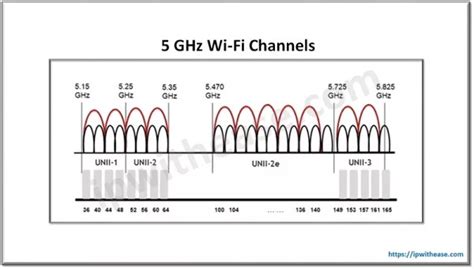
Una vez que hayas accedido a la sección de configuración de Wi-Fi, ya sea a través de la aplicación Huawei HiLink o de la interfaz web, el siguiente paso es personalizar los nombres y contraseñas de tus redes inalámbricas. El router Huawei EG8247H5, como muchos routers modernos, soporta doble banda, lo que significa que puede emitir dos redes Wi-Fi simultáneamente: una en la frecuencia de 2.4 GHz y otra en la de 5 GHz.
Entendiendo las Bandas de Frecuencia: 2.4 GHz vs. 5 GHz
Es importante comprender las diferencias entre estas dos bandas para poder configurarlas de manera óptima:
Banda de 2.4 GHz:
- Ventajas: Ofrece un mayor alcance y mejor penetración a través de obstáculos físicos como paredes y pisos. Es compatible con una gama más amplia de dispositivos más antiguos.
- Desventajas: Es una banda más congestionada, lo que puede resultar en velocidades de conexión más lentas y mayor interferencia de otros dispositivos (microondas, teléfonos inalámbricos, otros routers cercanos).
Banda de 5 GHz:
- Ventajas: Ofrece velocidades de conexión significativamente más rápidas y menos interferencia, ya que hay más canales disponibles y menos dispositivos la utilizan. Ideal para actividades que requieren alto ancho de banda, como streaming de video en alta definición, juegos en línea y transferencias de archivos grandes.
- Desventajas: Tiene un alcance más corto y es más susceptible a ser bloqueada por obstáculos físicos. La compatibilidad puede ser menor en dispositivos muy antiguos.
Personalizando la Banda de 2.4 GHz
Dentro de la configuración de Wi-Fi, encontrarás la sección para la banda de 2.4 GHz.
- Nombre de Red (SSID): Aquí podrás cambiar el nombre predeterminado de tu red Wi-Fi. Es recomendable elegir un nombre que sea fácil de recordar pero que no revele información personal. Por ejemplo, en lugar de "HUAWEI-XXXX", podrías poner "MiCasaWiFi_2.4G".
- Contraseña (Clave de Seguridad): Este es el paso más crucial para la seguridad. Debes establecer una contraseña robusta. Una contraseña segura debe incluir una combinación de letras mayúsculas y minúsculas, números y símbolos. Evita usar información fácil de adivinar como tu nombre, fechas de nacimiento o secuencias simples. Una buena práctica es usar un gestor de contraseñas para generar y almacenar contraseñas complejas.
Personalizando la Banda de 5 GHz
De manera similar, tendrás una sección dedicada a la banda de 5 GHz.
- Nombre de Red (SSID): Puedes optar por darle un nombre diferente a tu red de 5 GHz para distinguirla fácilmente. Por ejemplo, "MiCasaWiFi_5G". Esto te permite elegir manualmente a qué banda conectarte, priorizando la velocidad en dispositivos compatibles que estén cerca del router.
- Contraseña (Clave de Seguridad): Al igual que con la banda de 2.4 GHz, establece una contraseña fuerte y única. Puedes usar la misma contraseña para ambas bandas si lo prefieres, o una diferente para mayor seguridad o para facilitar la identificación.
Consideraciones Adicionales y Buenas Prácticas de Seguridad
Cambiar la contraseña de tu Wi-Fi es un paso fundamental, pero hay otras medidas que puedes tomar para optimizar la seguridad y el rendimiento de tu red.
Actualización del Firmware del Router
Los fabricantes como Huawei lanzan periódicamente actualizaciones de firmware para sus routers. Estas actualizaciones no solo pueden mejorar el rendimiento y añadir nuevas funcionalidades, sino que también suelen incluir parches de seguridad cruciales. Asegúrate de revisar periódicamente si hay actualizaciones disponibles para tu Huawei EG8247H5 y aplícalas. La mayoría de las interfaces de administración del router tienen una sección dedicada a la actualización del firmware.
Deshabilitar WPS (Wi-Fi Protected Setup)
WPS es una función que facilita la conexión de dispositivos a la red Wi-Fi sin necesidad de introducir la contraseña manualmente, a menudo mediante un botón físico o un PIN. Si bien es conveniente, WPS ha demostrado ser vulnerable a ciertos tipos de ataques que podrían comprometer tu contraseña. Para una seguridad máxima, se recomienda deshabilitar la función WPS en la configuración de tu router.
Cambiar la Contraseña de Administración del Router
Además de la contraseña de tu red Wi-Fi, también es esencial cambiar la contraseña de acceso a la interfaz de administración del router (la que usaste para iniciar sesión web o en la app). Si alguien obtiene acceso a esta configuración, podría modificar todos los ajustes de tu red, incluyendo la contraseña del Wi-Fi, o incluso redirigir tu tráfico a sitios maliciosos. Busca en la configuración del router una sección de "Administración", "Sistema" o "Seguridad" donde puedas cambiar esta contraseña. Utiliza una contraseña fuerte y distinta a la de tu Wi-Fi.
Crear una Red de Invitados
Si sueles recibir visitas y necesitas compartir tu conexión a internet, considera crear una red Wi-Fi de invitados separada. La mayoría de los routers modernos permiten configurar una red de invitados con su propio nombre y contraseña. Esto te permite otorgar acceso a internet a tus invitados sin darles acceso a tus dispositivos personales conectados a la red principal ni exponer tu contraseña principal.
Revisar los Dispositivos Conectados
Regularmente, echa un vistazo a la lista de dispositivos conectados a tu red Wi-Fi. Puedes encontrar esta lista en la interfaz de administración del router o en la aplicación Huawei HiLink. Si ves algún dispositivo que no reconoces, podría ser una señal de que alguien está utilizando tu red sin permiso. En ese caso, cambia inmediatamente tu contraseña de Wi-Fi y considera las otras medidas de seguridad mencionadas.
Consideraciones sobre la Ubicación del Router
La ubicación física de tu router también puede afectar la seguridad y el alcance de tu señal Wi-Fi. Colocar el router en un lugar céntrico y elevado, lejos de obstáculos masivos (como acuarios o paredes de hormigón grueso) y de fuentes de interferencia (como hornos microondas o dispositivos Bluetooth), puede mejorar la calidad de la señal y, al mismo tiempo, dificultar el acceso físico no autorizado.
Al implementar estos pasos y seguir estas buenas prácticas, puedes asegurar que tu red Wi-Fi sea lo más segura y eficiente posible, protegiendo tu información y la de tu hogar de accesos no deseados.
tags: #cambiar #contrasena #router #huawei #eg8247h5