El Motorola Moto G LTE (XT1039) es un dispositivo que, como cualquier otro smartphone, puede requerir un restablecimiento de fábrica en diversas circunstancias. Ya sea que el teléfono presente fallos graves, no arranque correctamente, se haya olvidado el método de desbloqueo o simplemente se desee limpiar completamente el dispositivo, este tutorial detallará los procedimientos para borrar todos los datos y devolver el equipo a su estado original. Es importante entender que este proceso eliminará toda la información personal, aplicaciones y configuraciones, dejando el dispositivo como recién salido de fábrica.
Preparativos Esenciales Antes del Restablecimiento
Antes de proceder con cualquier tipo de restablecimiento, es fundamental tomar ciertas precauciones para asegurar una experiencia fluida y minimizar riesgos.
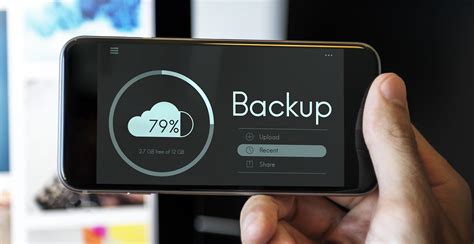
En primer lugar, se recomienda encarecidamente realizar una copia de seguridad de todos los datos importantes almacenados en tu Motorola Moto G LTE. Esto incluye fotos, videos, contactos, mensajes y cualquier otro archivo que desees conservar. Si bien el restablecimiento borrará todo, tener una copia de seguridad te permitirá restaurar tu información posteriormente, ya sea en el mismo dispositivo o en uno nuevo. Puedes utilizar servicios en la nube como Google Drive para facilitar este proceso. Al iniciar sesión en un nuevo dispositivo y conectarte a una red Wi-Fi, podrás recuperar tus datos si previamente los habías respaldado.
En segundo lugar, es crucial asegurarse de que el dispositivo tenga suficiente carga de batería. Idealmente, el Motorola Moto G LTE debería tener al menos un 80% de batería. Si es posible, es recomendable mantener el dispositivo conectado al cargador durante todo el proceso de restablecimiento. Una interrupción de energía durante el formateo podría causar problemas imprevistos.
Restablecimiento de Fábrica Mediante los Botones Físicos (Hard Reset)
Este método es particularmente útil cuando el dispositivo no arranca correctamente o no se puede acceder a los ajustes del sistema. El procedimiento a través de los botones físicos permite acceder al menú de recuperación y realizar el formateo.
- Apagar el Dispositivo: Comienza por apagar completamente tu Motorola Moto G LTE. Para ello, mantén presionada la tecla de Encendido durante unos momentos hasta que aparezca la opción de apagar, y luego selecciónala.
- Acceder al Modo de Recuperación: Una vez que el teléfono esté apagado, deberás presionar una combinación específica de botones. Mantén presionados simultáneamente los botones de Subir volumen y Bajar volumen durante aproximadamente 2-3 segundos.
- Entrar al Bootloader: Mientras sigues manteniendo presionadas las teclas de volumen, presiona brevemente el botón de Encendido y luego suelta todos los botones.
- Navegar en el Menú de Recuperación: En la pantalla del bootloader, verás varias opciones. Utiliza el botón de Bajar volumen para navegar por las opciones y selecciona "Recovery mode" (Modo de Recuperación). Confirma tu selección presionando el botón de Subir volumen.
- Visualizar el Logo de Android: Una vez seleccionado el modo de recuperación, es probable que aparezca el logotipo de Android en la pantalla. En este punto, mantén presionado el botón de Subir volumen durante un tiempo.
- Acceder al Menú de Opciones de Recuperación: Mientras mantienes presionado el botón de Subir volumen, presiona y suelta rápidamente el botón de Encendido. Esto debería desplegar el menú de opciones de recuperación avanzado.
- Seleccionar la Opción de Borrado de Datos: Dentro de este menú, utiliza el botón de Bajar volumen para desplazarte hasta la opción "wipe data/factory reset" (borrar datos/restablecimiento de fábrica). Presiona el botón de Encendido para confirmar tu selección.
- Confirmar el Borrado de Datos: Se te presentará una advertencia indicando que todos los datos del usuario serán eliminados. Selecciona la opción "Yes--delete all user data" (Sí--eliminar todos los datos del usuario). Utiliza el botón de Bajar volumen para desplazarte y el botón de Encendido para seleccionar.
- Reiniciar el Sistema: Una vez completado el proceso de borrado de datos, se te redirigirá al menú principal de recuperación. Selecciona la opción "reboot system now" (reiniciar sistema ahora) utilizando los botones de volumen y confirmando con el botón de encendido.
¡Éxito! El restablecimiento completo se ha realizado correctamente. Tu Motorola Moto G LTE ahora debería arrancar como si fuera un dispositivo nuevo.
Hard Reset MOTOROLA XT1039 Moto G - reset and bypass screen lock
Restablecimiento de Fábrica a Través de los Ajustes del Sistema
Si tu Motorola Moto G LTE funciona correctamente y puedes acceder al menú de configuración, existe una manera más sencilla de realizar un restablecimiento de fábrica. Este método se realiza directamente desde el sistema operativo Android 4.4 KitKat.
- Acceder a los Ajustes: Abre la aplicación de "Ajustes" o "Configuración" en tu dispositivo. Puedes encontrarla en el cajón de aplicaciones o deslizando hacia abajo la barra de notificaciones y tocando el icono de engranaje.
- Buscar la Opción de Copia de Seguridad y Restablecimiento: Dentro de los ajustes, desplázate hacia abajo hasta encontrar la sección relacionada con la copia de seguridad y el restablecimiento. La opción puede llamarse "Copia de seguridad y restablecimiento", "Restablecer" o algo similar.
- Seleccionar Restablecimiento de Fábrica: Toca la opción "Restablecer datos de fábrica" o "Restablecimiento completo".
- Confirmar la Acción: El sistema te advertirá nuevamente que todos los datos, aplicaciones y configuraciones serán eliminados. Lee atentamente la información y, si estás seguro de continuar, toca el botón para "Restablecer teléfono" o "Borrar todo".
- Ingresar Código de Seguridad (si aplica): Si tienes configurado un PIN, patrón o contraseña de bloqueo de pantalla, es posible que el sistema te solicite ingresarlo para confirmar tu identidad.
- Iniciar el Restablecimiento: Una vez confirmada la acción, el dispositivo iniciará el proceso de restablecimiento. Esto puede tardar varios minutos.
Al finalizar, tu Motorola Moto G LTE se reiniciará y te presentará la pantalla de configuración inicial, como si fuera un dispositivo nuevo.
Consideraciones sobre el FRP (Factory Reset Protection)
Es crucial entender el funcionamiento del FRP (Factory Reset Protection) o Protección contra Restablecimiento de Fábrica. Este sistema de seguridad de Google está diseñado para proteger tu dispositivo en caso de pérdida o robo.
El FRP se activa automáticamente cuando configuras una cuenta de Google en tu dispositivo y estableces un método de bloqueo de pantalla (PIN, patrón o contraseña). Su propósito es evitar que una persona no autorizada pueda usar tu teléfono después de un restablecimiento.
Importante: Realizar un hard reset o un restablecimiento de fábrica, ya sea por botones o desde los ajustes, no elimina el FRP. Después de que el dispositivo se reinicie, te pedirá que ingreses las credenciales de la última cuenta de Google que estuvo sincronizada con el dispositivo antes del restablecimiento.
Para evitar quedarte bloqueado después de un hard reset, la recomendación principal es eliminar tu cuenta de Google de los ajustes del dispositivo antes de proceder con el restablecimiento, siempre y cuando sea posible acceder a los ajustes. Si el dispositivo está bloqueado y no puedes acceder a él, es posible que necesites buscar métodos específicos para eludir el FRP, los cuales suelen ser más complejos y pueden variar según la versión de Android y el modelo del dispositivo.

¿Qué Hacer si Algo Sale Mal?
Aunque el proceso de restablecimiento de fábrica no suele ser un procedimiento arriesgado si se sigue correctamente, siempre existe una pequeña posibilidad de que algo falle, especialmente si el dispositivo presenta problemas de hardware o software subyacentes.
En la mayoría de los casos, si el proceso de restablecimiento se interrumpe o parece no completarse correctamente, la solución más sencilla es reiniciar el procedimiento y seguir las instrucciones nuevamente con atención. Asegúrate de cumplir con todos los requisitos previos, como tener suficiente batería y seguir los pasos exactos.
No obstante, es importante ser consciente de que, en situaciones excepcionales, un restablecimiento fallido podría requerir métodos de recuperación más avanzados o incluso asistencia técnica profesional. El riesgo siempre está presente en cierta medida, pero seguir las guías detalladas y realizar los preparativos adecuados minimiza significativamente las probabilidades de encontrar problemas graves.
En resumen, el restablecimiento de fábrica del Motorola Moto G LTE (XT1039) es una herramienta poderosa para solucionar problemas o iniciar de nuevo. Siguiendo estos pasos y teniendo en cuenta las consideraciones sobre el FRP y la copia de seguridad, podrás gestionar tu dispositivo de manera efectiva.