Si te encuentras en la situación de tener que realizar cambios en tu router Huawei, pero te enfrentas a la imposibilidad de acceder debido a que no recuerdas la contraseña de administrador, no te preocupes. Este problema es más común de lo que parece, ya sea por haberla extraviado o simplemente por el deseo de actualizar la clave de seguridad de tu red Wi-Fi. Afortunadamente, existen métodos efectivos para gestionar estas situaciones. Esta guía te asistirá en el proceso de cambiar la contraseña de administrador (inicio de sesión) de tu router Huawei, independientemente de si la recuerdas o no.
Acceso a la Configuración del Router Huawei
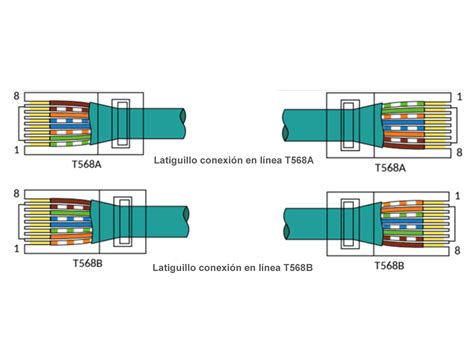
El primer paso fundamental para cualquier modificación en tu router es acceder a su panel de administración. Para ello, asegúrate de que tu computadora esté conectada al punto de acceso Wi-Fi de tu router o, de manera más recomendable para la configuración, utiliza un cable Ethernet para conectar tu PC o portátil directamente a uno de los puertos LAN del router.
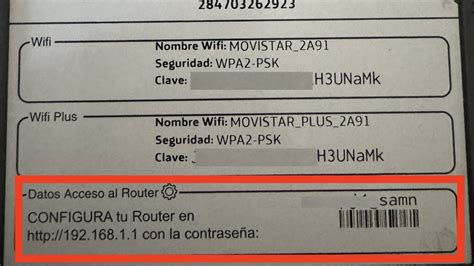
Una vez establecida la conexión física o inalámbrica, abre tu navegador web preferido. En la barra de direcciones, deberás escribir la dirección IP de tu router. Si no estás seguro de cuál es, busca la pegatina en la parte inferior de tu router Huawei, donde generalmente se encuentra la dirección IP predeterminada, así como el nombre de usuario y la contraseña por defecto. En muchos casos, la dirección IP predeterminada es 192.168.3.1 o 192.168.1.1. Si por alguna razón la página de identificación del router no carga, asegúrate de que el dispositivo que estás usando esté conectado a la red Wi-Fi del router. A veces, las páginas de administración pueden experimentar problemas de carga o lentitud. Si esto ocurre, es posible que tu red esté utilizando una dirección IP diferente. En tal caso, consulta una lista de direcciones IP de routers comunes para localizar la dirección correcta que corresponda a tu modelo de Huawei.
Tras introducir la dirección IP y presionar Enter o Retorno, se te presentará una página de inicio de sesión. Aquí es donde deberás ingresar el nombre de usuario y la contraseña de administrador de tu router. Si conoces estos datos, procede a iniciar sesión. Si has olvidado la información de inicio de sesión del router, es probable que necesites utilizar la contraseña predeterminada de tu dispositivo. El usuario y contraseña para iniciar sesión en la página de administración web pueden ser el SSID del módem y la contraseña incluidos en la misma pegatina del router. Si no puedes identificarte en tu router, es muy probable que estés introduciendo un usuario o contraseña erróneos.
Restablecimiento de Contraseña de Administrador
Si te encuentras en la situación de haber olvidado la contraseña de administrador y no puedes acceder al panel de control de tu router Huawei, la solución más directa es realizar un "reseteo duro" (hard reset). Este proceso restaurará la configuración de fábrica de tu router, incluyendo la contraseña de administrador.
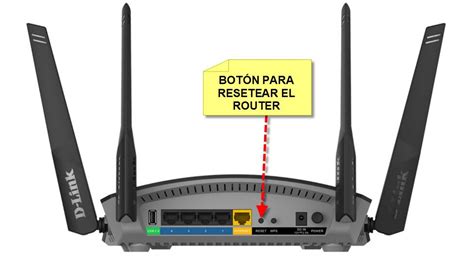
Para llevar a cabo un reseteo duro, localiza el orificio de restablecimiento en tu router Huawei. Este orificio es usualmente muy pequeño, diseñado para ser presionado con un objeto puntiagudo como un clip o un alfiler. Con el router encendido, presiona y mantén presionado este pequeño botón negro, ubicado típicamente en la parte trasera del dispositivo, durante aproximadamente 10 segundos. Una vez transcurrido este tiempo, suelta el botón. El router se reiniciará y sus configuraciones volverán a los valores de fábrica.
Después de realizar el reseteo duro, la contraseña de administrador se restablecerá a la clave predeterminada que se encuentra impresa en la pegatina del dispositivo. Podrás utilizar esta contraseña predeterminada para iniciar sesión en el panel de administración y, a partir de ahí, actualizar la configuración.
Cambio de Contraseña de Administrador Existente
Si, por el contrario, recuerdas tu contraseña de administrador actual y solo deseas cambiarla por motivos de seguridad o preferencia, el proceso es más sencillo.
- Accede al Panel de Administración: Conéctate a tu router (preferiblemente por cable Ethernet) y accede a la página de administración web introduciendo la dirección IP en tu navegador.
- Inicia Sesión: Utiliza tu nombre de usuario y contraseña de administrador actuales para ingresar al panel.
- Navega a la Configuración de Seguridad: Una vez dentro, busca la sección de configuración de seguridad o administración del sistema. La ubicación exacta puede variar ligeramente según el modelo específico de tu router Huawei.
- Modifica la Contraseña: Dentro de esta sección, encontrarás la opción para cambiar la contraseña de administrador. Se te pedirá que ingreses tu contraseña actual (en el campo "Contraseña actual") y luego que escribas y confirmes tu nueva contraseña en los campos correspondientes. El nombre de usuario generalmente permanecerá el mismo.
- Guarda los Cambios: Asegúrate de hacer clic en el botón "Guardar" o "Aplicar" para que los cambios surtan efecto.
Recuerda que el nombre de usuario seguirá siendo el mismo, pero ahora podrás restablecer la contraseña de administrador todas las veces que lo desees.
Personalización de la Red Wi-Fi (Nombre y Contraseña)
Una vez que hayas accedido al panel de administración de tu router Huawei, ya sea con la contraseña actual o después de un reseteo, tendrás la capacidad de personalizar no solo la contraseña de administrador, sino también la configuración de tu red Wi-Fi.
Cómo CAMBIAR el NOMBRE y la CONTRASEÑA del Wifi | 📶 Fácil y Sencillo 🔐
Dentro del panel de administración, busca una sección denominada "Mi Wi-Fi" o similar. Aquí podrás realizar las siguientes configuraciones:
- Nombre de la Red Wi-Fi (SSID): Puedes establecer un nuevo nombre para tu red inalámbrica. Este es el nombre que verás en la lista de redes disponibles en tus dispositivos.
- Contraseña de la Red Wi-Fi: Aquí podrás definir una nueva y segura contraseña para tu red Wi-Fi. Es crucial elegir una contraseña robusta, combinando letras mayúsculas y minúsculas, números y símbolos para una mayor seguridad.
Adicionalmente, muchos routers Huawei ofrecen opciones avanzadas para redes de doble banda (2.4 GHz y 5 GHz) o incluso tribanda:
- Priorizar 5GHz: Puedes optar por deshabilitar la opción "Priorizar 5GHz" si deseas configurar un nombre y contraseña de Wi-Fi distintos para tu red de 2.4 GHz y tu red de 5 GHz respectivamente. Ingresa los nombres y contraseñas deseados en los campos correspondientes para cada banda.
- Selección Automática entre Bandas: Si tu router soporta selección automática entre tres bandas (por ejemplo, 2.4 GHz/5G_1/5G_2), puedes deshabilitar esta opción para establecer nombres y contraseñas de Wi-Fi independientes para cada una de estas bandas.
Uso de la Aplicación Huawei HiLink
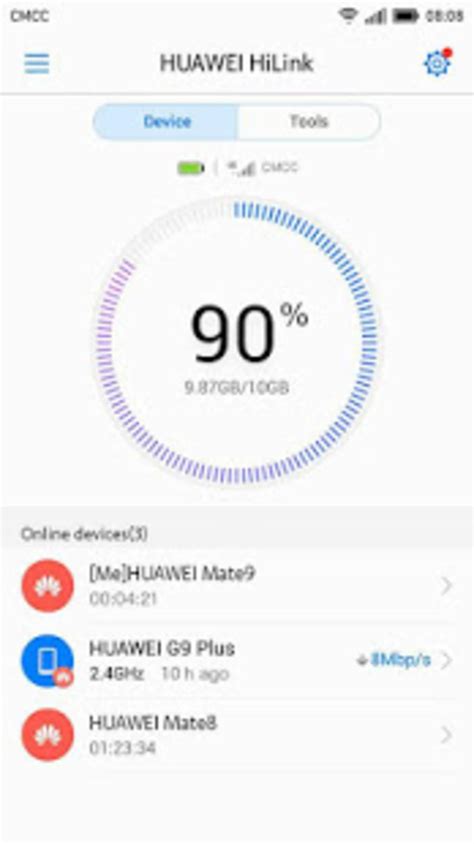
Para una gestión más sencilla y accesible desde tu dispositivo móvil, puedes utilizar la aplicación Huawei HiLink.
- Descarga e instala la aplicación Huawei HiLink en tu smartphone o tablet.
- Asegúrate de que tu dispositivo móvil esté conectado a la red Wi-Fi de tu router Huawei.
- Abre la aplicación Huawei HiLink y, generalmente en la esquina superior derecha o en un menú de opciones, busca la sección "Mi Wi-Fi" o "Configuraciones de Wi-Fi".
- Dentro de esta sección, tendrás la opción de configurar por separado el nombre de la red Wi-Fi (SSID) y la contraseña para las bandas de 2.4 GHz y 5 GHz.
- Una vez que hayas introducido los nuevos nombres y contraseñas, asegúrate de guardar los cambios.
Tras guardar las nuevas credenciales de tu red Wi-Fi, tus dispositivos se desconectarán y deberás volver a conectarlos utilizando el nuevo nombre de red y la contraseña que acabas de establecer. Es una buena práctica anotar estas nuevas credenciales en un lugar seguro. Si deseaste ver la contraseña actual antes de cambiarla, algunos routers ofrecen un ícono de "ojo" que, al pulsarlo, revela la contraseña en el campo correspondiente. Ahora, la nueva contraseña Wi-Fi estará activa.
Consideraciones Adicionales y Solución de Problemas
Es importante verificar que el cable WAN esté conectado correctamente al puerto correcto del router, que suele estar etiquetado como "WAN". Este cable es el que conecta tu router a la fuente de internet (por ejemplo, el módem de tu proveedor de servicios).
Si después de intentar los pasos anteriores sigues experimentando problemas, considera lo siguiente:
- Reinicia el Router: A veces, un simple reinicio del router puede solucionar problemas de conectividad o acceso. Desconecta el router de la corriente eléctrica, espera unos 30 segundos y vuelve a conectarlo.
- Verifica la Conexión: Asegúrate de que tu dispositivo esté realmente conectado a la red Wi-Fi del router, especialmente si estás intentando acceder a la configuración de forma inalámbrica.
- Actualizaciones de Firmware: Considera verificar si hay actualizaciones de firmware disponibles para tu router Huawei. Las actualizaciones pueden mejorar el rendimiento y solucionar problemas de seguridad. Esto generalmente se realiza desde el panel de administración web.
- Soporte del Fabricante: Si nada de lo anterior funciona, puede ser útil consultar la documentación oficial de Huawei para tu modelo específico de router o contactar con su soporte técnico.
Cambiar la contraseña de tu router Wi-Fi es una medida de seguridad esencial para proteger tu red de accesos no autorizados. Siguiendo estos pasos, podrás gestionar eficazmente la contraseña de administrador y las credenciales de tu red Wi-Fi en tu router Huawei.