Acceder a la configuración de tu router Netgear CG3000D y modificar su contraseña es un paso fundamental para asegurar tu red doméstica. Este proceso, aunque puede parecer técnico, es accesible si sigues los pasos adecuados. El router Netgear CG3000D, como muchos otros dispositivos de red, requiere que te conectes a su panel de administración para realizar ajustes.
Acceso al Panel de Administración del Router
Para gestionar la configuración de tu router Netgear CG3000D, es esencial que tu dispositivo esté conectado a su red WiFi. Si intentas acceder a las páginas de configuración, como routerlogin.com o routerlogin.net, y no puedes visualizarlas, verifica tu conexión.
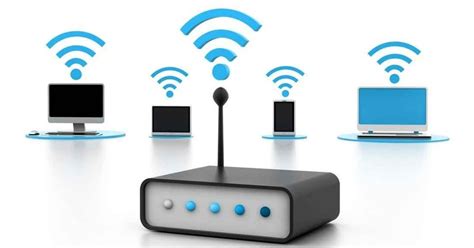
Una forma sencilla de gestionar la configuración de tu router y tu red inalámbrica es a través de la aplicación Nighthawk de Netgear. Esta aplicación está diseñada para eliminar problemas comunes como zonas sin cobertura, desconexiones o interrupciones en la transmisión de video (buffering).
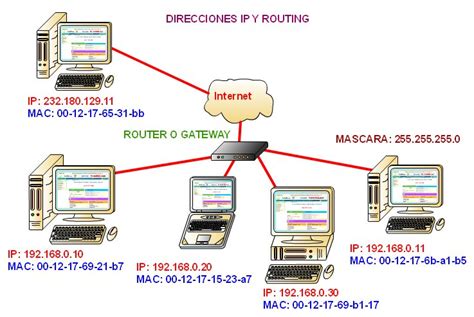
Si prefieres utilizar las direcciones web tradicionales, como routerlogin.com o routerlogin.net, y encuentras que la página no se muestra, hay varias soluciones. Una de ellas es asegurarte de que tu dispositivo esté conectado a la red WiFi del router. En muchos casos, los problemas relacionados con la carga de la pantalla de identificación se deben a que el dispositivo está utilizando una dirección IP diferente a la que se intenta cargar. Si este es el caso, tu red está utilizando una dirección IP distinta. Para solucionarlo, deberás consultar la lista de IPs de tu router y encontrar la dirección correcta.
Si estás utilizando una conexión VPN o un rango de IP personalizado, la forma más directa de acceder al panel de administración es introduciendo la dirección IP de tu Gateway en el navegador web. La dirección IP de Gateway predeterminada para tu router Netgear CG3000D es 192.168.1.1.
Es importante tener en cuenta que algunos navegadores pueden tener información en caché que interfiere con la carga de la página correcta. Si utilizas Chrome, puedes solucionar esto yendo a la barra de herramientas, haciendo clic en "Más herramientas" y seleccionando "Borrar datos de navegación". Asegúrate de elegir la opción "desde siempre" y luego haz clic en "Borrar datos de navegación". Para Safari, desde la pantalla de inicio, selecciona "Configuración" > "Safari". En la parte inferior de la pantalla de configuración de Safari, selecciona "Borrar cookies y datos" o "Borrar cookies" y "Borrar caché". Confirma la acción cuando se te solicite. En la barra de menú superior de la pantalla, haz clic en "Configuración" > "Privacidad y seguridad". En la sección "Cookies y datos de sitios web", haz clic en "Borrar datos". Desmarca "Cookies y datos de sitios web". Con "Contenido web en caché" marcado, haz clic en el botón "Borrar".
Conexión por Cable Recomendada
Para una conexión más estable y fiable al router Netgear CG3000D, se recomienda utilizar un cable Ethernet para conectar tu ordenador o portátil directamente al router. Alternativamente, puedes usar tu conexión inalámbrica.
Una vez que tu dispositivo esté conectado (preferiblemente por cable), introduce la dirección IP predeterminada del router, 192.168.1.1, en tu navegador web (como Chrome, Firefox o Safari). Al hacer clic, deberías ser dirigido a la página de inicio de sesión del router.
Ingreso de Credenciales y Cambio de Contraseña
Al llegar a la página de inicio de sesión del router, se te pedirá que introduzcas un nombre de usuario y una contraseña. El nombre de usuario predeterminado para la mayoría de los routers Netgear es admin. La contraseña es aquella que tú especificaste la primera vez que iniciaste sesión en el router. Es importante recordar que tanto el nombre de usuario como la contraseña distinguen entre mayúsculas y minúsculas.
Si experimentas problemas para identificarte en el router CG3000D, es probable que estés introduciendo un usuario o una contraseña incorrectos.
Recuperación de Contraseña Olvidada
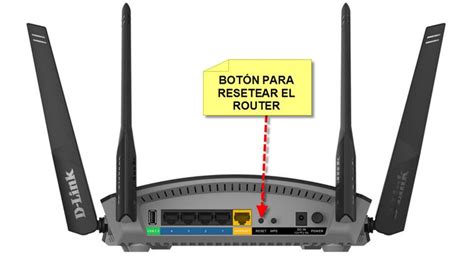
Si has olvidado la contraseña de acceso a tu router, la solución más efectiva es realizar un "reseteo duro" (hard reset). Para ello, localiza el pequeño botón negro en la parte trasera de tu router. Presiona y mantén presionado este botón durante aproximadamente 10 segundos. Este proceso restaurará la configuración de fábrica del router, incluyendo las credenciales de inicio de sesión predeterminadas. Después del reseteo, deberás reconfigurar tu red WiFi y cualquier otra configuración personalizada.
Navegación por el Panel de Administración
Una vez que hayas iniciado sesión exitosamente con las credenciales correctas, deberás navegar por el panel de administración para encontrar la opción de cambiar la contraseña.
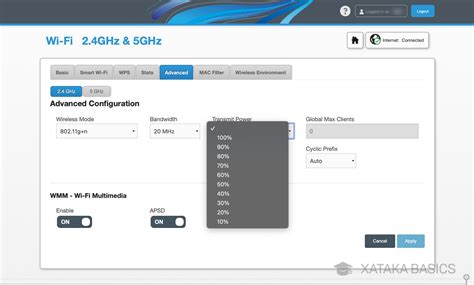
- Selecciona "Conexión inalámbrica": Busca esta opción en el menú principal del panel de control.
- Configuración de Región: En el menú "Región", selecciona tu ubicación geográfica.
- Banda Inalámbrica: Desplázate hacia abajo hasta encontrar la sección de la banda inalámbrica para la que deseas modificar los ajustes (por ejemplo, 2.4 GHz o 5 GHz).
- Cambio de Canal (Opcional): En el menú "Canal", puedes seleccionar un número de canal diferente. Los routers Netgear están preconfigurados con canales que funcionan bien para la mayoría de los usuarios. Si experimentas problemas de conexión, como transferencias de datos lentas o interferencias, es posible que desees cambiar manualmente los canales inalámbricos. Sin embargo, se recomienda utilizar los canales predeterminados a menos que surjan problemas específicos. Si decides probar diferentes canales, selecciona uno que parezca funcionar mejor para tu entorno. Los Canales de Exploración Preferidos (PSC) son un conjunto de canales de 20 MHz que se priorizan dentro de la banda WiFi de 6 GHz, utilizados por los estándares WiFi 6E y más recientes, como WiFi 7.
- Aplicar Cambios: Una vez que hayas realizado los ajustes deseados, pulsa o haz clic en el botón "Aplicar" para guardar los cambios.
Procedimiento para Cambiar la Contraseña de Administración
Para cambiar la contraseña que utilizas para acceder a la configuración de tu router Netgear CG3000D-100NAS:
- Ingresa la dirección 192.168.1.1 en tu navegador web.
- Haz clic en el signo "Avanzado" en la parte superior de la página.
- Luego, haz clic en "Administración".
- Selecciona la opción "Establecer contraseña".
Después de seguir estos pasos, se te pedirá que introduzcas tu contraseña actual y luego la nueva contraseña que deseas utilizar. Es fundamental elegir una contraseña fuerte y única para proteger tu red. Una contraseña segura debe ser una combinación de letras mayúsculas y minúsculas, números y símbolos. Evita usar información personal fácilmente adivinable, como nombres, fechas de nacimiento o secuencias simples.
Una vez que hayas introducido y confirmado tu nueva contraseña, haz clic en "Aplicar" o "Guardar". ¡Increíble! Ahora podrás iniciar sesión en la configuración de tu NETGEAR CG3000D-100NAS con tu nueva contraseña.
Si después de cambiar la contraseña deseas realizar otros ajustes, como configurar la seguridad de tu red WiFi, puedes hacerlo navegando por el panel. Generalmente, encontrarás estas opciones bajo la sección de "Configuración" y luego "Seguridad".
TRUCO: Cómo crear una CONTRASEÑA SEGURA y FACIL de recordar ✅
Recuerda que mantener actualizada la contraseña de tu router es una medida de seguridad esencial para proteger tu red de accesos no autorizados y prevenir posibles amenazas en línea. Si alguna vez olvidas tu nueva contraseña de administración, deberás recurrir nuevamente al reseteo duro del router.