La tecnología de conexión de video ha evolucionado significativamente, pasando de estándares analógicos a digitales. Sin embargo, en la práctica, a menudo nos encontramos con la necesidad de interconectar dispositivos que utilizan diferentes tipos de puertos. Aquí es donde los adaptadores HDMI a VGA juegan un papel crucial, actuando como puentes entre el mundo digital y el analógico. Este artículo explora en profundidad cómo funcionan estos adaptadores, sus aplicaciones, consideraciones de compatibilidad y cómo pueden simplificar la expansión de tus configuraciones de visualización.
¿Qué es un Adaptador HDMI a VGA y Cómo Funciona?
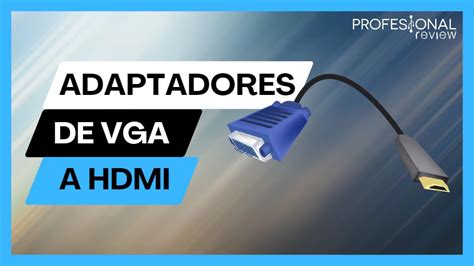
Un adaptador HDMI a VGA es, en esencia, un pequeño dispositivo diseñado para facilitar la conexión entre fuentes de audio y video que presentan distintos tipos de puertos. Su función principal es convertir señales de un formato a otro. Específicamente, un adaptador de HDMI a VGA es capaz de tomar una señal digital proveniente de una fuente HDMI y transformarla en una señal analógica compatible con una entrada VGA. Este proceso de conversión es posible gracias a un chipset integrado dentro del adaptador.
El puerto HDMI (High-Definition Multimedia Interface) es un estándar digital que transmite tanto video de alta definición como audio multicanal sin comprimir. Por otro lado, el puerto VGA (Video Graphics Array) es un estándar analógico más antiguo, utilizado predominantemente para la transmisión de señales de video. La diferencia fundamental radica en la naturaleza de la señal: digital versus analógica. El adaptador actúa como un traductor, asegurando que la información visual sea comprensible para el dispositivo receptor, incluso si este último solo posee una entrada VGA.
La conversión de la señal digital HDMI a una señal analógica VGA permite que puedas visualizar el contenido de dispositivos modernos, como laptops o consolas de videojuegos, en pantallas o proyectores que solo disponen de puertos VGA, como algunos monitores o proyectores más antiguos. Esta funcionalidad es particularmente valiosa para extender la vida útil de equipos que de otro modo serían incompatibles con la tecnología actual.
Aplicaciones y Beneficios de los Adaptadores HDMI a VGA
La principal utilidad de un adaptador HDMI a VGA radica en su capacidad para simplificar la conexión de dispositivos digitales a pantallas o proyectores con entradas VGA. Esto abre un abanico de posibilidades para la configuración de sistemas de visualización.
- Extensión de Pantalla: Uno de los usos más comunes es conectar un segundo monitor a una computadora que solo tiene una salida HDMI. Si tu tarjeta de video tiene un puerto alternativo, como se menciona en los pasos para la configuración, puedes conectar el segundo monitor a través del adaptador. Esto te permite, por ejemplo, extender tu escritorio a más de un monitor adicional, mejorando significativamente tu productividad en tareas que requieren multitarea.
- Conexión a Proyectores Antiguos: En entornos educativos o empresariales, es común encontrar proyectores que solo cuentan con entradas VGA. Un adaptador HDMI a VGA permite conectar una laptop moderna equipada con HDMI a estos proyectores, facilitando presentaciones y proyecciones sin necesidad de adquirir un nuevo proyector.
- Reutilización de Equipos: Si tienes un monitor VGA de buena calidad que aún funciona perfectamente, pero tu nueva computadora solo tiene salidas HDMI, el adaptador te permite seguir utilizando tu monitor existente, evitando la compra de nuevo hardware.
Los beneficios clave de utilizar estos adaptadores incluyen:
- Compatibilidad: Permiten que dispositivos con interfaces no comunes se comuniquen entre sí, evitando la necesidad de comprar nuevos equipos.
- Portabilidad: Son pequeños y ligeros, lo que los hace fáciles de transportar y usar en diferentes ubicaciones.
- Facilidad de Uso: Generalmente, su instalación es plug-and-play. Simplemente conectas el cable HDMI al dispositivo fuente, el adaptador a la salida HDMI y luego un cable VGA desde el adaptador a la pantalla o proyector.
Consideraciones Técnicas y de Compatibilidad
Aunque los adaptadores HDMI a VGA son una solución conveniente, es fundamental tener en cuenta ciertos aspectos técnicos para asegurar un funcionamiento óptimo.
Compatibilidad de Puertos y Resoluciones
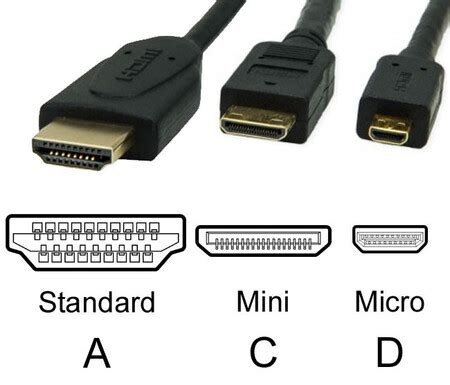
Los adaptadores HDMI a VGA generalmente soportan conexiones estándar. El lado HDMI suele ser el HDMI Tipo A, que es el más común y se encuentra en computadoras, laptops, consolas de videojuegos y reproductores de Blu-ray. El lado VGA es el conector D-sub de 15 pines.
Es crucial verificar la compatibilidad con las resoluciones que necesitas. La mayoría de los adaptadores modernos soportan resoluciones estándar como 1080p (Full HD). Sin embargo, si tu fuente HDMI puede emitir resoluciones muy altas (como 4K), es posible que el adaptador no pueda convertirlas adecuadamente a una señal VGA, ya que VGA tiene limitaciones inherentes en cuanto a la resolución y la calidad de la señal. Es importante asegurarse de que el adaptador soporte resoluciones suficientes para tus necesidades (por ejemplo, Full HD 1080p).
La compatibilidad HDMI 1.4 es un punto a considerar, ya que esta versión del estándar HDMI introdujo características importantes para la transmisión de video de alta definición. Si bien no todos los adaptadores lo especifican, una compatibilidad con versiones recientes de HDMI suele ser un buen indicador de su capacidad para manejar señales de alta calidad.
Puertos Adicionales y Funcionalidades
Algunos adaptadores HDMI a VGA pueden incluir puertos adicionales para mejorar su funcionalidad. Por ejemplo, algunos modelos cuentan con una entrada de audio de 3.5 mm. Dado que HDMI transmite tanto video como audio, pero VGA solo transmite video, si deseas transmitir audio a través de tu sistema de sonido conectado al dispositivo VGA (por ejemplo, a un amplificador o altavoces), necesitarás una forma de extraer la señal de audio de la fuente HDMI. El adaptador con una salida de audio dedicada resuelve este problema, permitiéndote conectar un cable de audio separado desde el adaptador a tu sistema de sonido.
La mención del Canal de Retorno de Audio Amplificado (AARC) en el contexto de HDMI se refiere a una característica más avanzada de HDMI que permite que el audio viaje desde el televisor de vuelta al receptor de audio/video. Si bien esto es una característica de HDMI en sí, es poco probable que un adaptador HDMI a VGA simple la implemente o la utilice, ya que su función principal es la conversión de video analógico.
Verificación y Prueba
Antes de elegir un adaptador, es fundamental verificar su compatibilidad con los dispositivos que planeas conectar. Consulta las especificaciones de tu computadora, monitor, proyector y del propio adaptador.
Una vez que tengas el adaptador, conéctalo a los dispositivos y verifica que la señal de video y audio fluya correctamente. Si es posible, prueba el adaptador en diferentes entornos o equipos para confirmar su compatibilidad y rendimiento general.
Pasos para la Configuración y Solución de Problemas
Si estás intentando extender tu pantalla a un segundo monitor usando un adaptador HDMI a VGA, seguir estos pasos puede ser de ayuda:
- Conecta el segundo monitor al puerto alternativo de la tarjeta de video utilizando el adaptador HDMI a VGA y el cable VGA correspondiente. Si tu computadora solo tiene una salida HDMI, necesitarás un adaptador que permita conectar un monitor VGA a esa única salida.
- Reinicia la computadora. A menudo, los cambios en la configuración de hardware requieren un reinicio para ser reconocidos correctamente.
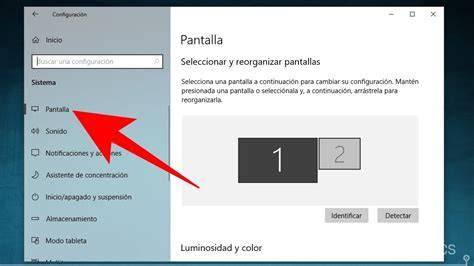
- Dirígete a la ventana "Mostrar opciones". Esto generalmente se hace haciendo clic derecho en el escritorio y seleccionando "Propiedades" o "Configuración de pantalla" (la terminología puede variar ligeramente según tu sistema operativo).
- Dentro de la ventana de configuración de pantalla, deberías ver representaciones de tus monitores. Selecciona el segundo monitor y configura cómo deseas extender tu escritorio. Puedes elegir "Extender estas pantallas" para tener un espacio de trabajo más grande, o "Duplicar estas pantallas" para mostrar lo mismo en ambos monitores.
- Ajusta la resolución y la orientación del segundo monitor si es necesario.
- Finalmente, verifica si esto solucionó tu problema y si la imagen se muestra correctamente en el segundo monitor.
Si encuentras problemas, considera los siguientes puntos:
- Latencia: Algunos adaptadores de baja calidad o la propia naturaleza de la conversión de señal pueden introducir una pequeña latencia (retraso) en la imagen. Esto puede ser más notorio en aplicaciones que requieren una respuesta visual muy rápida, como videojuegos de ritmo acelerado.
- Errores de Señal: Asegúrate de que todos los cables estén bien conectados y sean de buena calidad. Un cable VGA defectuoso o un adaptador de mala calidad pueden resultar en una imagen borrosa, con colores distorsionados o intermitente.
- Configuración del Fabricante: Si te es posible, valida con el fabricante de tu equipo (tarjeta de video, computadora, monitor) si existe alguna configuración en particular que permita usar tu equipo como lo deseas extendiendo la pantalla a más de un monitor adicional. A veces, las configuraciones del BIOS/UEFI o drivers específicos pueden influir en el reconocimiento y funcionamiento de múltiples pantallas.
Consideraciones Avanzadas y el Futuro de las Conexiones
Si bien los adaptadores HDMI a VGA son una solución práctica y económica para la interoperabilidad entre sistemas digitales y analógicos, es importante reconocer que la tendencia tecnológica se dirige hacia la consolidación de estándares digitales. Con el tiempo, los puertos VGA se están volviendo menos comunes en los equipos nuevos.
Sin embargo, la longevidad de los equipos existentes y la necesidad de integrar nuevas tecnologías con infraestructuras más antiguas aseguran que los adaptadores como los HDMI a VGA seguirán siendo relevantes durante un tiempo considerable. La clave está en entender sus limitaciones y elegir productos de calidad que ofrezcan la mejor conversión de señal posible.
Para aquellos que buscan la máxima calidad de imagen y la menor latencia, la migración a soluciones totalmente digitales, como DisplayPort o USB-C con salida de video, es la opción preferible. No obstante, para situaciones donde la inversión en nuevo hardware no es factible, un adaptador HDMI a VGA bien seleccionado puede ser una herramienta invaluable.
Cómo Conectar y CONFIGURAR dos MONITORES a tu PC Windows 10 y 11
Al comprender el funcionamiento, los beneficios y las consideraciones de compatibilidad de los adaptadores HDMI a VGA, puedes tomar decisiones informadas para optimizar tus configuraciones de visualización y aprovechar al máximo tus dispositivos, tanto los más recientes como los que forman parte de tu equipamiento actual.