La conexión HDMI se ha convertido en el estándar de facto para la transmisión simultánea de video y audio digital de alta definición desde dispositivos como computadoras, portátiles o decodificadores a televisores. Esta tecnología permite una experiencia multimedia inmersiva, pero no es inmune a los problemas. Una queja recurrente entre los usuarios es la ausencia de sonido en el televisor a pesar de que la imagen se transmite correctamente a través del cable HDMI. Este artículo abordará las causas más comunes de esta falla y proporcionará una guía detallada, paso a paso, para solucionar el problema y recuperar el audio perdido.
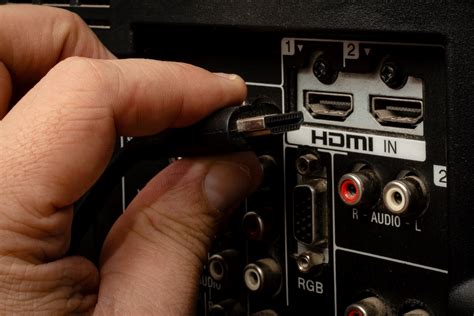
Identificación de la Raíz del Problema: ¿Por Qué No Hay Sonido por HDMI?
Antes de sumergirse en las soluciones, es crucial comprender las posibles razones por las que el sonido no se transmite por HDMI. Estas causas pueden variar desde configuraciones de software y controladores hasta problemas de hardware o incompatibilidades entre dispositivos. A menudo, la falta de sonido se debe a un simple error de configuración que puede pasarse por alto fácilmente.
Una de las primeras verificaciones debe ser la del cable HDMI en sí. Es posible que el cable esté defectuoso o no sea compatible con las versiones de HDMI requeridas por ambos dispositivos. Probar el cable en otro televisor o monitor con altavoces puede confirmar si el problema reside en el cable.
Además, la gestión de múltiples dispositivos de salida de audio en una PC puede generar conflictos. Si una computadora está conectada a varios dispositivos de sonido simultáneamente (como altavoces externos y el televisor a través de HDMI), puede ocurrir una disputa sobre cuál dispositivo debe ser el predeterminado para la salida de audio.
Los controladores de audio y gráficos obsoletos, corruptos o incompatibles son otra causa frecuente. Estos controladores actúan como intermediarios entre el hardware y el sistema operativo, y su correcto funcionamiento es esencial para la transmisión de audio.
En el caso de televisores inteligentes, especialmente los modelos Android TV, un reinicio puede solucionar problemas temporales de software que impiden la correcta detección de la señal de audio HDMI.
Finalmente, las especificaciones de los puertos HDMI en el televisor y el cable utilizado también pueden ser un factor. Las diferentes versiones de HDMI tienen capacidades distintas, y una discrepancia en estas versiones podría impedir la transmisión de audio.
Método 1: Establecer el Televisor como Dispositivo de Reproducción Predeterminado
En ocasiones, el problema de audio por HDMI se debe a que el sistema operativo no ha reconocido automáticamente el televisor como el dispositivo de salida de audio principal. La solución más directa es configurar manualmente el televisor como el dispositivo predeterminado.
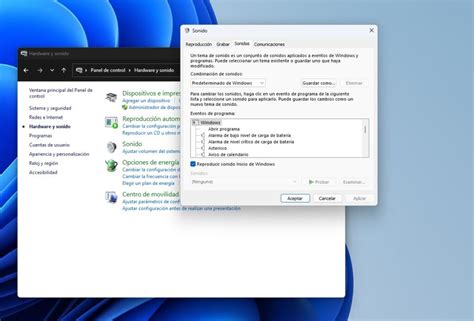
Para ello, es necesario acceder a la configuración de sonido de su sistema operativo. Si utiliza Windows, puede hacerlo haciendo clic derecho en el ícono del altavoz en la barra de tareas y seleccionando "Abrir configuración de sonido" o "Sonidos".
En la ventana de configuración de sonido, busque la sección de "Reproducción" o "Dispositivos de reproducción". Aquí, verá una lista de todos los dispositivos de audio conectados a su computadora. Su televisor conectado por HDMI debería aparecer en esta lista. Si no aparece, puede ser necesario refrescar la lista o reiniciar la computadora con el cable HDMI conectado.
Una vez que localice su televisor en la lista, haga clic derecho sobre él. Si el dispositivo aparece como "Deshabilitado", seleccione la opción "Habilitar". A continuación, con el televisor aún seleccionado, haga clic derecho nuevamente y elija "Establecer como dispositivo predeterminado". Finalmente, haga clic en "Aplicar" y luego en "Aceptar" para guardar los cambios. Después de estos pasos, intente reproducir contenido de audio para verificar si el sonido ahora se emite a través de su televisor.
Método 2: Actualizar o Reinstalar Controladores de Audio y Gráficos
Los controladores son esenciales para que el hardware se comunique con el sistema operativo. Controladores de audio o gráficos obsoletos, dañados o incompatibles son una causa común de problemas de audio HDMI.
Actualización de Controladores de Audio:
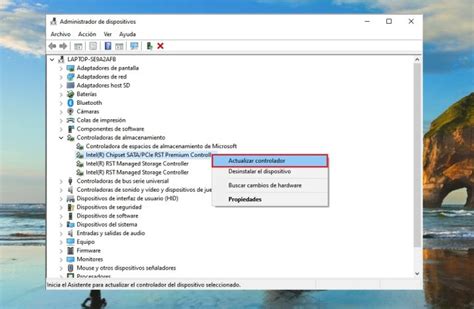
- Haga clic derecho en el botón de inicio de Windows y seleccione "Administrador de dispositivos".
- Expanda la sección "Controladores de sonido, vídeo y juegos".
- Busque el "Dispositivo de High Definition Audio" o un controlador similar que corresponda a su salida HDMI (a menudo asociado con su tarjeta gráfica, como NVIDIA High Definition Audio o AMD High Definition Audio).
- Haga clic derecho sobre el controlador y seleccione "Actualizar controlador".
- Elija "Buscar controladores automáticamente". Windows buscará en línea e instalará la última versión disponible.
- Si la actualización automática no resuelve el problema, puede intentar desinstalar el controlador. Haga clic derecho en el controlador y seleccione "Desinstalar dispositivo". Marque la casilla "Eliminar el software del controlador de este dispositivo" si se le presenta la opción.
- Una vez desinstalado, reinicie su computadora. Windows intentará reinstalar automáticamente el controlador adecuado al iniciar. Si no lo hace, puede ir a la pestaña "Acción" en el Administrador de dispositivos y seleccionar "Actualizar configuración de hardware" para forzar una búsqueda.
Actualización de Controladores de Gráficos:
Los controladores de gráficos a menudo incluyen la funcionalidad de audio HDMI.
- En el "Administrador de dispositivos", expanda la sección "Adaptadores de pantalla".
- Haga clic derecho en su tarjeta gráfica (por ejemplo, NVIDIA GeForce, AMD Radeon) y seleccione "Actualizar controlador".
- Siga las instrucciones para buscar e instalar automáticamente la última versión.
Si el problema comenzó después de una actualización reciente de los controladores de gráficos, podría ser beneficioso revertirlos a una versión anterior.
Método 3: Revertir Controladores de Gráficos
Si el audio HDMI dejó de funcionar después de actualizar los controladores de su tarjeta gráfica, revertirlos a una versión anterior puede ser la solución.
- Abra el "Administrador de dispositivos" como se describió anteriormente.
- Expanda la sección "Adaptadores de pantalla".
- Haga clic derecho en su tarjeta gráfica y seleccione "Propiedades".
- En la ventana de propiedades, navegue hasta la pestaña "Controlador".
- Si la opción "Restaurar controlador" está disponible (no inactiva), haga clic en ella.
- Siga las indicaciones en pantalla para completar el proceso de reversión. Es posible que se le pida que reinicie el sistema.
- Una vez que el sistema se reinicie con la versión anterior del controlador, verifique si el audio HDMI funciona correctamente.
Si la opción "Restaurar controlador" está inactiva, significa que no hay archivos de controladores preinstalados en el sistema para revertir. En este caso, deberá buscar e instalar manualmente una versión anterior del controlador desde el sitio web del fabricante de su tarjeta gráfica.
Método 4: Ejecutar el Solucionador de Problemas de Audio de Windows
Windows incluye herramientas de solución de problemas integradas que pueden diagnosticar y corregir automáticamente muchos problemas comunes de hardware y software, incluido el audio.
- Vaya a "Configuración" en Windows (puede acceder a ella presionando
Windows + I). - Seleccione "Actualización y seguridad" y luego "Solucionar problemas".
- Haga clic en "Solucionadores de problemas adicionales".
- Busque y seleccione "Reproducción de audio" y haga clic en "Ejecutar el solucionador de problemas".
- Siga las instrucciones en pantalla. El solucionador de problemas analizará su sistema, identificará posibles conflictos o configuraciones incorrectas y aplicará las correcciones recomendadas.
Además de este solucionador de problemas general, puede verificar la configuración de audio específica para su dispositivo HDMI:
- En la ventana de "Sonido" (accesible haciendo clic derecho en el ícono del altavoz), seleccione su televisor HDMI en la pestaña "Reproducción".
- Haga clic en "Propiedades".
- Asegúrese de que el sonido no esté deshabilitado en la pestaña "General" o "Niveles". Verifique que el control deslizante de volumen esté alzado y que no haya un ícono de silencio.
Método 5: Reiniciar el Televisor Inteligente (Android TV)
Si está utilizando un televisor inteligente, especialmente un modelo Android TV, un reinicio completo del televisor puede resolver problemas temporales de software que impiden la correcta detección de la señal de audio HDMI.
- Apague el televisor utilizando el control remoto.
- Desconecte el cable de alimentación del televisor de la toma de corriente.
- Espere al menos 60 segundos. Esto permite que los condensadores internos se descarguen y que la memoria caché se borre por completo.
- Vuelva a conectar el cable de alimentación a la toma de corriente.
- Encienda el televisor.
- Una vez que el televisor haya arrancado completamente, intente volver a conectar el cable HDMI y verifique si el audio funciona.
Este proceso de reinicio es diferente a simplemente apagar y encender el televisor con el control remoto, ya que asegura un reinicio más profundo del sistema.
Método 6: Elegir el Cable y el Puerto HDMI Adecuados
La tecnología HDMI ha evolucionado a lo largo de los años, con diferentes versiones que ofrecen distintas capacidades. Asegurarse de que tanto el cable como los puertos HDMI de sus dispositivos sean compatibles es crucial.
- Versiones de HDMI: Las versiones más antiguas de HDMI, como la 1.3, pueden no admitir la transmisión de audio a través de ciertos puertos, especialmente si están etiquetados como (DVI). La versión HDMI 1.4 y posteriores generalmente admiten la salida de audio de forma estándar. Si tiene un televisor antiguo, es posible que algunos de sus puertos HDMI solo admitan video.
- Puertos HDMI Específicos: Algunos televisores tienen puertos HDMI con funcionalidades adicionales como ARC (Audio Return Channel) o MHL (Mobile High-Definition Link). Si bien estos puertos suelen ser compatibles con el audio estándar, es bueno verificar las especificaciones de su televisor. Intente conectar el cable HDMI a diferentes puertos de su televisor para descartar un problema con un puerto específico.
- Calidad del Cable: Utilice un cable HDMI de buena calidad. Los cables baratos o dañados pueden causar problemas de transmisión de señal, tanto de video como de audio. Asegúrese de que el cable esté diseñado para la resolución y las tasas de refresco que está utilizando.
Guía básica de los cables HDMI
Método 7: Deshabilitar Temporalmente Bluetooth
Algunos usuarios han informado que la desactivación de la función Bluetooth en su computadora portátil o dispositivo conectado ha resuelto problemas de audio HDMI. Aunque la conexión entre Bluetooth y HDMI no es directa, a veces pueden surgir conflictos de gestión de recursos o interferencias de radiofrecuencia que afectan la transmisión de audio.
- Vaya a la configuración de Bluetooth de su dispositivo.
- Desactive la función Bluetooth.
- Conecte el cable HDMI y verifique si el audio funciona.
- Si el problema se resuelve, puede intentar volver a habilitar Bluetooth y ver si el problema reaparece. Si es así, es posible que deba investigar más a fondo las posibles interferencias o conflictos de software específicos de su configuración.
Método 8: Verificar la Configuración del BIOS/UEFI
En casos menos comunes, la configuración del BIOS/UEFI de su computadora podría estar afectando la salida de audio HDMI. Si el "modo de inicio" está configurado en opciones como "Soporte heredado" o "Legacy First", podría haber problemas de compatibilidad con la transmisión de audio digital a través de HDMI.
- Reinicie su computadora y presione la tecla designada para acceder al BIOS/UEFI (comúnmente
DEL,F2,F10,F12oESC, dependiendo del fabricante). - Navegue por el menú del BIOS/UEFI para encontrar la configuración relacionada con el modo de inicio o la compatibilidad heredada.
- Si encuentra opciones como "Legacy Support" o "Legacy First", considere cambiarlas a "UEFI" o "UEFI First" (si su sistema operativo y hardware lo admiten) o deshabilitar el soporte heredado si no es necesario.
- Guarde los cambios y salga del BIOS/UEFI.
- Permita que su computadora se inicie normalmente y verifique si el audio HDMI funciona.
Consideraciones Adicionales y Verificaciones:
- Control por HDMI ("BRAVIA" Sync): Si está utilizando un televisor Sony con la función "BRAVIA" Sync habilitada, esta puede controlar automáticamente la entrada HDMI y la salida de audio. Asegúrese de que esta función esté configurada correctamente en ambos dispositivos (televisor y sistema de audio/computadora si es compatible). En el momento de la compra, este ajuste suele estar configurado a [SI] o [AUTO]. Si enciende el sistema mientras ve la televisión, el sonido del televisor se emitirá por los altavoces del sistema. Las operaciones también se pueden hacer en el menú del televisor. El nivel de volumen del sistema se visualizará en la pantalla del televisor dependiendo del televisor. Dependiendo de los ajustes del televisor, es posible que la función de control del audio del sistema no esté disponible.
- Menú de Enlace: Algunas funciones, como encender el televisor automáticamente al presionar "reproducir" en un DVD/CD o USB, dependen de que el televisor admita el "menú de enlace". Verifique la compatibilidad de su televisor con estas funciones de enlace.
- Verificación de Dispositivos: Asegúrese de que todos los dispositivos conectados (computadora, televisor, sistema de audio) estén funcionando correctamente y no presenten otros problemas.
Al seguir estos pasos de solución de problemas, desde las configuraciones más sencillas hasta las más técnicas, debería poder identificar y resolver la causa de la falta de sonido a través de su conexión HDMI, restaurando así una experiencia multimedia completa.