Los puntos de acceso (AP) son dispositivos esenciales en la infraestructura de redes de cualquier organización o hogar. Permiten la conexión inalámbrica a una red cableada, facilitando la movilidad y el acceso a recursos para una multitud de dispositivos. Su versatilidad se extiende a la ampliación del alcance de la red, la creación de redes totalmente inalámbricas e incluso la interconexión de redes separadas. Este artículo explorará en detalle las diversas funciones, configuraciones y beneficios de los puntos de acceso, proporcionando una guía completa para su comprensión y despliegue.
¿Qué es un Punto de Acceso y Cuáles son sus Funciones Principales?
En su configuración más básica, un punto de acceso se conecta directamente a una LAN cableada, actuando como un puente entre la red cableada y los dispositivos inalámbricos. Esto proporciona un punto de conexión crucial para usuarios que desean acceder a la red sin la necesidad de cables físicos. Si una instalación cuenta con más de un punto de acceso conectado a la LAN, los usuarios pueden moverse libremente por las diferentes áreas sin experimentar interrupciones en su conexión de red. Esta capacidad de "roaming" es fundamental para mantener la productividad y la continuidad del servicio en entornos dinámicos.
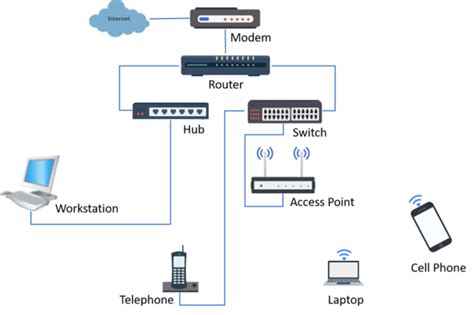
Además de su función principal de proporcionar conectividad inalámbrica, un punto de acceso o una extensión de malla puede configurarse como un repetidor independiente. En este rol, su propósito es ampliar el alcance de la infraestructura de red existente o superar obstáculos físicos que podrían interferir con las comunicaciones por radio. El repetidor reenvía el tráfico de datos entre los usuarios inalámbricos y la red cableada, ya sea enviando datos a otro repetidor o a un punto de acceso que esté directamente conectado a la red cableada. El sistema de red, de manera inteligente, dirige los datos a través de la ruta que ofrece el mejor rendimiento para el cliente, optimizando así la experiencia del usuario.
Los puntos de acceso también pueden desempeñar roles más complejos, como la unión de varias redes. Pueden configurarse como puentes de raíz o no de raíz para este propósito. En esta configuración, un punto de acceso en rol de puente establecerá un enlace inalámbrico con un puente no de raíz. El tráfico de datos se transmitirá a través de este enlace inalámbrico hacia la red cableada principal.
Un escenario particularmente interesante es el de los puntos de acceso en modo de puente de grupos de trabajo. Estos APs pueden "asociarse" a otros puntos de acceso como clientes, proporcionando así conexiones de red para dispositivos que se conectan a sus puertos Ethernet. Un ejemplo práctico de esto sería una empresa que necesita ofrecer conectividad inalámbrica a un grupo de impresoras de red. En lugar de cablear cada impresora individualmente, estas pueden conectarse a un concentrador o un switch. Este concentrador o switch se conecta luego al puerto Ethernet del punto de acceso, que ha sido configurado como puente de grupos de trabajo. El puente de grupos de trabajo se "asociará" a un punto de acceso principal en la red, permitiendo que las impresoras accedan a la red de forma inalámbrica.

Redes Totalmente Inalámbricas: El Punto de Acceso como Unidad Raíz
En un escenario de red totalmente inalámbrica, el punto de acceso asume un rol aún más central. Actúa como una unidad de raíz independiente, sin necesidad de estar conectado a una LAN cableada. En esta configuración, el punto de acceso funciona como un concentrador, conectando a todas las estaciones inalámbricas entre sí. Sirve como el punto focal para todas las comunicaciones, aumentando significativamente el alcance de comunicación para los usuarios inalámbricos y eliminando la dependencia de la infraestructura cableada.
Los puntos de acceso inalámbricos (WAP) ofrecen una alternativa más conveniente, segura y rentable en comparación con el tedioso proceso de cablear cada computadora o dispositivo a la red. La implementación de WAP para configurar una red inalámbrica puede generar numerosas ventajas y beneficios, especialmente para las pequeñas empresas.
En primer lugar, las redes inalámbricas proporcionan un acceso a la red mucho más conveniente. Los empleados pueden trabajar desde cualquier lugar dentro del alcance de la red, sin estar atados a un escritorio. Además, la incorporación de nuevos usuarios a la red es considerablemente menos complicada. Se puede otorgar acceso a Internet fácilmente a un invitado simplemente proporcionándole una contraseña segura para acceder a la red inalámbrica. La segmentación de usuarios, incluidos los invitados, es otra ventaja importante, ya que permite proteger los recursos y activos críticos de la red. Al invertir en WAP con modularidad preparada para el futuro, las empresas están sentando las bases de su infraestructura de TI para admitir las tecnologías de próxima generación, asegurando la escalabilidad y la longevidad de su inversión.
Configuración de Puntos de Acceso UniFi: Un Enfoque Detallado
La configuración de puntos de acceso, especialmente en entornos empresariales con múltiples dispositivos, a menudo requiere un software de gestión centralizado. El ecosistema UniFi de Ubiquiti Networks es un ejemplo destacado de esta aproximación. Para iniciar la configuración, el primer requisito es contar con un PC, que puede ser con sistema operativo Windows, MAC o Linux. Este PC actuará como el "servidor" desde el cual se configurarán todos los puntos de acceso. Es crucial tener en cuenta que, una vez que un punto de acceso es configurado por un PC específico, posteriormente solo podrá ser gestionado desde ese mismo PC. Todos los equipos se gestionan a través del controlador UniFi, y no de forma independiente a través de una interfaz gráfica de usuario (GUI) como ocurre con la mayoría de los puntos de acceso del mercado.
El proceso de instalación del software UniFi Controller es el primer paso. Se debe descargar el archivo de instalación desde el sitio web de Ubiquiti Networks. Una vez completada la descarga, se ejecuta el archivo. Aparecerá un asistente de configuración que guiará al usuario a través del proceso. Al finalizar la instalación, se ofrece la opción de arrancar el controlador, lo que indica que la aplicación se ha instalado correctamente.
El siguiente paso es arrancar el software UniFi Controller. Esto se puede hacer manualmente desde el escritorio o el menú de programas. Al iniciarse, se abrirá una aplicación basada en Java. El tiempo de carga puede variar dependiendo de la potencia del PC. Una vez que ha cargado completamente, se debe hacer clic en el botón "Launch a Browser to Manage Wireless Network". Es posible que aparezca un mensaje de seguridad relacionado con el navegador utilizado; este mensaje debe ser aceptado, ya que se trata de la conexión con el controlador. Para este manual, se utiliza Mozilla Firefox, por lo que se hace clic en "Avanzado" y se añade la excepción de seguridad.

En la primera vez que se accede a la interfaz, es IMPORTANTE rellenar los campos de configuración. El país seleccionado es relevante, ya que determinará la potencia de transmisión de los equipos y los parámetros de los canales. En esta etapa, aún no se han conectado los UniFi a la red, por lo que no aparecerá ningún dispositivo para gestionar. Al pulsar "Next", se procede a la configuración de los datos de acceso al controlador. Finalmente, se confirma la configuración, y este es el momento de acceder al UniFi Controller.
La interfaz principal del UniFi Controller ofrece una visión general del estado de la red. Es posible visualizar la ubicación de los APs en un mapa de forma visual. Para ello, se accede al apartado "Settings", ubicado en la parte inferior izquierda de la pantalla, entre el icono de chat y la campana de notificaciones.
Es importante tener en cuenta que pueden surgir problemas con los APs, haciendo que pasen al estado "Isolated". En tales casos, se recomienda desactivar la opción "automatic Upgrade AP firmware", ya que este parámetro no siempre funciona de manera lineal y puede causar inestabilidad.
El siguiente paso crucial es configurar la plantilla con los datos que se aplicarán a los puntos de acceso, como el SSID (nombre de la red inalámbrica) y el tipo de cifrado. Por defecto, no hay ninguna "wireless network" creada, por lo que se debe crear una.
Una vez configurado el controlador, se procede a la búsqueda de los puntos de acceso. Si aún no se ha conectado ningún AP, no se visualizará ninguno. Sin embargo, al conectar un UniFi a la red, aparecerá inmediatamente en la pantalla. Por defecto, el equipo recién conectado tendrá los valores de fábrica, lo que resultará en que aparezca como "Pending Adoption" (Pendiente de Adopción). Si aparece como "managed by other" (gestionado por otro), no hay de qué preocuparse.
Cuando un UniFi aparece como "Pending Adoption", se debe hacer clic en el botón "Adopt" situado a la derecha. Con esta acción, el controlador adoptará el AP y permitirá su configuración. Una vez adoptado el dispositivo, el estado del UniFi cambiará a "Upgrading" (Actualizando) o "provisioning" (Provisionando). El estado "Upgrading" indica que el controlador está actualizando el firmware del UniFi antes de aplicarle la configuración. El estado "provisioning" significa que el controlador está aplicando al AP la configuración creada previamente en "wireless network".
Por defecto, el controlador asigna una dirección IP obtenida por DHCP. Para modificar esto y configurar una IP estática, se hace clic en la dirección MAC del UniFi que se desea modificar. Se abrirá una ventana emergente con todos los elementos configurables del UniFi. Para configurar la IP de manera manual, se accede a la pestaña "Config". Allí se encuentra la opción "Network Settings", donde se debe cambiar la configuración de "Using DHCP" a "Static IP" y rellenar los campos correspondientes: IP, máscara de subred, puerta de enlace y servidores DNS. En esta misma pestaña, también es posible modificar otros parámetros como el SSID y el canal. A partir de este momento, el punto de acceso UniFi estará funcionando de manera independiente.
Configuración de red CORPORATIVA en UniFi / Ubiquiti - Guía COMPLETA (Parte 1)
Solución de Problemas Comunes en la Configuración de UniFi
En ocasiones, al conectar un UniFi al controlador, puede ocurrir que el dispositivo haya sido previamente configurado desde otro PC. Para reconfigurarlo, el procedimiento es simple: se debe pulsar el botón de reset del UniFi hasta que la luz parpadee (aproximadamente 10 segundos) y luego esperar a que el dispositivo se reinicie.
Para evitar que un dispositivo UniFi pase al estado "Isolated", es recomendable desmarcar la opción "Enable connectivity monitor and wireless uplink". Esta opción solo está disponible en versiones del controlador 5.6.22 o superiores. Si se utiliza una versión anterior, es posible que la opción "Enable connectivity monitor and wireless uplink" no aparezca.
Configuración de Puntos de Acceso TP-Link y ASUS
Los puntos de acceso de diferentes fabricantes, como TP-Link y ASUS, también ofrecen métodos de configuración específicos. Para un router TP-Link, el proceso generalmente implica iniciar sesión en la página de administración web del router. Una vez dentro, se accede a la Configuración Rápida (Quick Setup). Aquí, se puede mantener el nombre de red inalámbrica y la contraseña predeterminados o personalizarlos. Posteriormente, se configura el tipo de LAN y el servidor DHCP, para finalmente hacer clic en "Finish" para completar la configuración.
En el caso de los routers ASUS, el proceso puede ser similar, a menudo comenzando con la Configuración Rápida (QIS). Si se desea cambiar el modo de operación a modo punto de acceso inalámbrico desde la página de configuración del router, se accede a la sección de Administración y se selecciona el "Modo Punto de Acceso (AP)". Luego, se elige la opción de "IP automática" o se especifica manualmente la dirección IP LAN. Se crea un nombre de red WiFi y una contraseña, se verifica la información y se completa la configuración. Es importante conectar el router AP desde su puerto WAN o LAN al puerto LAN del router/módem principal.
Una pregunta frecuente con los routers ASUS en modo AP es cómo acceder a la Web GUI del router después de la configuración. Esto se puede hacer utilizando la utilidad "Device Discovery" para encontrar la dirección IP del router ASUS. Si el router ASUS está en modo Access Point (AP) y no está conectado al router principal, ni el router ni los dispositivos conectados podrán recibir una dirección IP, lo que impedirá el acceso a la Web GUI. En tal caso, se recomienda restaurar el router a su estado y configuración de fábrica predeterminados.
El Concepto de APN: Más Allá de los Puntos de Acceso de Red
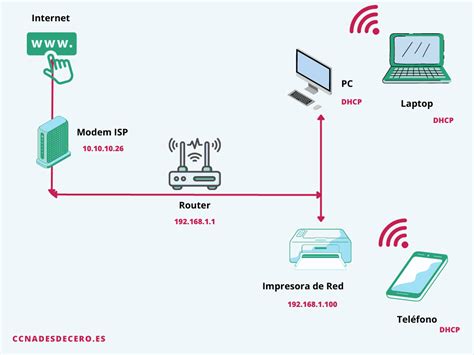
Es importante distinguir entre los puntos de acceso de red (AP) y el concepto de APN (Access Point Name) en el contexto de la telefonía móvil. El APN es una configuración interna del teléfono móvil que le permite conectarse a la red de datos de su operador. Las siglas APN provienen de "Access Point Name", que en español se traduce como "Nombre del Punto de Acceso". Esta configuración indica al móvil por qué "camino virtual" debe conectarse a Internet, y cada operadora suele tener una ruta diferente.
En la mayoría de los teléfonos móviles modernos, el APN se configura automáticamente cuando se inserta una nueva tarjeta SIM, lo que hace que la configuración manual sea rara vez necesaria. Sin embargo, si se requiere una configuración manual, el proceso varía entre sistemas operativos. En Android, se accede a los ajustes, se navega a "Redes e Internet", se selecciona la configuración de la tarjeta SIM y se busca la opción para editar o crear una nueva APN. En iOS, el camino es similar: se van a los ajustes, se pulsa en "Datos móviles" y luego en la opción de "Datos móviles". Al crear una APN nueva, se deberán introducir datos específicos proporcionados por el operador móvil.
Consideraciones Adicionales y Buenas Prácticas
Al instalar un punto de acceso, es recomendable anotar la dirección MAC de la LAN que aparece en la etiqueta inferior del dispositivo. El asistente de configuración facilitará la realización de una configuración básica. Si se utiliza un sistema operativo distinto de Windows, puede ser necesario encontrar la dirección IP del punto de acceso manualmente. El dispositivo de red al que se conectó el punto de acceso es el encargado de asignar las direcciones IP en la red local.
Una vez que el punto de acceso muestra la página de estado, se puede acceder a la información necesaria para conectar un dispositivo inalámbrico manualmente. Al finalizar el proceso de instalación, es una buena práctica realizar una copia de seguridad de la configuración. Esto facilitará la tarea de volver a aplicar los parámetros del punto de acceso en caso de que sea necesario restablecer la configuración de fábrica del mismo.
La inversión en puntos de acceso con modularidad lista para el futuro es una estrategia inteligente para preparar la infraestructura de TI. Esto asegura que la red pueda soportar la próxima generación de tecnologías inalámbricas y mantener la competitividad en un panorama tecnológico en constante evolución. La correcta configuración y gestión de los puntos de acceso son, por lo tanto, fundamentales para garantizar una conectividad de red robusta, segura y eficiente.