La gestión de configuraciones de red, especialmente cuando se trabaja con múltiples entornos como el hogar, el trabajo o la escuela, puede ser una tarea repetitiva y tediosa. Cambiar manualmente la dirección IP, la máscara de subred, la puerta de enlace predeterminada y los servidores DNS cada vez que se cambia de red consume tiempo valioso y aumenta la probabilidad de errores. Afortunadamente, Windows ofrece herramientas poderosas para automatizar este proceso, permitiendo a los usuarios cambiar entre configuraciones de red estáticas y dinámicas de manera rápida y eficiente mediante el uso de archivos batch y el comando netsh.

El Desafío de la Conectividad Múltiple
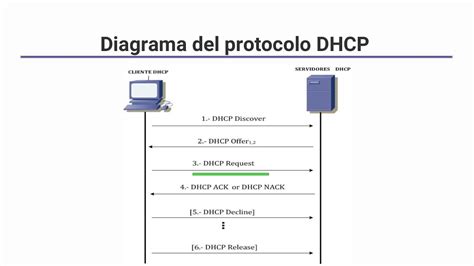
El escenario descrito por el usuario es común: una PC que se conecta a diversas redes, ya sea de forma inalámbrica o por cable, requiere ajustes de configuración de red específicos para cada entorno. Por ejemplo, en un entorno de trabajo, puede ser necesaria una dirección IP estática asignada por el administrador de red, junto con servidores DNS específicos para acceder a recursos internos y externos. En contraste, una red doméstica o escolar a menudo utiliza DHCP (Protocolo de Configuración Dinámica de Host), que asigna automáticamente una dirección IP y otros parámetros de red al dispositivo.
Realizar estos cambios manualmente, hasta 15 o 20 veces al día, como menciona el usuario, se vuelve insostenible y propenso a errores. La necesidad de automatizar estos cambios de configuración es clara.
Solución: Archivos Batch y Netsh
La solución más efectiva para automatizar la configuración de red en Windows es a través de la creación de archivos batch (.bat) que ejecutan comandos netsh. El comando netsh (Network Shell) es una utilidad de línea de comandos que permite configurar y mostrar el estado de varios componentes de red en un sistema Windows.
Comprendiendo los Componentes de Red
Antes de adentrarnos en la automatización, es crucial entender los componentes que necesitamos configurar:
- Dirección IP: Identifica de manera única un dispositivo en una red. Puede ser asignada estáticamente (manualmente) o dinámicamente a través de DHCP.
- Máscara de Subred: Define qué parte de la dirección IP se refiere a la red y qué parte se refiere al host.
- Puerta de Enlace Predeterminada (Gateway): Es el dispositivo (generalmente un router) que permite la comunicación entre la red local y otras redes, como Internet.
- Servidores DNS (Sistema de Nombres de Dominio): Traducen nombres de dominio legibles por humanos (como
www.google.com) en direcciones IP numéricas que las computadoras utilizan para identificarse.
Configuración Dinámica (DHCP) con Netsh
Para configurar una interfaz de red para obtener automáticamente una dirección IP, puerta de enlace y DNS a través de DHCP, se pueden utilizar los siguientes comandos netsh. Es importante identificar el nombre exacto de la interfaz de red que se desea configurar. Para encontrarlo, se puede ejecutar ipconfig /all en el Símbolo del sistema, buscando el nombre bajo la descripción de la tarjeta de red (por ejemplo, "Conexión de área local").
Supongamos que el nombre de la interfaz es "Ethernet". El archivo batch para configurar DHCP podría verse así:
@echo offecho Configurando red para DHCP...netsh interface ip set address name="Ethernet" source=dhcpnetsh interface ip set dns name="Ethernet" source=dhcpecho Configuracion DHCP aplicada.pause@echo off: Evita que los comandos se muestren en la consola a medida que se ejecutan.netsh interface ip set address name="Ethernet" source=dhcp: Indica a la interfaz llamada "Ethernet" que obtenga su dirección IP, máscara de subred y puerta de enlace predeterminada automáticamente de un servidor DHCP.netsh interface ip set dns name="Ethernet" source=dhcp: Indica a la interfaz "Ethernet" que obtenga sus servidores DNS automáticamente de un servidor DHCP.pause: Mantiene la ventana del Símbolo del sistema abierta después de ejecutar los comandos, permitiendo al usuario ver el resultado.
Configuración Estática con Netsh
Para configurar una dirección IP estática, máscara de subred, puerta de enlace y servidores DNS, se necesita conocer los valores específicos para cada red. Siguiendo el ejemplo del usuario, para la red del trabajo (caso 1), donde se tiene una IP pública y una red interna, se necesitarían los detalles exactos.
Para una configuración estática, los comandos netsh serían los siguientes. Asumiendo nuevamente que la interfaz se llama "Ethernet", y utilizando los datos hipotéticos proporcionados por el usuario (IP pública 200.60.121.107, red interna 179.27.0.121, aunque en la práctica estos no se configuran juntos en la misma interfaz sin un enrutamiento complejo, sino que representan escenarios distintos):
Escenario 1: Configuración para Salida a Internet (IP Pública Estática)
Supongamos que para la red del trabajo se requiere la IP 200.60.121.107, máscara 255.255.255.0, puerta de enlace 200.60.121.1, y DNS primario 8.8.8.8 y secundario 8.8.4.4.
@echo offecho Configurando red para IP publica estatica (Trabajo)...netsh interface ip set address name="Ethernet" static 200.60.121.107 255.255.255.0 200.60.121.1netsh interface ip add dns name="Ethernet" 8.8.8.8 index=0netsh interface ip add dns name="Ethernet" 8.8.4.4 index=1echo Configuracion estatica (Trabajo) aplicada.pausenetsh interface ip set address name="Ethernet" static 200.60.121.107 255.255.255.0 200.60.121.1: Configura la interfaz "Ethernet" con una IP estática (200.60.121.107), máscara de subred (255.255.255.0) y puerta de enlace predeterminada (200.60.121.1).netsh interface ip add dns name="Ethernet" 8.8.8.8 index=0: Agrega el servidor DNS primario (8.8.8.8) a la interfaz "Ethernet". Elindex=0especifica que es el primer servidor DNS.netsh interface ip add dns name="Ethernet" 8.8.4.4 index=1: Agrega el servidor DNS secundario (8.8.4.4). Elindex=1indica que es el segundo servidor DNS.
El usuario mencionó un error al "no tomaba el numero de indice" al colocar la IP en forma estática. Esto es crucial. El comando add dns requiere un índice (0 para el primario, 1 para el secundario, etc.). Si ya existe una configuración DNS, puede ser necesario eliminarla primero o asegurarse de usar el índice correcto.
Escenario 2: Configuración para Red Local (DHCP)
Este escenario es idéntico al de la configuración dinámica general, ya que la red local a la que se refiere el usuario utiliza DHCP. Por lo tanto, se utilizaría el mismo archivo batch para DHCP.
@echo offecho Configurando red para DHCP (Red Local)...netsh interface ip set address name="Ethernet" source=dhcpnetsh interface ip set dns name="Ethernet" source=dhcpecho Configuracion DHCP (Red Local) aplicada.pauseGuardando y Ejecutando los Archivos Batch
Para implementar esto, el usuario debería:
- Identificar el nombre de la interfaz de red: Abrir el Símbolo del sistema (
cmd) y ejecutaripconfig /all. Anotar el nombre exacto de la conexión que utiliza (por ejemplo, "Ethernet", "Wi-Fi"). - Crear los archivos batch:
- Abrir el Bloc de notas.
- Copiar y pegar el código correspondiente a cada escenario (uno para DHCP, otro para la configuración estática de trabajo).
- Reemplazar
"Ethernet"con el nombre real de su interfaz de red. - Asegurarse de que los valores de IP, máscara, puerta de enlace y DNS en el archivo de configuración estática sean los correctos para el entorno de trabajo.
- Guardar el archivo con un nombre descriptivo y la extensión
.bat(por ejemplo,ConfiguracionTrabajo.batyConfiguracionCasa.bat). Es recomendable guardarlos en una ubicación de fácil acceso.
- Ejecutar los archivos: Para cambiar la configuración, simplemente hacer doble clic en el archivo
.batdeseado. Se recomienda ejecutar estos archivos como administrador para asegurar que los cambios de configuración de red se apliquen correctamente. Para ello, hacer clic derecho sobre el archivo.baty seleccionar "Ejecutar como administrador".
Como crear .bat y que se ejecute de manera automática.
Consideraciones Adicionales y Optimización
El uso de archivos batch con netsh es una solución robusta, pero hay otros aspectos a considerar:
- Múltiples Interfaces: Si el usuario utiliza tanto Wi-Fi como Ethernet, necesitará crear archivos batch separados para cada interfaz, o asegurarse de que los comandos
netshespecifiquen la interfaz correcta. - Eliminar Configuraciones DNS Existentes: Si un comando
add dnsfalla porque ya existe un servidor DNS configurado, puede ser útil eliminar primero las configuraciones DNS existentes. Para ello, se pueden usar comandos como:batchnetsh interface ip delete dns name="Ethernet" allEste comando eliminaría todos los servidores DNS configurados para la interfaz especificada. Después de esto, se podrían agregar los nuevos servidores DNS. - Perfiles de Red en Windows: Windows permite guardar diferentes configuraciones de red asociadas a diferentes redes Wi-Fi. Para redes cableadas o si se desea un control más granular, los archivos batch son ideales.
- Herramientas de Terceros: Existen aplicaciones de terceros diseñadas para gestionar perfiles de red, que pueden ofrecer una interfaz gráfica más amigable para cambiar entre configuraciones. Sin embargo, para una solución integrada y sin dependencias externas,
netshes la opción nativa de Windows. - Seguridad y Redes Corporativas: En entornos corporativos, la configuración de red puede estar controlada por políticas de grupo o administradores de red. Intentar modificar estas configuraciones sin autorización podría generar problemas de seguridad o violar las políticas de la empresa. Es recomendable consultar con el departamento de TI en estos casos.
Entendiendo el Error de Índice
El usuario mencionó específicamente un problema con el "numero de indice" al configurar IPs estáticas y dinámicas. Esto suele ocurrir cuando se intenta agregar un servidor DNS y ya existe uno o más en la lista. El comando netsh interface ip add dns añade un servidor a la lista, y el parámetro index determina su posición (0 para el primero, 1 para el segundo, etc.). Si se intenta agregar un servidor en el índice 0 cuando ya hay uno, puede fallar o sobrescribirlo dependiendo de la versión de Windows y la sintaxis exacta.
La forma más segura de gestionar los servidores DNS con netsh para una configuración estática es:
- Limpiar la configuración DNS existente (si es necesario).
- Agregar el servidor DNS primario con
index=0. - Agregar el servidor DNS secundario con
index=1.
Si se está cambiando entre DHCP y estático, y el DHCP ya configuró servidores DNS, es posible que al pasar a estático necesitemos limpiar primero los DNS del DHCP antes de agregar los estáticos.
Conclusión Parcial
La automatización de la configuración de red mediante archivos batch y el comando netsh en Windows proporciona una solución eficiente y potente para usuarios que cambian frecuentemente entre diferentes entornos de red. Permite un control granular sobre la asignación de direcciones IP, puertas de enlace y servidores DNS, ahorrando tiempo y minimizando errores. La correcta identificación de la interfaz de red y la sintaxis precisa de los comandos netsh, especialmente en lo que respecta a la gestión de índices DNS, son claves para el éxito de esta automatización.