La señal WiFi puede ser esquiva, dejando rincones de tu hogar sin cobertura o con una conexión inestable. Si te encuentras lidiando con estas frustraciones, es probable que hayas considerado la compra de un repetidor WiFi. Sin embargo, antes de invertir en un nuevo dispositivo, existe una solución económica y ecológica: reutilizar tu viejo router. Este artículo te guiará a través de los motivos de la mala señal WiFi, por qué los repetidores tradicionales a menudo no cumplen las expectativas, y cómo puedes configurar un router antiguo para que actúe como un extensor de tu red, mejorando así la conectividad en toda tu casa.
¿Por Qué Ocurre el Problema de la Mala Señal WiFi?
La conectividad inalámbrica, si bien es una comodidad moderna, está sujeta a diversas limitaciones físicas y técnicas. El WiFi funciona mediante ondas de radio, similares a las de las emisoras, pero operando en frecuencias más altas para permitir la transmisión de grandes volúmenes de datos a alta velocidad. Sin embargo, estas mismas ondas son susceptibles a una serie de factores que pueden debilitar o interrumpir la señal.
Factores que Afectan la Señal WiFi
- Obstáculos físicos: Las ondas de radio son absorbidas o reflejadas por elementos sólidos como paredes, muebles e incluso electrodomésticos. Materiales densos como el concreto, ladrillo o metal son particularmente efectivos para atenuar la señal, reduciendo su alcance a medida que atraviesa diferentes estancias.
- Interferencias electromagnéticas: Otros dispositivos electrónicos que operan en frecuencias similares, como microondas, teléfonos inalámbricos y dispositivos Bluetooth, pueden generar interferencias. Cuando las frecuencias se solapan, la calidad de la conexión WiFi puede verse comprometida, resultando en una conexión inestable o más lenta.
- Distancia del router: La intensidad de la señal WiFi disminuye proporcionalmente a la distancia desde el router. Las señales de 2.4 GHz ofrecen un mayor alcance pero menor velocidad, mientras que las de 5 GHz son más rápidas pero tienen una cobertura más limitada.
- Saturación de la red: Un gran número de dispositivos conectados simultáneamente puede sobrecargar la capacidad del router, provocando una disminución en la velocidad y la estabilidad de la conexión. Esto es especialmente notable en hogares con múltiples usuarios activos.
- Canales WiFi congestionados: En áreas densamente pobladas, es común que múltiples redes WiFi cercanas utilicen los mismos canales de frecuencia. Esta congestión puede generar interferencias y reducir la eficiencia de tu propia red.
Cómo Comprobar la Señal WiFi en tu Hogar
Antes de implementar cualquier solución, es fundamental identificar las zonas problemáticas. Puedes realizar un diagnóstico de tu red de varias maneras:
- Aplicaciones de análisis de WiFi: Herramientas como WiFi Analyzer (Android) o NetSpot (iOS y Windows) te permiten mapear la intensidad de la señal en diferentes puntos de tu casa, visualizando las áreas de cobertura débil.
- Pruebas de velocidad: Utiliza servicios como Speedtest.net para medir la velocidad de conexión en diversas ubicaciones. Una caída significativa en la velocidad indica un punto débil en la cobertura.
- Verifica el estado del router: Asegúrate de que tu router esté actualizado y funcionando correctamente. Un simple reinicio puede, en ocasiones, mejorar el rendimiento.
- Observa los dispositivos conectados: Desconectar temporalmente algunos dispositivos puede ayudarte a determinar si alguno de ellos está causando interferencias o consumiendo excesiva banda ancha.
¿Por Qué los Repetidores WiFi No Son la Mejor Opción?
Los repetidores WiFi, también conocidos como extensores de rango, se presentan a menudo como la solución más sencilla para ampliar la cobertura. Sin embargo, su eficacia suele ser limitada, y a menudo no cumplen las expectativas.
Funcionamiento de los Repetidores WiFi
Un repetidor capta la señal WiFi del router principal y la retransmite, extendiendo así su alcance. Actúa como un intermediario, amplificando la señal para llegar a zonas donde originalmente no alcanzaba. En muchos casos, el repetidor crea una nueva red WiFi con un nombre (SSID) diferente, lo que puede requerir que los dispositivos se conecten manualmente a esta nueva red al moverse por la casa.
Limitaciones de los Repetidores
- Reducción de la velocidad: El principal inconveniente de los repetidores es que, al retransmitir la señal, suelen reducir la velocidad de la conexión a la mitad. Esto se debe a que utilizan la misma banda de frecuencia tanto para recibir como para enviar datos.
- Colocación errónea: Un error común es colocar el repetidor en una zona donde la señal del router principal ya es débil. De esta manera, el repetidor está retransmitiendo una señal de baja calidad, lo que resulta en una conexión igualmente débil. Para que un repetidor funcione correctamente, debe estar ubicado en un punto donde la señal del router sea suficientemente fuerte.
- Potencia de transmisión y recepción limitada: Los routers domésticos y los repetidores suelen tener limitaciones en su potencia. Incluso si se colocan estratégicamente, pueden no lograr mejorar significativamente la señal en las áreas más alejadas o de difícil cobertura.
- Interferencias y congestión: Al igual que los routers, los repetidores son susceptibles a interferencias de otros dispositivos electrónicos y redes WiFi cercanas, lo que puede degradar aún más la calidad de la señal retransmitida.
- Cobertura limitada: Los repetidores tienen un alcance propio, y si no se colocan estratégicamente, pueden no cubrir todas las áreas deseadas. Además, deben estar dentro del alcance del router principal para funcionar, lo que limita su ubicación.
- Compatibilidad: No todos los repetidores son compatibles con todos los routers, lo que puede generar problemas de conectividad.
Técnica 1. La Opción Más Casera: Ampliar Señal WiFi con Otro Router
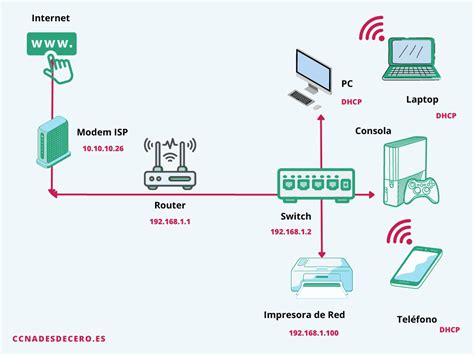
Reutilizar un router antiguo como repetidor es una solución efectiva y económica para mejorar la cobertura WiFi en tu hogar. Este router secundario actuará como un punto de acceso, extendiendo la señal a áreas con poca cobertura. No es necesario que sea un modelo de última generación; lo importante es que sea compatible con los mismos estándares WiFi que tu router principal (como 801.11n, 801.11ac o 801.11ax).
Conexión Física: Cableado y Opciones
Para conectar tu router secundario al principal, necesitarás un cable Ethernet (RJ45). La calidad del cable es importante; se recomiendan cables de categoría Cat5e (hasta 1 Gbps) o Cat6 (hasta 10 Gbps en distancias cortas), que ofrecen una mayor resistencia a las interferencias. La longitud del cable dependerá de la distancia entre ambos routers.
Si la distancia es considerable y deseas una instalación discreta, existen varias opciones para ocultar el cable:
- Rozas: Realizar una pequeña abertura en la pared para pasar el cable ofrece una solución limpia y profesional.
- Zócalos: Pasar el cable por debajo de los zócalos es una forma menos invasiva, siempre que el zócalo sea accesible.
- Tuberías de Red: Utilizar tuberías de red existentes o instalar nuevas proporciona una solución segura y profesional. Se pueden instalar conectores hembra RJ45 en cada extremo para facilitar la conexión.
- Techos con canaletas o guías: Para una ocultación total, pasar el cable por el techo utilizando canaletas o guías es una excelente opción.
- Cable Plano y Clips o Grapas: Un cable plano es delgado y flexible, ideal para ocultar debajo de alfombras o a lo largo de los bordes de las paredes. Utilizar clips o grapas en los vértices del techo permite fijarlo discretamente.
Configuración de los Routers para Ampliar la Señal WiFi
Una configuración adecuada es crucial para el éxito de esta solución.
Paso 1: Verificar y Ajustar la Configuración del Router Principal
- Acceder a la Configuración: Conecta tu ordenador al router principal mediante un cable Ethernet. Abre un navegador web y escribe la dirección IP del router (comúnmente 192.168.1.1 o 192.168.0.1). Introduce las credenciales de administrador (suelen estar en una etiqueta del router).
- Verificar el Rango DHCP: Dirígete a la sección de configuración de red local (LAN) o DHCP. Anota el rango de direcciones IP que el router principal asigna (por ejemplo, 192.168.1.2 a 192.168.1.100). Considera reducir este rango si deseas limitar el número de dispositivos conectados.
- Ajustar Canales WiFi: En la configuración WiFi, verifica el canal que utiliza el router principal. Si detectas interferencias, considera cambiar a un canal menos congestionado (los canales 1, 6 u 11 en la banda de 2.4 GHz son recomendables por no solaparse).
Paso 2: Configuración del Router Secundario
- Acceder a la Configuración: Conecta el router secundario a tu ordenador mediante un cable Ethernet y accede a su interfaz de configuración a través de su dirección IP.
- Deshabilitar DHCP en el Router Secundario: Es fundamental desactivar el servidor DHCP en el router secundario para evitar conflictos de IP con el router principal. Ve a la configuración LAN y desactiva la opción DHCP.
- Asignación de IP Estática al Router Secundario: Asigna una dirección IP estática al router secundario que esté dentro del mismo rango que el router principal, pero fuera del rango DHCP. Por ejemplo, si el principal asigna IPs de 192.168.1.2 a 192.168.1.50, puedes asignar al secundario 192.168.1.51.
- Ajuste de Nombre y Contraseña de la Red:
- Opción 1 (Simplificada): Configura el router secundario con el mismo nombre de red (SSID) y contraseña que el router principal. Esto permite que los dispositivos se conecten automáticamente a la red con la mejor señal.
- Opción 2 (Identificación): Dale un nombre de red diferente al router secundario (ej. "MiWiFi_Secundaria") y usa la misma contraseña. Esto te permitirá saber a cuál router estás conectado según la distancia.
- Configuración del Canal WiFi: Configura el canal WiFi del router secundario a uno diferente del router principal para evitar interferencias. Si el principal usa el canal 1, el secundario podría usar el 6 u 11.
Paso 3: Conexión Física y Pruebas
- Conectar el Router Secundario: Utiliza el cable RJ45 para conectar uno de los puertos LAN del router principal a uno de los puertos LAN del router secundario.
- Verificar la Conexión: Conecta un dispositivo (ordenador, móvil) al router secundario y comprueba que tenga acceso a la red y a Internet. Asegúrate de que la señal sea estable y la velocidad adecuada.
Cómo Agregar DOS ROUTERS para tener MÁS WiFi | Paso a Paso
Optimización de la Red WiFi Existente
Antes de recurrir a soluciones externas, es importante maximizar el rendimiento de tu router actual.
Ubicación Estratégica del Router
La colocación del router es fundamental. Evita ubicarlo en esquinas, armarios, detrás de muebles voluminosos o en zonas con alta densidad de obstáculos.
- Centro del área a cubrir: Idealmente, el router debe situarse en el centro del área que deseas cubrir. En un piso, esto significa la zona más céntrica posible.
- Despejado de obstáculos: Asegúrate de que el router esté en un espacio abierto, libre de objetos que puedan atenuar la señal.
- Posición elevada: Los routers suelen emitir ondas hacia abajo, por lo que una posición elevada puede mejorar el alcance.
- Orientación de las antenas: Si tu router tiene antenas externas, colócalas en perpendicular entre sí (una en horizontal y otra en vertical). Esto maximiza la cobertura de las ondas emitidas.
Actualización del Firmware
El firmware es el software que controla el funcionamiento del router. Mantenerlo actualizado puede mejorar el rendimiento y la seguridad. Consulta el manual de tu router o la página de configuración para buscar opciones de actualización automática o manual.
Aprovechamiento de las Bandas de Frecuencia (2.4 GHz y 5 GHz)
Los routers de doble banda emiten dos redes WiFi:
- Banda de 2.4 GHz: Ofrece mayor alcance pero es más susceptible a interferencias y tiene menor velocidad. Es ideal para dispositivos que priorizan la cobertura sobre la velocidad (portátiles, tabletas) y para aquellos que solo soportan esta banda.
- Banda de 5 GHz: Ofrece mayor velocidad y menos interferencias, pero tiene un alcance menor. Es más adecuada para dispositivos que requieren alta velocidad y menor latencia (consolas de videojuegos, ordenadores de alto rendimiento, streaming de video).
Los routers más recientes con estándares WiFi 6 y WiFi 6E introducen la banda de 6 GHz, ofreciendo aún mayor velocidad y capacidad para manejar múltiples dispositivos.
Cambio de Canal WiFi
Los canales WiFi son como "carreteras" por las que viaja la señal. Si tu canal está congestionado por redes vecinas, la velocidad se verá afectada. Utiliza aplicaciones como WiFi Analyzer para identificar los canales menos saturados y configúralo manualmente en tu router.
Alternativas Adicionales para Ampliar la Señal WiFi
Si reutilizar un router antiguo no es viable o buscas otras opciones, existen varias alternativas:
Repetidores WiFi
Son dispositivos económicos que captan la señal WiFi y la retransmiten. Sin embargo, como se mencionó, suelen reducir la velocidad y su eficacia depende en gran medida de su ubicación.
Adaptadores PLC con WiFi
Los Powerline Communication (PLC) utilizan el cableado eléctrico de tu casa para transmitir la señal de red. Un adaptador se conecta al router principal y a un enchufe eléctrico, y otro adaptador, ubicado en la zona deseada, crea un nuevo punto de acceso WiFi. Son una buena alternativa si el cableado eléctrico es eficiente y directo.
Redes Mesh (Malla)
Son sistemas más avanzados y costosos, compuestos por varios nodos que trabajan juntos para crear una red WiFi homogénea e inteligente. Los dispositivos se conectan automáticamente al nodo con la mejor señal, ofreciendo una experiencia de roaming fluida y una cobertura extensa. Son ideales para casas grandes o con estructuras complejas.
Routers Neutros de Terceros
Comprar un router de mayor calidad (router neutro) y conectarlo al router de tu operadora puede mejorar significativamente el rendimiento de tu red WiFi. El router de la operadora actuaría solo como módem, mientras que el nuevo router gestionaría la red inalámbrica. Al elegir un router neutro, busca características como WiFi 6/6E, velocidades de transmisión adecuadas a tu conexión contratada y una interfaz de usuario intuitiva.
Al comprender las causas de la mala señal WiFi y explorar las diversas soluciones disponibles, desde la reutilización de equipos antiguos hasta la inversión en sistemas más avanzados, puedes lograr una conectividad inalámbrica confiable y de alta calidad en cada rincón de tu hogar.