En la actualidad, la mayoría de las viviendas cuentan con un router que permite la conexión inalámbrica entre dispositivos, lo cual es necesario para acceder a Internet. Estos dispositivos han ido evolucionando con el tiempo, incorporando cada vez más características. Algunos routers, como ciertos modelos de Arris, incluyen puertos USB, lo cual puede parecer extraño considerando el uso habitual del router, pero tiene sus ventajas significativas que van mucho más allá de la simple conectividad. Hoy por hoy existe una amplia variedad de routers disponibles en el mercado, que ofrecen un rendimiento mucho mejor y características más avanzadas que hace solo unos años. Esto se debe, en gran medida, al progreso en las infraestructuras de red y a los nuevos protocolos como WiFi 6, 6E y el próximo WiFi 7. También se ha logrado una mejor cobertura gracias a los routers de tipo Mesh y se han implementado técnicas de seguridad mejoradas como WPA3.
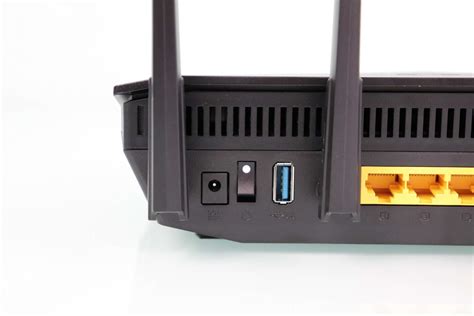
Funcionalidades Ampliadas: De Cargador a Servidor Doméstico
El puerto USB de un router Arris, y de otros modelos compatibles, abre un abanico de posibilidades que transforman el dispositivo de un simple portal a Internet a un centro de gestión de datos y energía. Hoy día, con la cantidad de dispositivos que requieren alimentación eléctrica, aprovechar el puerto USB para ello nos puede ayudar a tener una mejor organización de cables en casa, pudiendo alimentar dispositivos como relojes inteligentes, auriculares, eBooks, y demás. Esta función, aunque básica, contribuye a un entorno digital más ordenado y funcional.
Como si de una especie de NAS (Network Attached Storage) se tratase, el USB de un router también nos puede valer para compartir los archivos que tenemos en una memoria USB o disco duro externo a otros dispositivos conectados a la red. Si bien no es tan eficaz y seguro como lo puede ser un NAS dedicado, sí nos puede hacer el apaño para ver los archivos del disco duro desde otros dispositivos o equipos conectados a nuestra red. En la mayoría de routers, esta opción se encuentra en la página de configuración del propio router, pudiendo hacer que los archivos sean visibles a través de FTP (File Transfer Protocol) o desde las opciones de red de nuestro sistema operativo.
Creación de un Servidor Multimedia Casero
Tal y como sucede a la hora de compartir archivos desde discos duros, este método también nos puede servir para configurar un servidor multimedia a través del propio disco duro o memoria USB. Al igual que para compartir archivos entre dispositivos, esta opción será posible a través de la propia página de configuración del router, en caso de que lo permita. Esto significa que podrá transmitir películas, música o fotos a otros dispositivos compatibles en su red doméstica sin necesidad de un ordenador encendido.
❰ 𝐚𝐛𝐫𝐢𝐫 𝐏𝐔𝐄𝐑𝐓𝐎𝐒 𝐑𝐎𝐔𝐓𝐄𝐑 𝐀𝐑𝐑𝐈𝐒❱《𝐓𝐮𝐭𝐨𝐫𝐢𝐚𝐥 𝐜𝐨𝐦𝐩𝐥𝐞𝐭𝐨 🄰🅁🅁🄸🅂 𝟐𝟎𝟐2 -𝟐𝟎𝟐3-2024》𝐭𝐠𝟐𝟒𝟖𝟐𝐚, 𝐯𝐭𝐫, 𝐭𝐞𝐥𝐞𝐜𝐚𝐛𝐥𝐞, 𝐂𝐥𝐚𝐫𝐨
Gestión de Impresoras y Copias de Seguridad
Hoy día, las impresoras más vendidas del mercado cuentan con conexión WiFi para poder imprimir documentos desde cualquier lugar o dispositivo. Si bien no todos los routers permiten esta conexión directa de impresoras vía USB para compartirla en red, aquellos que sí lo hacen, facilitan la impresión inalámbrica sin la necesidad de una impresora con Wi-Fi integrado. Para ello, tan solo tendremos que descargar la versión del firmware que queramos instalar en el dispositivo y copiarla a una memoria USB.
Ya hemos aprendido que es posible conectar al router un disco duro externo o memoria USB para compartir archivos e incluso para crear un servidor multimedia. No obstante, no es lo único que podemos hacer en relación a los archivos que tengamos en demás dispositivos. Para ello, tendremos que optar por algún software que envíe periódicamente los archivos de una localización en concreto al disco duro conectado al router. De esta forma, en caso de pérdida de datos, aquellos que se hayan trasladado al almacenamiento conectado al router quedarán a salvo, funcionando como una solución de backup automática.
Consideraciones sobre la Compatibilidad y el Almacenamiento
Es importante tener en cuenta que no todos los routers, incluidos algunos modelos de Arris, ofrecen la funcionalidad de compartir archivos o servidor multimedia a través de su puerto USB. La capacidad de estas funciones depende en gran medida del firmware y del hardware específico del modelo. Por ejemplo, un usuario con un Arris TG1682 reportó que un disco duro WD MyCloud de 6TB funcionaba correctamente como red, a pesar de tener otros problemas. Esto sugiere que la compatibilidad puede ser variable y a veces inesperada.
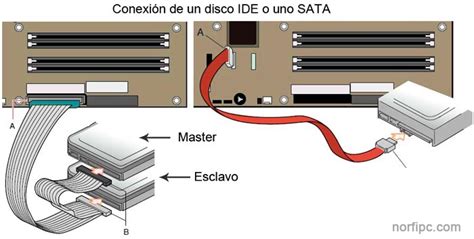
Otra cosa que debes saber es que algunos routers pueden tener límites con el sistema de archivos que tengas configurado en la unidad que conectes. Por ejemplo, en algunos casos, solo se reconocía el contenido cuando la unidad está en FAT32. Más allá de eso, el resto es solo usar uno de los beneficios del USB de tu router. Es fundamental preparar el USB o el disco duro externo que quieras usar, y conectarlo directamente al puerto USB de tu router. Evidentemente, esto solo lo puedes hacer cuando tu router tiene uno de estos puertos, e incluso si lo tiene no es seguro que te vaya a permitir compartir por red local el contenido.
Acceso a la Configuración del Router y Compartición de Archivos
Para configurar estas funcionalidades, el primer paso es entrar en la configuración del router. Esto se hace directamente desde cualquier navegador de tu ordenador o móvil, escribiendo en la barra de direcciones las IPs 192.168.1.1 o 192.168.0.1, que son las que normalmente usan por defecto todos los routers. El siguiente paso va a depender por completo de tu modelo de router y su interfaz, ya que las opciones siempre son distintas. Pero lo que tienes que hacer es buscar una opción para compartir archivos, lo cuál se hará por DLNA (Digital Living Network Alliance) o vía FTP.
Cuando actives la opción de compartir el contenido de tu USB a través de la red doméstica, es posible que la propia configuración del router te muestre la dirección de acceso para entrar al contenido del USB o el disco duro externo conectado. Ahora, lo que tienes que hacer es escribir esa dirección IP que te ha dado el router en el explorador de archivos de tu ordenador, o en el navegador para que este lance en el explorador el proceso para acceder al contenido. A no ser que hayas creado una contraseña y usuario, deberías poder acceder como invitado.
Gestión Avanzada de Almacenamiento en Routers Linksys (Ejemplo Ilustrativo)
La herramienta USB/Almacenamiento externo en routers como los de Linksys (que comparten principios de configuración con otros fabricantes) permite gestionar fácilmente un dispositivo de almacenamiento externo conectado. El almacenamiento externo se muestra como almacenamiento USB en los routers con versiones de firmware anteriores. Asegúrese de que el dispositivo de almacenamiento esté correctamente conectado al puerto USB de su router. Si utiliza un disco duro configurado anteriormente, usted recibirá el mensaje de que una nueva función de almacenamiento externo o USB está disponible. Haga clic en "Continue" para utilizar las nuevas funciones de USB. Esto no eliminará ningún dato del disco.
Esta sección muestra las carpetas y el contenido de su dispositivo de almacenamiento que son accesibles a otros. Si esta función está configurada en "Off" (Desactivada), la carpeta segura estará desactivada y cualquier persona conectada en su red puede acceder a todos los contenidos de su dispositivo de almacenamiento. Si está configurada en "On" (Activada), la seguridad está activada y solo usuarios específicos pueden ver cierto contenido. El acceso a carpetas se encuentra en la pestaña del "Folder Access" (Acceso a carpetas).
Esta sección muestra las direcciones IP necesarias para que los usuarios puedan acceder al contenido del dispositivo de almacenamiento. Para poder acceder al contenido, primero deberá asignar la unidad de almacenamiento en su computadora. Esta sección le muestra si tiene el acceso activado o desactivado a su dispositivo de almacenamiento mediante "File Transfer Protocol" (FTP). El FTP le permite a un usuario con acceso a Internet ver el contenido de su dispositivo de almacenamiento desde una computadora remota. Habilite ("ON") esta opción si usted quiere activar el servidor FTP para hacer el contenido disponible remotamente. Deshabilite ("OFF") esta opción para desactivar el servidor FTP. Este es el puerto usado por el servidor FTP. Utilice el puerto predeterminado 21, o cambie a un puerto diferente. Si usted configura su router mediante el software de instalación, el Nombre del Servidor FTP está pre-completado con el nombre de la red inalámbrica. Esta es la codificación (juego de caracteres) para el traslado de archivos.
Servidor Multimedia y Escaneo Automático
Un Servidor multimedia le permite compartir el contenido de su dispositivo de almacenamiento a través de la red. Su router puede funcionar como un servidor multimedia si tiene conectado un dispositivo de almacenamiento y si usted tiene dispositivos compatibles con UPnP AV (Audio y Vídeo) o dispositivos certificados DLNA conectados en su hogar. Estos dispositivos incluyen reproductores de medios digitales, consolas de juegos con un reproductor de medios incorporado y marcos digitales para fotografías. Habilite ("ON") esta opción para activar el servidor multimedia o apáguela ("OFF") para desactivarlo. Si usted configura su router mediante el software de instalación, el Nombre del Servidor FTP está pre-completado con el nombre de la red inalámbrica.
Especifique con qué frecuencia las carpetas del dispositivo de almacenamiento son escaneadas automáticamente para tener nuevo contenido. El escaneo puede tomar varias horas, especialmente la primera vez que el dispositivo es escaneado o si usted ha agregado mucho contenido nuevo. Escaneos posteriores deberían tomar menos tiempo. Para escanear los archivos inmediatamente haga clic en "Scan now".
Limitaciones de Alimentación y la Cuestión del Amperaje
Un punto crucial a considerar, como se desprende de experiencias de usuarios, es la capacidad de alimentación del puerto USB del router. Un usuario reportó que un disco duro mecánico de 2.5" intentaba arrancar emitiendo pitidos con un Arris TG2492S, mientras que una memoria USB de 32 GB funcionaba perfectamente. La conclusión apuntaba a que el puerto USB del router no proporcionaba suficiente corriente para alimentar dicho disco duro mecánico. Se especuló que un SSD, al consumir menos energía, podría funcionar bien.
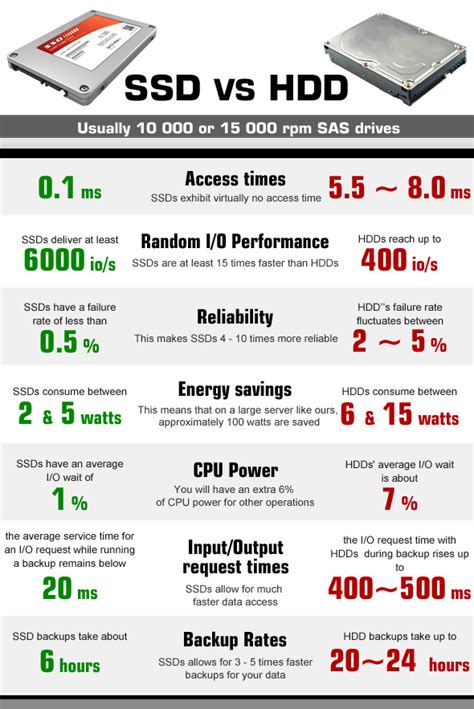
La cuestión del consumo eléctrico es fundamental. Por software se pueden hacer muchas cosas, seguramente más de las que imaginamos, pero es complicado que un firmware aumente el amperaje del puerto USB. En el mundo entero, en educación secundaria, se enseña a los alumnos conceptos como Intensidad, Voltaje, Potencia eléctrica. Es importante tener en cuenta estos conceptos básicos de ingeniería electrónica para comprender las limitaciones físicas. En este sentido, la solución para alimentar discos duros mecánicos que requieren más energía podría ser la compra de un hub con alimentación externa.
Sin embargo, algunos usuarios expresaron su frustración ante la necesidad de añadir más aparatos y cables, sintiendo que el router debería ofrecer esta funcionalidad de forma nativa. La esperanza de que un nuevo firmware pudiera solucionar esta limitación de amperaje es, desde una perspectiva técnica, poco probable. A pesar de ello, la experiencia de otro usuario con un Arris TG2492S y un HDD de 500 GB (WD azul) que sí funcionaba, indica que la capacidad de alimentación puede variar incluso dentro del mismo modelo, o depender de la unidad específica conectada. Esto subraya la importancia de verificar la compatibilidad y los requisitos de energía de los dispositivos de almacenamiento externo antes de conectarlos a un router.
Conectividad Alternativa y Redes Móviles
En casos donde la conexión a Internet principal pueda presentar problemas, algunos routers ofrecen la opción de conectarse únicamente a la red que proporciona un módem 4G conectado al router. Si bien no todos los routers permiten esta conexión, puede ser una buena idea en caso de que tengamos problemas con el Internet de nuestra compañía, proporcionando una vía de acceso a Internet de respaldo.
tags: #almacenamiento #usb #modem #arris