La gestión eficiente del ancho de banda es crucial para garantizar un rendimiento óptimo y una conexión inalámbrica estable en nuestros hogares y oficinas. Los routers ASUS ofrecen herramientas para administrar este recurso, permitiendo a los usuarios ajustar la configuración según sus necesidades específicas. Este artículo explora en detalle el concepto de ancho de banda del canal y cómo configurarlo en dispositivos ASUS, abordando tanto las funcionalidades básicas como las avanzadas.
Comprendiendo el Ancho de Banda del Canal
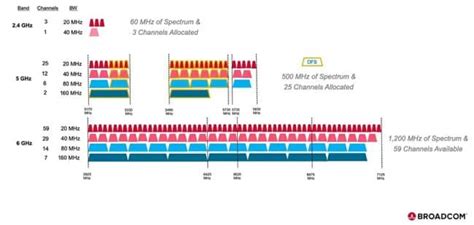
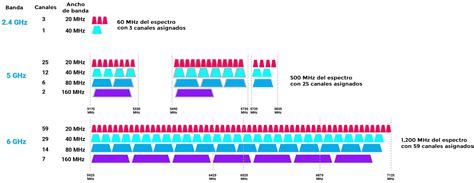
El Ancho de Banda del Canal es un parámetro fundamental que influye directamente en la velocidad y la estabilidad de tu red Wi-Fi. En esencia, representa la "anchura" del canal de comunicación que utiliza tu router para transmitir datos de forma inalámbrica. Un canal más amplio puede, teóricamente, permitir la transmisión de más datos simultáneamente, lo que se traduce en velocidades más rápidas. Sin embargo, también puede hacer que la señal sea más susceptible a interferencias de otros dispositivos que operan en canales cercanos o superpuestos.
Por defecto, los routers ASUS están diseñados para ajustar el ancho de banda del canal de forma automática, buscando un equilibrio entre velocidad y estabilidad. Esta configuración automática suele ser suficiente para la mayoría de los usuarios, ya que el router analiza el entorno de radiofrecuencia y selecciona los ajustes más apropiados. No obstante, en escenarios donde se experimentan problemas de rendimiento o se buscan maximizar las velocidades para aplicaciones específicas, como streaming de alta definición o juegos en línea, puede ser necesario fijar manualmente este parámetro.
La Importancia de la Versión del Firmware
Es importante tener en cuenta que la interfaz y las opciones de configuración pueden variar ligeramente dependiendo de la versión del firmware de tu router ASUS. El firmware es el software interno que controla el funcionamiento del router.
- Interfaz 1: Esta interfaz es compatible con routers que ejecutan firmware posterior a la versión 3.0.0.6.102_35404 (incluida). Si tu router se encuentra en esta categoría, encontrarás las opciones de configuración detalladas en las guías específicas para esta interfaz.
- Interfaz 2: Esta interfaz está diseñada para routers con versiones de firmware anteriores a la 3.0.0.6.102_35404. Las instrucciones de configuración para estas versiones son diferentes y se encuentran en su propia documentación.
Accediendo a la Configuración del Router
Para poder modificar el ancho de banda del canal, primero necesitas acceder a la interfaz de administración web de tu router ASUS. Este proceso generalmente implica los siguientes pasos:
- Conexión a la Red: Asegúrate de que tu dispositivo (computadora, tablet, smartphone) esté conectado a la red Wi-Fi de tu router ASUS o a través de un cable Ethernet.
- Abrir un Navegador Web: Inicia tu navegador web preferido (Chrome, Firefox, Safari, Edge, etc.).
- Ingresar la Dirección IP del Router: En la barra de direcciones del navegador, escribe la dirección IP predeterminada de tu router ASUS. Comúnmente, esta es
192.168.1.1orouter.asus.com. Si has cambiado esta dirección, usa la que configuraste. - Inicio de Sesión: Se te pedirá que ingreses el nombre de usuario y la contraseña de tu router. Si no los has cambiado, suelen ser
adminpara ambos, o consulta la etiqueta en la parte inferior de tu router.
Nota Importante: Si has olvidado tus credenciales de acceso (nombre de usuario y/o contraseña), la solución es restaurar el router a su configuración de fábrica. Este proceso borrará todas las configuraciones personalizadas, y deberás configurar la red nuevamente desde cero. Para saber cómo realizar este restablecimiento, consulta la guía específica: [Router Inalámbrico] ¿Cómo restablecer el router a la configuración de fábrica?
Configuración del Ancho de Banda del Canal
Una vez que hayas iniciado sesión en la interfaz de administración de tu router, el proceso para ajustar el ancho de banda del canal es el siguiente:
Paso 3: Navegar a la Configuración Inalámbrica
Dirígete a la sección [Inalámbrico] y luego selecciona la pestaña [General]. Aquí es donde encontrarás las opciones para configurar el ancho de banda del canal para las diferentes bandas de frecuencia que tu router soporta. Los routers modernos de ASUS suelen ofrecer soporte para múltiples bandas: 2.4GHz, 5GHz (a veces dividida en 5GHz-1 y 5GHz-2) y, en los modelos más recientes, la banda de 6GHz (Wi-Fi 6E y Wi-Fi 7).
Configuración según la Interfaz del Firmware
Interfaz 1 (Firmware posterior a 3.0.0.6.102_35404):En esta interfaz, encontrarás opciones claras para seleccionar el ancho de banda del canal deseado para cada banda de frecuencia individual. Simplemente despliega el menú de cada banda (2.4GHz, 5GHz, etc.) y elige el valor que prefieras.
Interfaz 2 (Firmware anterior a 3.0.0.6.102_35404):La estructura puede ser ligeramente diferente, pero la funcionalidad es la misma. Deberás configurar el ancho de banda del canal para cada banda de forma independiente:a). Banda 2.4GHz: Aquí podrás seleccionar el ancho de banda para la banda de 2.4GHz.b). Banda 5GHz o 5GHz-1: Configura el ancho de banda para la banda de 5GHz principal.c). Banda 5GHz-2: Si tu router tiene dos bandas de 5GHz, podrás configurarla por separado aquí.
Paso 4: Aplicar los Cambios
Después de haber seleccionado el ancho de banda deseado para cada banda de frecuencia, es fundamental hacer clic en el botón [Aplicar] para guardar la nueva configuración. El router aplicará los cambios, y es posible que la red Wi-Fi se reinicie brevemente.

Preguntas Frecuentes sobre el Ancho de Banda del Canal
1. ¿La aplicación móvil de ASUS admite la configuración del ancho de banda del canal?
Actualmente, la configuración del ancho de banda del canal solo está disponible a través de la Interfaz Gráfica de Usuario web (Web GUI) de tu router ASUS. La aplicación móvil de ASUS puede ofrecer otras funcionalidades, pero para esta configuración específica, deberás acceder a la página web de administración del router. Si necesitas ayuda para acceder a la Web GUI, consulta: Cómo ingresar a la página de configuración del router (Web GUI).
2. ¿Qué anchos de banda de canal están disponibles para diferentes bandas y protocolos Wi-Fi?
La disponibilidad de anchos de banda depende del protocolo Wi-Fi (estándar) que esté utilizando tu router y los dispositivos conectados. Aquí tienes una tabla resumen:
| Versión de Protocolo Wi-Fi | Nuevo Enfoque de Nombres por Wi-Fi Alliance | Banda Disponible | Ancho de Banda Disponible |
|---|---|---|---|
| 802.11n | Wi-Fi 4 | 2.4GHz, 5GHz | 20MHz, 40MHz |
| 802.11ac | Wi-Fi 5 | 2.4GHz, 5GHz | 20MHz, 40MHz, 80MHz |
| 802.11ax | Wi-Fi 6 | 2.4GHz, 5GHz | 20MHz, 40MHz, 80MHz, 160MHz |
| 802.11ax | Wi-Fi 6E | 2.4GHz, 5GHz, 6GHz | 20MHz, 40MHz, 80MHz, 160MHz |
| 802.11be | Wi-Fi 7 | 2.4GHz, 5GHz, 6GHz | 20MHz, 40MHz, 80MHz, 160MHz, 320MHz |
Es importante elegir un ancho de banda que sea compatible tanto con tu router como con los dispositivos que planeas conectar. Para obtener el máximo rendimiento, se recomienda usar los anchos de banda más amplios disponibles (como 80MHz, 160MHz o 320MHz, según el protocolo) en la banda de 5GHz o 6GHz, ya que estas bandas suelen tener menos interferencias y ofrecen mayor capacidad. Sin embargo, los anchos de banda más amplios pueden ser más susceptibles a interferencias y su alcance puede ser menor.
3. ¿Cómo solucionar problemas si la configuración no funciona?
Si después de ajustar el ancho de banda del canal notas que la red no funciona correctamente o el rendimiento no mejora, puedes intentar los siguientes pasos de solución de problemas:
- a. Reiniciar el Router: Un simple reinicio puede resolver muchos problemas temporales. Al reiniciar el router, se liberará memoria RAM y se limpiarán los procesos en segundo plano, lo que puede mejorar el rendimiento general del sistema. Importante: reiniciar el router no afectará ninguna de las configuraciones que hayas aplicado previamente. Para reiniciar tu router ASUS, consulta: [Router Inalámbrico] ¿Cómo reiniciar su router ASUS?
- b. Actualizar el Firmware: Asegúrate de que tu router esté ejecutando la versión más reciente del firmware. Los fabricantes lanzan actualizaciones para mejorar la estabilidad, la seguridad y el rendimiento. Visita la sección de soporte de ASUS para tu modelo específico o consulta: [Wireless] ¿Cómo actualizar el firmware de su enrutador a la última versión? (GUI web).
- c. Considerar la Red y el Uso: A veces, los problemas de rendimiento no están directamente relacionados con la configuración del ancho de banda del canal, sino con el uso general de la red. Si varios dispositivos están consumiendo una gran cantidad de ancho de banda simultáneamente (descargas pesadas, streaming en alta definición en múltiples dispositivos), esto puede saturar la conexión. Utilizar el ancho de banda de manera consciente y coordinada puede ser beneficioso.
- d. Restablecer a la Configuración de Fábrica: Como último recurso, si ninguna de las soluciones anteriores funciona, puedes restablecer el router a su configuración predeterminada de fábrica. Esto eliminará todas las configuraciones personalizadas, incluido el ancho de banda del canal, y te permitirá comenzar de nuevo. Consulta: ¿Cómo restablecer la configuración predeterminada de fábrica del router?
Administración Avanzada: Limitador de Ancho de Banda (QoS)
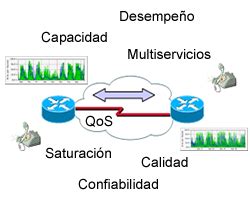
Además de configurar el ancho de banda del canal, los routers ASUS ofrecen una función de Calidad de Servicio (QoS) que permite administrar el ancho de banda de manera más granular, incluyendo la limitación de la velocidad para dispositivos específicos. Esto es especialmente útil si deseas asegurarte de que ciertos dispositivos tengan prioridad o si quieres evitar que un solo dispositivo consuma todo el ancho de banda disponible.
Configuración del Limitador de Ancho de Banda
Para acceder a esta función, generalmente deberás seguir estos pasos:
Paso 3: Acceder a QoS
Ve a la sección [QoS] en la interfaz de administración de tu router. Toca o haz clic en la función [QoS Adaptable] y luego selecciona [Limitador de Ancho de Banda] en el tipo de QoS.
Paso 4: Definir el Dispositivo a Limitar
En la página del Limitador de Ancho de Banda, tendrás varias opciones para especificar el dispositivo o el rango de dispositivos a los que deseas aplicar la limitación de velocidad:
- Nombre del Cliente: Selecciona el dispositivo de la lista desplegable de clientes conectados a tu red.
- Dirección IP: Ingresa la dirección IP específica del dispositivo que deseas limitar.
- Rango de IP: Puedes especificar un rango de direcciones IP para aplicar la limitación a varios dispositivos dentro de ese rango. Los formatos soportados incluyen
192.168.1.2-100,192.168.1.*o192.168.1.0/24. Ten en cuenta que el formato192.168.1.2-100es compatible con versiones de firmware posteriores a 3.0.0.4.382.xxxx. - Dirección MAC: Ingresa la dirección MAC única del dispositivo. Esta es una forma muy precisa de identificar un dispositivo específico.
Para obtener información sobre la dirección IP y la dirección MAC de tus dispositivos, consulta: [Wireless Router] ¿Cómo comprobar si hay dispositivos conectados en el router ASUS?
Paso 5: Establecer Límites de Velocidad
Una vez que hayas identificado el dispositivo o rango de dispositivos, deberás completar los valores máximos de ancho de banda de descarga y carga que deseas permitir para ese cliente. Después de ingresar los valores, haz clic en el botón "+" para agregar esta regla a la lista.
Paso 6: Aplicar la Configuración
Finalmente, haz clic en el botón [Aplicar] para guardar todas las reglas de limitación de ancho de banda que hayas configurado.
Preguntas Frecuentes sobre el Limitador de Ancho de Banda
1. El limitador de ancho de banda deja de funcionar cuando elijo IPv6.
Es importante saber que la función de Limitador de Ancho de Banda en los routers ASUS no admite IPv6. Si tu red está configurada para usar IPv6, es posible que esta función no opere correctamente. Deberás asegurarte de que tu configuración de red o el dispositivo específico estén utilizando IPv4 para que el limitador de ancho de banda funcione como se espera.
2. Limitador de Ancho de Banda de QoS y Aceleración NAT:
Estas dos funciones, aunque ambas relacionadas con el rendimiento de la red, operan de manera diferente y no pueden funcionar simultáneamente.
- Limitador de Ancho de Banda (QoS): Su propósito es restringir activamente la velocidad de Internet de un dispositivo o servicio a un valor configurado. Es una forma de control descendente.
- Aceleración NAT: Utiliza diversos métodos para optimizar y acelerar la transición de paquetes de datos a través del router, mejorando la latencia y el rendimiento general de la red, especialmente para aplicaciones sensibles al tiempo como juegos en línea.
Si necesitas utilizar la aceleración NAT para mejorar la velocidad de tu conexión, deberás desactivar la función de Limitador de Ancho de Banda de QoS, y viceversa. La elección entre una y otra dependerá de si tu prioridad es controlar el consumo de ancho de banda de dispositivos específicos o maximizar la velocidad general de la conexión.
Limitador de ancho de banda QoS de ASUS: Limita la velocidad de Internet de tus dispositivos cone...
La administración del ancho de banda en tu router ASUS es una herramienta poderosa para optimizar tu experiencia en línea. Al comprender el concepto de ancho de banda del canal y cómo ajustarlo, junto con las capacidades del Limitador de Ancho de Banda de QoS, puedes lograr una conexión más estable, rápida y eficiente, adaptada a tus necesidades individuales.
tags: #administrar #ancho #de #banda #asus