La transición de señales de vídeo entre diferentes interfaces de conexión puede ser un desafío, y uno de los escenarios más comunes que experimentan los usuarios es cuando un adaptador DisplayPort a HDMI no funciona como se espera. Este artículo profundiza en las diversas razones por las cuales esto puede ocurrir, desde problemas de compatibilidad de adaptadores hasta configuraciones de sistema y hardware defectuoso, proporcionando una guía exhaustiva para diagnosticar y resolver estos inconvenientes.
Entendiendo la Complejidad de los Adaptadores DisplayPort a HDMI
La conectividad de pantalla moderna a menudo depende de la capacidad de adaptar una señal de un puerto a otro. En el caso de DisplayPort a HDMI, la necesidad surge frecuentemente cuando un dispositivo (como una tarjeta gráfica) tiene salidas DisplayPort, pero el monitor o proyector solo dispone de entradas HDMI. Sin embargo, no todos los adaptadores son creados iguales, y la sutileza entre adaptadores "pasivos" y "activos" es crucial para el correcto funcionamiento.
Adaptadores Pasivos vs. Activos: Una Distinción Clave
La dicotomía entre adaptadores "pasivos" y "activos" es a menudo un punto de confusión. Un adaptador pasivo es esencialmente un cable con una interfaz en un extremo y otra en el otro. Estos adaptadores suelen ser más económicos y dependen de la capacidad de la tarjeta gráfica para convertir la señal DisplayPort a una señal HDMI compatible. Por otro lado, un adaptador activo contiene electrónica incorporada que realiza la conversión de señal.
El problema surge cuando el dispositivo que se está utilizando no emite la señal requerida a través del puerto elegido. En tales casos, se necesita un adaptador activo. Los adaptadores pasivos suelen ser suficientes para configuraciones donde el dispositivo de origen es capaz de emitir una señal de forma flexible, necesitando solo una conversión de tipo de conector. Sin embargo, si el dispositivo de origen no puede realizar la conversión internamente o si se requieren resoluciones y frecuencias de actualización más altas, un adaptador activo se vuelve indispensable. Un adaptador pasivo puede funcionar con resoluciones más altas dependiendo del cable HDMI, pero para tener certeza, solo se puede confirmar probándolo.
La Importancia del Ancho de Banda y la Compatibilidad
Un adaptador DisplayPort a HDMI debe tener la capacidad de manejar el ancho de banda necesario para la resolución y frecuencia de actualización de su monitor. Un monitor con una resolución y frecuencia de actualización altas requiere más ancho de banda. Si el adaptador no cumple con estos requisitos, el monitor podría no ser detectado o experimentar problemas de señal. Por ejemplo, un adaptador que funciona a 8K 60Hz o 4K 144Hz teóricamente debería funcionar a 75Hz a 2560x1080p, pero esto no siempre se garantiza sin una compatibilidad adecuada.
Los adaptadores pasivos, al depender de la tarjeta gráfica para la conversión, pueden ser más susceptibles a problemas de compatibilidad, especialmente con configuraciones de alta resolución o frecuencia de actualización. Si experimenta parpadeos, artefactos o pérdida total de señal al usar un adaptador DisplayPort a HDMI, especialmente en juegos, es probable que se trate de una limitación del adaptador o una incompatibilidad con las demandas de la señal.
Diagnóstico de Problemas Comunes con Adaptadores DisplayPort a HDMI
Cuando su adaptador DisplayPort a HDMI no funciona, es importante abordar el problema de manera sistemática. Una serie de factores, desde lo más básico hasta problemas de hardware más complejos, pueden ser la causa.
Comprobaciones Iniciales y Básicas
Verificación del Menú de Entrada del Monitor: Compruebe el menú de entrada de su monitor para ver si la opción DisplayPort está accesible. Si aparece atenuada, es una señal de alerta de que su cable DisplayPort no está bien conectado o no está siendo reconocido.
Desconexión y Reconexión de Cables: Asegúrese de que el cable DisplayPort esté firmemente conectado tanto a la tarjeta gráfica como al adaptador, y que el cable HDMI esté bien enchufado al adaptador y al monitor. Desconecte el cable y vuelva a conectarlo, asegurándose de que hagan un "clic" satisfactorio.
Inspección Física del Cable y los Pines: Desconecte el cable una vez más y examine los extremos. Busque pines doblados o faltantes, o cualquier obstrucción como pelusa en los puertos. Un cable endeble o demasiado largo puede debilitar la señal.
Prueba del Cable y Adaptador en Otros Dispositivos: Si es posible, pruebe el mismo cable y adaptador en otro ordenador o dispositivo para determinar si el problema reside en el propio adaptador/cable o en la configuración de su sistema principal. La prueba en otras computadoras solo demuestra la capacidad de salida de señal en esa computadora específica.
Adaptadores de Terceros: Si está utilizando un adaptador de terceros, estos a veces pueden presentar peculiaridades. Podría ser necesario moverlos un poco para un ajuste perfecto.
Soluciones Relacionadas con el Sistema y Controladores
La correcta configuración del sistema operativo y los controladores de gráficos es fundamental para el funcionamiento de cualquier dispositivo de visualización.
Actualización de Controladores de Tarjeta Gráfica: Los controladores de gráficos obsoletos o incompatibles son una causa común de problemas de detección de DisplayPort.
- Buscar Automáticamente Software de Controlador Actualizado: Haga clic en la opción "Buscar automáticamente el software del controlador actualizado" para iniciar la instalación del controlador de tarjeta gráfica más reciente.
- Administrador de Dispositivos: Acceda al "Administrador de dispositivos" (presione la tecla de Windows + X y elija la opción correspondiente). Verifique el estado de su tarjeta gráfica y monitor. Si hay algún problema, puede intentar desinstalar y reinstalar los controladores. A veces, Microsoft sorprende con actualizaciones de controladores a través de Windows Update. Si el Administrador de dispositivos resulta con las manos vacías, vaya a Windows Update.
- Proceso de Desinstalación Limpia: Realizar un "proceso de desinstalación limpio" del controlador y probar una versión anterior del controlador puede ayudar a verificar si el problema persiste con una "versión anterior" o una "combinación anterior". El sitio de AMD (solo en inglés) menciona una herramienta que puede ser relevante para la desinstalación completa.
Actualizaciones de Windows: Asegúrese de haber instalado las actualizaciones más recientes para Windows. Estas actualizaciones a menudo incluyen correcciones de compatibilidad y mejoras de controladores.
Comprobación de la Configuración de la BIOS/UEFI: El modo CSM (Compatibility Support Module) permite la compatibilidad con hardware y sistemas operativos más antiguos, pero puede causar problemas de compatibilidad con hardware más nuevo. Dentro de la BIOS/UEFI, revise las configuraciones relacionadas con gráficos y puertos.
Restablecimiento del Monitor y el Ordenador:
- Técnica de Reinicio del Monitor: Apague el ordenador y desconéctelo de su fuente de alimentación. Luego, desconecte el monitor, espere unos minutos y vuelva a conectarlo. Encienda el ordenador y luego el monitor.
- Comprobación de la Fuente de Alimentación: Si tiene un PC de torre de escritorio, asegúrese de que esté realmente encendido y vivo. Compruebe si el indicador LED está brillando, confirmando que su ordenador y la pantalla están bien conectados a una fuente de energía.
Utilidad DISM (Deployment Image Servicing and Management): Ejecute la herramienta DISM para reparar la imagen del sistema de Windows. Escriba
DISM.exe /Online /Cleanup-image /Restorehealth(anote el espacio antes de cada "/") y presione Enter.
✅ ACTUALIZAR TARJETA GRÁFICA ✅ WINDOWS 10, 8, 7, Vista, XP ✅ MUY FACIL EN 2023 !
Problemas Específicos y Consideraciones Adicionales
Algunos escenarios presentan desafíos únicos que requieren un análisis más detallado.
La Confusión del USB-C
No todos los puertos USB-C son iguales. Algunos puertos USB-C solo admiten transferencia de datos o carga, mientras que otros son compatibles con la salida de vídeo (DisplayPort Alternate Mode). Si está utilizando un adaptador USB-C a HDMI, asegúrese de que el puerto USB-C de su ordenador sea compatible con la salida de vídeo. Consulte el manual de su ordenador o el sitio web del fabricante para verificar las especificaciones de sus puertos.
Resolución y Frecuencia de Actualización
Si su pantalla externa muestra un error de "sin señal de entrada", podría ser porque el ordenador está enviando señales a una resolución que el monitor no puede descifrar.
- Configuración de Resolución: Verifique la resolución y frecuencia de actualización en la configuración de pantalla de Windows y en el software de su tarjeta gráfica (por ejemplo, el software de AMD). Asegúrese de que estén dentro de los límites compatibles con su monitor. Si es posible, arranque en modo seguro para ajustar estas configuraciones.
- Modo de Presentación de Windows (Win + P): Presione la tecla de Windows y P juntas. Un menú aparecerá a la derecha. Las opciones van desde ‘Extender pantalla’ a ‘Solo ordenador’ a ‘Solo proyector’. Si su pantalla ha estado fantasmando, es probable que esté configurada en ‘Solo pantalla principal’, lo cual no es ideal para monitores adicionales. Pruebe a seleccionar ‘Extender estas pantallas’.
Problemas de Hardware Específicos
- Puerto Defectuoso en el Aparato: El propio aparato (tarjeta gráfica o monitor) puede tener un puerto defectuoso. Si ha probado todos los demás pasos y el problema persiste, considere la posibilidad de que uno de los puertos físicos esté dañado.
- Cable Defectuoso: El propio cable puede estar defectuoso. En ese caso, tendrá que conseguir uno nuevo.
- Tarjeta Gráfica o RAM Defectuosa: Si bien es menos común, una RAM defectuosa o mal instalada puede provocar que no se muestre imagen. Asegúrese de que las tarjetas de memoria RAM estén bien colocadas. Una GPU que funcione mal o sea incompatible también puede ser la causa.
Consideraciones sobre Adaptadores y Cables
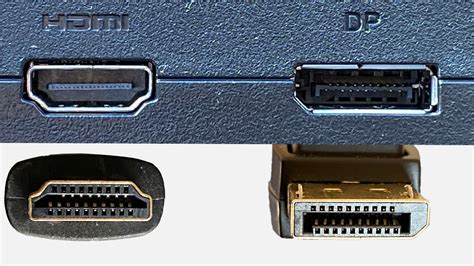
- Sentido Único de los Adaptadores: Tenga cuidado con los conversores, ya que a menudo están diseñados para ser conectados en un sentido único. Esto debe observarse al comprar el conversor. Un cable DisplayPort a HDMI no funciona en ambos sentidos. Para conectividad bidireccional, se necesita un convertidor específicamente diseñado para transformar la salida de un tipo de puerto a la entrada del otro.
- Calidad del Cable: Los cables de alta calidad pueden ser más caros que los HDMI, pero a menudo garantizan una mejor transmisión de señal y compatibilidad.
Soluciones Avanzadas y Próximos Pasos
Si las soluciones básicas y la solución de problemas de controladores no resuelven el problema, puede ser necesario considerar opciones más avanzadas o buscar asistencia profesional.
Pruebas con Hardware Diferente
Si es posible, intente conectar su monitor a otra computadora que tenga una salida DisplayPort dedicada. Esto ayudará a aislar si el problema está en su tarjeta gráfica, su configuración de software o el monitor/adaptador en sí. Invitar a amigos o llevar su tarjeta gráfica a una tienda profesional de soporte informático fuera de línea para conectar un dispositivo basado en puerto DisplayPort dedicado es siempre una opción común para reducir el alcance del análisis de problemas.
Reemplazo de Componentes
- Reemplazo del Adaptador/Cable: Si se sospecha que el adaptador o el cable son defectuosos, la solución más sencilla es reemplazarlos por uno nuevo de alta calidad, asegurándose de que sea un adaptador activo si su configuración lo requiere.
- Reemplazo del Monitor: Si el monitor solo tiene entrada HDMI y su tarjeta gráfica solo tiene salida DisplayPort, y ha agotado todas las demás opciones, la solución definitiva podría ser adquirir un monitor que tenga una entrada DisplayPort dedicada.
Asistencia Profesional
Si después de probar todas estas soluciones el problema persiste, puede ser el momento de buscar ayuda de un técnico de reparación de computadoras profesional o contactar al soporte técnico del fabricante de su tarjeta gráfica o monitor.
En resumen, la resolución de problemas de un adaptador DisplayPort a HDMI que no funciona implica una comprensión de la tecnología subyacente, una inspección minuciosa de los componentes físicos y una navegación cuidadosa por las configuraciones de software y hardware. Abordando el problema paso a paso, desde las comprobaciones más simples hasta las soluciones más complejas, se puede identificar y resolver la causa raíz de la falla de conexión.