La transferencia segura de archivos es una necesidad fundamental en el mundo digital actual, ya sea para compartir información sensible o para acceder a recursos remotos. El Protocolo de Transferencia de Archivos SSH (SFTP) se ha consolidado como una solución robusta y segura para estas tareas, ofreciendo una alternativa cifrada al tradicional Protocolo de Transferencia de Archivos (FTP). Este artículo se centrará en cómo activar y configurar un servidor SFTP en sistemas Windows 7, explorando tanto métodos basados en PowerShell como soluciones con interfaz gráfica, y detallando los requisitos necesarios para su correcto funcionamiento.
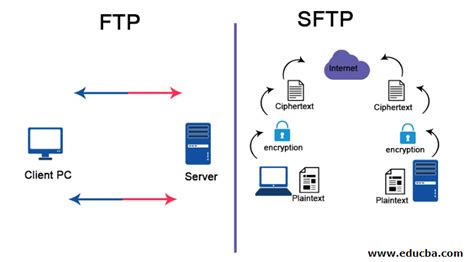
Comprendiendo las Diferencias: FTP vs. SFTP
Antes de adentrarnos en la configuración, es crucial entender la distinción fundamental entre FTP y SFTP. Mientras que el protocolo FTP transmite datos en texto plano, haciéndolos vulnerables a interceptaciones, el protocolo SFTP opera sobre una conexión segura SSH. Esto significa que tanto la autenticación como la transferencia de archivos se realizan de forma cifrada, garantizando la confidencialidad e integridad de la información. Para que SFTP funcione, se requiere un Secure Shell (SSH), que crea un canal seguro para la comunicación.
Requisitos para Utilizar SFTP
Para establecer una conexión SFTP, es necesario cumplir con ciertos requisitos tanto en el lado del servidor como en el del cliente. En el servidor, se debe tener instalado y configurado un servicio SSH que soporte SFTP. En cuanto al cliente, se requiere un software específico, conocido como cliente SFTP, que permita la conexión al servidor. Además, el sistema operativo debe contar con suficiente memoria y capacidad de procesamiento para manejar las transferencias de datos deseadas. En términos de hardware, un procesador (CPU) con un mínimo de "Paso 1" es un requisito, aunque el texto proporcionado no especifica el valor exacto, se infiere la necesidad de una capacidad de procesamiento adecuada.
Activación de SFTP en Windows 7 mediante PowerShell
Una de las maneras de implementar un servidor SFTP en Windows 7 es a través de PowerShell, aprovechando el paquete OpenSSH. Este método ofrece un control granular y es ideal para entornos donde se prefiere la línea de comandos o para automatizar procesos.
Instalación y Configuración de OpenSSH
- Descarga de OpenSSH: El primer paso es descargar la versión actual de OpenSSH. Una fuente común para esto es GitHub.
- Ejecución de PowerShell como Administrador: Abra PowerShell haciendo clic derecho sobre su icono y seleccionando "Ejecutar como administrador".
- Instalación del Servicio SSH: Dentro de PowerShell, se pueden emplear cmdlets para la instalación. Para versiones más recientes de Windows 10 y Server 2019, esto puede ser tan simple como
Add-WindowsCapability -Online -Name OpenSSH.Server *. Sin embargo, para Windows 7, el proceso implica descargar un instalador específico (como OpenSSH-Win64.zip) y ejecutar un script de instalación (.\install-sshd.ps1) desde la carpeta donde se descomprimió. Es fundamental añadir la ruta de OpenSSH a las variables de entorno del sistema para que los comandos sean reconocidos. - Generación de Claves Host: Para asegurar la identidad del servidor, se deben generar claves host utilizando
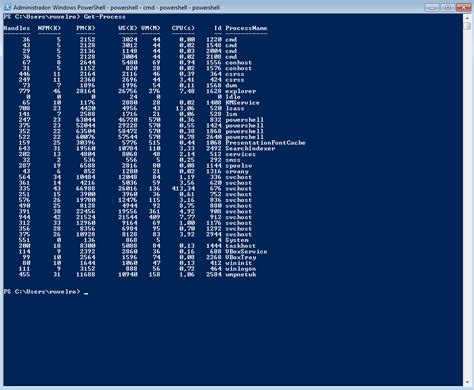
ssh-keygen.exe -A. - Inicio del Servicio SSH: El servicio SSH (sshd) debe iniciarse y configurarse para arrancar automáticamente al iniciar el sistema. Esto se logra con comandos como
Set-Service -Name sshd -StartupType 'Automatic'seguido deStart-Service sshd.
Configuración del Firewall de Windows
SSH utiliza el puerto 22 por defecto. Dado que este puerto no suele estar abierto en una instalación estándar de Windows, es necesario abrirlo manualmente en el Firewall de Windows Defender.
- Crear una Regla de Entrada: Acceda al Firewall de Windows Defender.
- Seleccionar Regla de Puerto: Elija la opción para crear una nueva regla y seleccione "Puerto".
- Especificar Puerto TCP 22: Configure la regla para el puerto TCP 22.
- Configurar Perfil y Nombre: Seleccione los perfiles de red (Dominio, Privado, Público) a los que se aplicará la regla y asigne un nombre descriptivo, como "OpenSSH" o "SFTP Server", y opcionalmente, una descripción.
Inicio y Verificación del Servicio
Una vez configurado el firewall, es importante verificar que el servicio OpenSSH funcione correctamente. Esto se puede hacer a través del Panel de Control, en la sección de Herramientas Administrativas > Servicios. Busque "OpenSSH Authentication Agent" y "OpenSSH SSH Server" y asegúrese de que su estado sea "En ejecución" (Running).
Utilización de Clientes SFTP
Para conectarse a un servidor SFTP, ya sea el que acaba de configurar en su máquina local o uno remoto, necesitará un cliente SFTP.
FileZilla
FileZilla es una opción popular y gratuita que ofrece una interfaz gráfica intuitiva.
- Descarga e Instalación: Descargue la versión más reciente de FileZilla.
- Conexión al Servidor: Abra FileZilla y utilice el "Gestor de sitios" para introducir la dirección IP del servidor, el puerto (por defecto 22), el nombre de usuario y la contraseña.
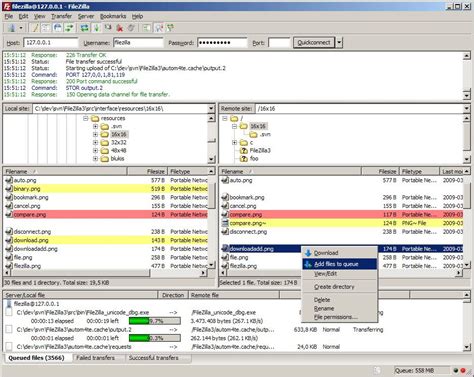
- Transferencia de Archivos: Una vez conectado, FileZilla presenta una interfaz de doble panel: el panel izquierdo muestra sus archivos locales y el panel derecho muestra los archivos del servidor remoto. Puede transferir archivos mediante la función de arrastrar y soltar. FileZilla permite la transferencia de hasta cuatro gigabytes.
Otras Alternativas de Clientes SFTP
- WinSCP: Otra herramienta gratuita y de código abierto muy utilizada en Windows, que soporta SFTP, SCP y FTP. Ofrece una interfaz gráfica amigable y diversas opciones de configuración.
- Swish: Una ventaja destacada de Swish es su integración directa como extensión en el Explorador de Windows, permitiendo acceder a recursos SFTP de forma similar a como se accede a carpetas locales.
Cómo conectarse a un servidor FTP/SFTP | Tutorial de WinSCP
Servidores SFTP Simplificados: Rebex Tiny SFTP
Para aquellos que buscan una solución aún más sencilla, especialmente para un uso esporádico o en entornos con recursos limitados, existen servidores SFTP minimalistas. Rebex Tiny SFTP es un ejemplo notable.
Características de Rebex Tiny SFTP
- Instalación Mínima: No requiere una instalación compleja; a menudo, basta con descomprimir y ejecutar un archivo
.exe. - Interfaz Minimalista: Su diseño simplificado lo hace ideal para sistemas con memoria o capacidad de procesamiento limitadas.
- Funcionalidad Básica: Se enfoca en ofrecer la funcionalidad esencial del protocolo SFTP, siendo adecuado para dispositivos embebidos o aplicaciones donde la eficiencia es primordial.
- Gratuito y Comercializable: Su uso es gratuito, incluso con fines comerciales.
- Soporte de Claves: Compatible con claves DSA y RSA, facilitando la autenticación mediante clave pública.
- Registro Detallado: Ofrece un registro de actividad detallado.
Configuración de Rebex Tiny SFTP
- Descarga: Obtenga el archivo comprimido desde la web oficial de Rebex Tiny SFTP.
- Descompresión: Extraiga el contenido del archivo.
- Ejecución: Ejecute el archivo
.exede la aplicación. - Configuración Opcional: Es recomendable editar el archivo
RebexTinySftpServer.exe.configpara ajustar parámetros como el puerto TCP (sshPort).
Aunque Rebex Tiny SFTP es una solución excelente por su simplicidad, si se requiere un servidor con un abanico más amplio de funcionalidades, se recomienda explorar alternativas como Buru SFTP Server.
Consideraciones de Seguridad y Solución de Problemas
Autenticación Segura
Si bien la autenticación por contraseña es común, se recomienda encarecidamente la creación y el uso de claves SSH para una seguridad reforzada. La clave pública se transfiere al sistema al que se desea acceder.
Problemas Comunes y Soluciones
- No se puede conectar al servidor: Verifique la dirección IP y el puerto configurados. Asegúrese de que el nombre de usuario y la contraseña en el cliente SFTP coincidan exactamente con los definidos en el archivo de configuración del servidor (distinguiendo mayúsculas y minúsculas).
- Errores de autenticación con clave pública: Confirme que la clave pública esté ubicada en la carpeta correcta especificada en la configuración (por ejemplo,
userPublicKeyDir) y que el formato del archivo sea compatible. - Errores de permisos al transferir archivos: El directorio configurado como raíz de usuario (
userRootDir) debe tener los permisos de lectura y escritura adecuados en el sistema operativo. Rebex Tiny SFTP, al igual que otros servidores, depende de los permisos del sistema operativo subyacente. - Puertos cerrados: Asegúrese de que el puerto TCP utilizado por SFTP (generalmente 22) esté abierto en el firewall del servidor.
SFTP en el Contexto de Windows Server
Aunque este artículo se centra en Windows 7, es relevante mencionar que las versiones más recientes de Windows Server (2019, 2016, 2012 R2) y Windows 10 ofrecen formas más integradas de configurar SFTP, a menudo incluyendo Win32-OpenSSH como una característica opcional o preinstalada. Los pasos para la configuración en estas versiones pueden variar ligeramente, pero los principios fundamentales de instalación de OpenSSH, configuración del firewall y ajuste de los archivos de configuración permanecen similares.
Por ejemplo, en Windows Server 2016, el proceso puede implicar descargar OpenSSH, descomprimirlo, añadir su ruta a las variables de entorno, ejecutar un script de instalación, generar claves host, iniciar los servicios SSH y abrir el puerto 22 en el firewall. La configuración del archivo sshd_config permite personalizar directivas como AllowGroups, AuthenticationMethods, ForceCommand e ChrootDirectory para refinar el acceso y la seguridad.
SFTP y PowerShell: Automatización Avanzada
Para usuarios avanzados que trabajan extensamente con PowerShell, el módulo Posh-SSH ofrece una integración profunda para la automatización de operaciones SFTP.
Módulo Posh-SSH
- Requisitos: Requiere PowerShell 3.0 y .NET Framework 4.0 (o versiones superiores). Se puede instalar en Windows 8 o superior, o actualizarse manualmente en Windows 7 SP1.
- Instalación: Se instala mediante el comando
Install-Module -Name Posh-SSH. - Funcionalidad: Permite establecer sesiones SFTP, transferir archivos (
Get-SFTP,Put-SFTP), crear directorios (Mkdir-SFTP), eliminar archivos (Remove-SFTP) y ejecutar comandos remotos a través de SSH. - Seguridad de Credenciales: Para mejorar la seguridad, las credenciales (contraseñas) pueden almacenarse de forma cifrada en archivos en lugar de texto plano dentro de los scripts.
El uso de Posh-SSH con SFTP permite automatizar tareas complejas, como la copia de archivos entre máquinas Windows y Linux, la gestión de backups de máquinas virtuales (aunque NAKIVO Backup & Replication se menciona como una solución dedicada para esto), y la orquestación de flujos de trabajo de transferencia de datos.
En resumen, activar SFTP en Windows 7, ya sea a través de PowerShell para un control detallado o mediante herramientas gráficas como FileZilla o servidores simplificados como Rebex Tiny SFTP, proporciona una vía segura y eficiente para la transferencia de archivos. La comprensión de los requisitos, la configuración adecuada del firewall y la elección del cliente o servidor SFTP correcto son pasos clave para asegurar una experiencia fluida y protegida.