Telnet, una abreviatura de "Teletype Network", es una herramienta de línea de comandos que ha sido fundamental en la gestión de redes y la comunicación remota. Aunque su uso ha disminuido considerablemente en favor de alternativas más seguras como SSH, Telnet sigue siendo una utilidad valiosa para propósitos específicos, como la depuración de redes, la prueba de servicios y el aprendizaje de protocolos. Este artículo te guiará a través de la instalación y el uso de Telnet en entornos Linux, explorando sus funcionalidades, casos de uso modernos y las cruciales consideraciones de seguridad asociadas.
Comprendiendo Telnet: Más Allá de la Conexión Remota
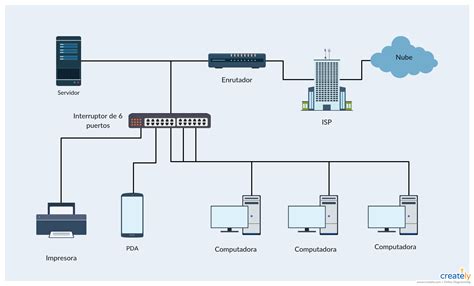
Telnet es un protocolo de red que permite la comunicación bidireccional entre terminales. En esencia, posibilita que un usuario controle y maneje un ordenador remoto como si estuviera físicamente presente ante él. Sin embargo, es fundamental comprender una limitación inherente a Telnet: la falta de encriptación. Todos los datos transmitidos a través de una conexión Telnet, incluyendo credenciales de inicio de sesión, viajan en texto plano, lo que los hace susceptibles a la interceptación por parte de actores malintencionados, especialmente en redes públicas o no seguras. Esta vulnerabilidad ha sido la principal razón de su declive en entornos de producción modernos.
A pesar de sus limitaciones de seguridad, Telnet conserva su relevancia en ciertos escenarios. Permite verificar si un puerto específico en un sistema remoto está activo, abierto o escuchando. Esta capacidad es invaluable para diagnosticar problemas de conectividad y asegurarse de que los servicios de red esperados estén funcionando correctamente. Además, Telnet ofrece una forma directa de interactuar con servidores que utilizan protocolos de texto plano, como SMTP, POP3, HTTP y FTP, permitiendo enviar comandos manualmente y analizar las respuestas del servidor.
Requisitos Previos para la Configuración de Telnet
Antes de embarcarse en la configuración de Telnet, es esencial tener preparados ciertos elementos:
- Dos Máquinas: Necesitarás al menos dos máquinas: una actuará como cliente Telnet (desde donde iniciarás la conexión) y la otra como el sistema de destino (el servidor al que te conectarás). Estas pueden ser dos ordenadores de escritorio Linux, un ordenador de escritorio y un Servidor Privado Virtual (VPS), o dos VPS.
- Acceso y Privilegios Administrativos: Debes tener autorización para acceder a la máquina de destino y conocer su dirección IP. Es imperativo recordar que acceder a sistemas no autorizados es ilegal y poco ético. Además, necesitarás privilegios administrativos o
sudoen ambas máquinas para instalar y configurar el software Telnet. - Software de Terminal: En la máquina cliente, necesitarás un programa de terminal para ejecutar los comandos. Puedes utilizar el terminal incorporado de Linux, software de terceros como PuTTY, o el Terminal de Navegador proporcionado por algunos proveedores de hosting.
Instalación de Telnet en Sistemas Linux
La instalación de Telnet en Linux generalmente implica la instalación tanto del cliente como del servidor, dependiendo de tu rol en la conexión.
Instalación del Cliente Telnet
En la mayoría de las distribuciones Linux modernas, el cliente Telnet puede no estar instalado por defecto. Para instalarlo, puedes usar el gestor de paquetes de tu sistema.
En distribuciones basadas en Debian/Ubuntu:
sudo apt updatesudo apt install telnetTras la instalación, puedes verificar su correcto funcionamiento ejecutando:
telnetSi la instalación se ha realizado correctamente, se mostrará la sesión interactiva de Telnet. Para salir de esta sesión, puedes escribir:
quitEn distribuciones basadas en Red Hat/Fedora/CentOS:
bashsudo yum install telnet# o para versiones más recientessudo dnf install telnet
Instalación del Servidor Telnet (Servicio de Destino)
En el sistema de destino, la configuración es un poco más compleja, ya que Telnet no permite el acceso root por defecto por motivos de seguridad. Por lo tanto, deberás instalar el servidor Telnet, abrir su puerto en el cortafuegos y crear un usuario dedicado para el acceso.
Instalar el Servidor Telnet:
En distribuciones basadas en Debian/Ubuntu:
sudo apt updatesudo apt install telnetdEn estas distribuciones, el servidor Telnet (
telnetd) suele iniciarse automáticamente después de la instalación.En distribuciones basadas en Red Hat/Fedora/CentOS:
bashsudo yum install telnet-server# o para versiones más recientessudo dnf install telnet-serverDespués de la instalación, deberás habilitar e iniciar el servicio:bashsudo systemctl enable telnet.socketsudo systemctl start telnet.socket
Abrir el Puerto en el Cortafuegos:El puerto por defecto para Telnet es el 23. Si tu sistema tiene un cortafuegos activo (como
ufwofirewalld), deberás permitir el tráfico en este puerto.Con
ufw(Debian/Ubuntu):sudo ufw allow 23/tcpsudo ufw enable # Si no está habilitadosudo ufw status # Para verificarCon
firewalld(Fedora/CentOS/RHEL):bashsudo firewall-cmd --permanent --add-port=23/tcpsudo firewall-cmd --reloadsudo firewall-cmd --list-all # Para verificarSi no utilizas ningún cortafuegos, puedes omitir este paso.
Crear un Usuario Dedicado para Telnet:Para mejorar la seguridad, es recomendable crear un usuario específico para el acceso Telnet en lugar de intentar acceder directamente como root.
sudo adduser telnetuserSigue las indicaciones para establecer una contraseña y otros detalles del usuario. Este usuario será el que utilices para iniciar sesión a través de Telnet.
Conexión con el Cliente Telnet
Una vez que el servidor Telnet está configurado en la máquina de destino, puedes iniciar una conexión desde tu máquina cliente.
La sintaxis básica del comando telnet es:
telnet [opciones] servidor_remoto [puerto]servidor_remoto: Puede ser la dirección IP o el nombre de dominio del servidor de destino.puerto: Opcional. Si no se especifica, Telnet intentará conectarse al puerto 23 por defecto.
Ejemplo de conexión:
Supongamos que la dirección IP de tu servidor de destino es 192.168.1.100. Para conectarte, ejecutarías:
telnet 192.168.1.100Si configuraste el servidor para usar un puerto diferente, por ejemplo, el 2323, lo especificarías así:
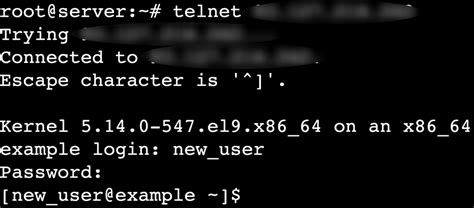
telnet 192.168.1.100 2323Tras ejecutar el comando, se te pedirá que introduzcas el nombre de usuario y la contraseña del usuario que creaste específicamente para Telnet (en nuestro ejemplo, telnetuser).
Opciones Comunes del Comando Telnet
El comando telnet ofrece varias opciones para personalizar su comportamiento:
| Opción | Función |
|---|---|
-4 | Fuerza el uso de IPv4. |
-6 | Fuerza el uso de IPv6. |
-a | Intenta una autenticación automática basada en el nombre de usuario local. |
-b | Especifica la dirección IP local que se enlazará antes de la conexión. |
-c | Desactiva la lectura del archivo .telnetrc del usuario. |
-d | Activa el modo de depuración para mostrar información detallada. |
-e char | Establece el carácter de escape para la sesión Telnet. |
-E | Desactiva el carácter de escape, tratando toda la entrada como literal. |
-k | Envía la entidad de seguridad Kerberos especificada durante la autenticación. |
-l user | Especifica el nombre de usuario para el inicio de sesión automático. |
-n file | Registra la sesión en un archivo especificado. |
-x | Activa la encriptación de sesión si es soportada (raramente útil en Telnet). |
-X | Desactiva la opción TELNET STARTTLS. |
-? | Muestra el menú de ayuda de Telnet. |
-V | Muestra la versión del cliente Telnet. |
Ejemplo de uso de opciones: Si deseas iniciar sesión con un usuario específico llamado admin, puedes usar:
telnet -l admin servidor_remoto_ipUna vez que hayas accedido con éxito a la máquina remota, podrás interactuar con su shell como si fuera tu servidor principal, ejecutando comandos y administrando el sistema.
Casos de Uso Modernos para Telnet
A pesar de las advertencias de seguridad, Telnet aún tiene aplicaciones prácticas en entornos controlados:
Prueba de Servicios de Red Específicos
Telnet es una herramienta excelente para verificar la disponibilidad y el funcionamiento de diversos servicios de red.
Comprobación de Servidores SMTP: Puedes usar Telnet para conectarte a un servidor SMTP y verificar su respuesta. Los puertos comunes para SMTP son 25, 465 y 587.
telnet smtp.example.com 25Al conectarte, preséntate al servidor SMTP utilizando el nombre de dominio desde el que te conectas. El servidor te pedirá que introduzcas el cuerpo del mensaje.
SMTP con Telnet | | UPV
Evaluación de Servidores POP3: De manera similar, puedes probar servidores POP3 (puertos 110, 995) para asegurarte de que estén operativos.
telnet pop.example.com 110Introduce tu dirección de correo electrónico completa o el dominio, y podrás incluso intentar recuperar el contenido de un correo electrónico.
Comprobación de Servidores HTTP: Telnet permite interactuar directamente con servidores web. Puedes enviar una petición HTTP GET para recuperar la página por defecto.
telnet www.example.com 80Luego, escribe:
GET / HTTP/1.1Host: www.example.comEl servidor responderá con las cabeceras HTTP y, a menudo, con el contenido de la página solicitada. Recuerda escribir
QUITcuando hayas terminado.
Comprobación de Servidores FTP: Utilizar Telnet para probar un servidor FTP (puerto 21) es una forma rápida de verificar si funciona correctamente y si el puerto no está bloqueado.
telnet ftp.example.com 21Puedes enviar manualmente comandos FTP básicos como
USER,PASS,LISToRETRpara comprobar la respuesta del servidor. Por ejemplo, para ver las características soportadas:FEATInteractuar con Servidores IRC: Internet Relay Chat (IRC) es un protocolo de comunicación de texto en tiempo real. Aunque las plataformas de mensajería modernas lo han sustituido en gran medida, puedes conectarte a un servidor IRC usando Telnet para verificar su disponibilidad e interactuar con él.
bashtelnet irc.server.net 6667Utiliza comandos comoNICKpara establecer tu apodo yJOINpara entrar en un canal IRC. Por ejemplo:ircNICK MiNickJOIN #canal_deseadoTen en cuenta que el IRC es un protocolo de texto plano, así que evita compartir información sensible.
Verificación de Puertos Abiertos
Una característica interesante de Telnet es su capacidad para detectar si un puerto abierto o cerrado está activo en un sistema remoto específico a través de su dirección IP. Si el puerto está abierto, verás un resultado que aclara que estás conectado. Por el contrario, un mensaje como connection timed out o connection refused indicaría que el puerto no está accesible.
telnet <IP_del_servidor> <numero_de_puerto>Este método es útil para diagnosticar problemas de firewall o para confirmar que un servicio específico está escuchando en el puerto esperado.
Consideraciones de Seguridad Críticas al Usar Telnet
La principal y más importante consideración de seguridad al utilizar Telnet es su falta de cifrado. Todos los datos transmitidos, incluyendo nombres de usuario, contraseñas y la información de la sesión, viajan en texto plano. Esto expone la información a la interceptación por parte de atacantes, especialmente en redes Wi-Fi públicas, redes corporativas no seguras o cualquier entorno donde el tráfico pueda ser monitoreado.
Debido a estos riesgos inherentes, el uso de Telnet debe limitarse estrictamente a entornos controlados, locales o para tareas de depuración no sensibles. Nunca debes utilizar Telnet para transmitir información confidencial, como credenciales de acceso a sistemas críticos, datos financieros o información personal.
Alternativas Seguras a Telnet
Para comunicaciones seguras y administración remota, existen alternativas robustas y encriptadas:
SSH (Secure Shell): Es el estándar de facto para el acceso remoto seguro a sistemas Linux y otros sistemas operativos. SSH encripta toda la comunicación, protegiendo tus datos de posibles ataques de intermediario. Si necesitas acceder remotamente a un servidor, SSH es casi siempre la opción preferida.
ssh usuario@servidor_remoto_ipOpenSSL y Netcat (nc): Para pruebas y depuración de protocolos seguros o conexiones encriptadas, herramientas como
opensslynetcatofrecen funcionalidades más avanzadas y seguras que Telnet. Permiten establecer conexiones, transferir datos y verificar la comunicación de manera segura.
Conclusión sobre el Uso de Telnet
Telnet, a pesar de su antigüedad y sus evidentes carencias de seguridad, sigue siendo una herramienta útil dentro del ecosistema Linux para propósitos muy específicos. Su capacidad para interactuar directamente con protocolos de texto plano y verificar la disponibilidad de puertos lo convierte en un recurso valioso para administradores de sistemas y desarrolladores que necesitan diagnosticar problemas de red en entornos controlados.
Sin embargo, es imperativo utilizar Telnet con extrema precaución y responsabilidad. Reconocer sus limitaciones, especialmente la transmisión de datos en texto plano, es fundamental para evitar exponer información sensible. Para cualquier tarea que implique acceso remoto a sistemas o transmisión de datos que no sea puramente para depuración, se deben priorizar alternativas seguras y encriptadas como SSH. Al comprender plenamente los puntos fuertes y los riesgos de Telnet, puedes emplearlo eficazmente para situaciones concretas, garantizando al mismo tiempo la seguridad de tus comunicaciones y datos.