En el vasto y dinámico mundo de la informática, la necesidad de establecer conexiones seguras y privadas entre dispositivos es una constante. Si bien existen soluciones robustas y ampliamente reconocidas para la creación de Redes Privadas Virtuales (VPN), como OpenVPN por su seguridad inherente o las opciones nativas de Windows por su velocidad y simplicidad, a veces nos encontramos en situaciones donde la pragmática prevalece sobre la idealidad. En este contexto, explorar alternativas, incluso si no representan la "mejor" opción en términos absolutos, se convierte en una necesidad para resolver problemas informáticos de manera efectiva. Una de estas alternativas, aunque menos convencional y no exenta de limitaciones, es la utilización de TeamViewer 13 para simular funcionalidades de VPN.
Es crucial subrayar desde el principio que esta aproximación con TeamViewer 13 no es la solución óptima ni la más recomendada para la creación de una VPN en un sentido estricto. Las VPNs tradicionales están diseñadas con protocolos de encriptación y tunneling específicos que garantizan un nivel de seguridad y privacidad superior. OpenVPN, por ejemplo, es un estándar de la industria reconocido por su fortaleza en encriptación y su flexibilidad, permitiendo configuraciones personalizadas para adaptarse a diversas necesidades de seguridad. Por otro lado, las VPNs integradas en el sistema operativo Windows ofrecen una solución rápida y eficiente para conectar redes corporativas o para acceder a recursos remotos de forma segura, a menudo aprovechando la infraestructura de red existente.
Sin embargo, la informática a menudo nos presenta escenarios donde las herramientas disponibles deben adaptarse a las circunstancias. En ocasiones, la urgencia o la falta de acceso a software especializado nos obliga a buscar soluciones creativas con las herramientas que tenemos a mano. TeamViewer, conocido primordialmente por su capacidad de acceso remoto y control de escritorio, puede ser reconfigurado para facilitar una conexión punto a punto que, en ciertos aspectos, emula el comportamiento de una VPN, permitiendo la transferencia de archivos y la comunicación entre equipos como si estuvieran en la misma red local. Este artículo detallará los pasos para lograr esta configuración, reconociendo sus limitaciones pero destacando su utilidad en situaciones específicas.
Comprendiendo las Limitaciones de TeamViewer como VPN
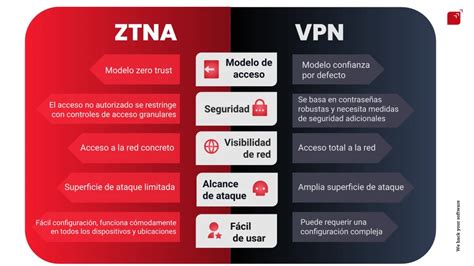
Antes de adentrarnos en los pasos técnicos, es fundamental comprender por qué TeamViewer 13 no es una solución VPN ideal. Las VPNs tradicionales operan a nivel de red, creando un túnel encriptado a través de una red pública (como Internet) que permite a los dispositivos remotos acceder a recursos de una red privada como si estuvieran físicamente conectados a ella. Esto implica encriptación de todo el tráfico de red, incluyendo navegación web, correos electrónicos y cualquier otra comunicación.
TeamViewer, en cambio, es principalmente una aplicación de acceso remoto. Su función principal es permitir a un usuario controlar un ordenador a distancia. Si bien permite la transferencia de archivos y la creación de reuniones virtuales, su arquitectura no está diseñada para enrutar todo el tráfico de red de un dispositivo a través de otro de forma segura y transparente. La "VPN" que se puede simular con TeamViewer se basa más en la conexión directa entre dos máquinas y la transferencia de archivos a través de sus herramientas integradas, o en la configuración de un túnel para acceder a recursos específicos, pero no en la creación de una red virtual completa y encriptada para todo el tráfico.
La seguridad es otro punto crítico. Aunque TeamViewer emplea encriptación para sus sesiones de control remoto, esta encriptación puede no ser tan robusta o configurable como la ofrecida por soluciones VPN dedicadas. Para aplicaciones que manejan datos altamente sensibles o requieren el máximo nivel de confidencialidad, depender únicamente de TeamViewer para una conexión VPN sería una negligencia de seguridad.
Además, la velocidad y el rendimiento pueden verse comprometidos. El tráfico de TeamViewer pasa por los servidores de la compañía para establecer la conexión, lo que puede introducir latencia y reducir la velocidad general, especialmente en comparación con las VPNs que pueden optimizar el enrutamiento del tráfico directamente entre los nodos.
Pasos para Configurar una Conexión tipo VPN con TeamViewer 13
A pesar de las advertencias, si la necesidad apremia y las alternativas más robustas no están disponibles, podemos utilizar TeamViewer 13 para lograr una conectividad limitada que simule algunas funciones de una VPN. El proceso se centra en establecer una conexión remota y luego utilizar las herramientas integradas de TeamViewer para interactuar con el equipo remoto como si fuera parte de una red local.
Paso 1: Instalación y Configuración de TeamViewer 13
Lo primero y obvio es asegurarse de que TeamViewer 13 esté instalado en ambos equipos que se conectarán. Uno actuará como el "servidor" (el equipo al que se accederá de forma remota) y el otro como el "cliente" (el equipo desde el cual se realizará la conexión).
- En ambos equipos: Descargue e instale la versión de TeamViewer 13. Durante la instalación, es importante seleccionar la opción que permita el acceso no supervisado si se desea poder conectarse al equipo sin que alguien esté presente para aceptarlo. Esto implica configurar una contraseña para el acceso no supervisado.
- Identificación del equipo remoto: Una vez instalado, TeamViewer asignará un ID único a cada equipo y mostrará una contraseña temporal (si no se configuró acceso no supervisado). Anote el ID y la contraseña del equipo al que desea acceder.
Paso 2: Establecer la Conexión Remota
Desde el equipo cliente, abra TeamViewer 13. En la ventana principal, bajo la sección "Control remoto", introduzca el ID del equipo remoto en el campo "ID de socio" y haga clic en "Conectar".
- Se le pedirá la contraseña del equipo remoto. Si configuró acceso no supervisado, ingrese la contraseña que estableció. Si no, se le pedirá la contraseña temporal que se muestra en el equipo remoto.
- Una vez introducida la contraseña correcta, se establecerá una sesión de control remoto. Verá la pantalla del equipo remoto en su propia pantalla.
Paso 3: Utilizar las Funciones de Transferencia de Archivos y Explorador
Aquí es donde las funcionalidades de TeamViewer comienzan a emular una conexión de red. TeamViewer 13 ofrece herramientas para transferir archivos y acceder a los recursos del equipo remoto.
- Transferencia de Archivos: Dentro de la ventana de sesión de TeamViewer, busque la opción "Transferir Archivos" (normalmente en la barra de herramientas superior o en un menú desplegable). Al seleccionarla, se abrirá una ventana que muestra el explorador de archivos de ambos equipos (el local y el remoto). Puede arrastrar y soltar archivos entre las dos ventanas para transferirlos. Esto simula la copia de archivos entre dos ubicaciones en una red local.
- Compartir Archivos a través de Explorador: TeamViewer también permite "Compartir archivos a través de explorador". Esta opción, al ser seleccionada, abre una nueva ventana con las opciones de la conexión, las IPs de ambos equipos y algunas acciones como "Hacer Ping" (para comprobar la conexión) o "Compartir archivos a través de explorador". Esta funcionalidad específica busca ofrecer una interfaz más orientada a la gestión de archivos de forma remota, similar a como se haría en una red compartida.
Paso 4: Comprobación de Conexión y Acceso a Recursos (Limitado)
La opción "Hacer Ping" dentro de la ventana de conexión (mencionada en el Paso 3) es una herramienta útil para verificar la conectividad básica entre los dos equipos. Al hacer clic en ella, TeamViewer intentará enviar un paquete ICMP al equipo remoto, similar a cómo se haría desde la línea de comandos de Windows o Linux. Si el ping es exitoso, confirma que hay una ruta de comunicación activa entre las dos instancias de TeamViewer.
Es importante recalcar que, con esta configuración, no se está creando una red virtual completa. No podrá, por ejemplo, acceder a carpetas compartidas de red en el equipo remoto a través de su explorador de Windows de forma nativa, ni redirigir todo su tráfico de Internet a través del equipo remoto para cambiar su dirección IP pública. La funcionalidad se limita a las herramientas que TeamViewer proporciona explícitamente: control remoto, transferencia de archivos y comunicación directa entre las aplicaciones.
Consideraciones Adicionales y Alternativas
El uso de TeamViewer 13 para simular una VPN es una solución de último recurso. Si la seguridad y la funcionalidad son primordiales, se deben considerar alternativas más adecuadas.
- OpenVPN: Como se mencionó, OpenVPN es una solución de código abierto altamente segura y configurable. Permite crear túneles VPN robustos con diversos algoritmos de encriptación. Requiere una configuración más técnica, a menudo implicando la configuración de un servidor VPN y la instalación de clientes en los dispositivos remotos.
Configuración básica, rápida y sencilla servidor OpenVPN pfSense 2.6 | Acceso remoto a tu red local
- VPNs de Windows: El sistema operativo Windows incluye funcionalidades VPN nativas que pueden ser configuradas para conectar a redes corporativas o para establecer conexiones VPN punto a punto. Estas suelen ser más rápidas y seguras que la aproximación con TeamViewer, y se integran mejor con el sistema operativo.
- Otras Herramientas de Acceso Remoto con Funciones VPN: Existen otras herramientas de acceso remoto que ofrecen características más avanzadas, a veces incluyendo funcionalidades de VPN o túneles más seguros. Sin embargo, TeamViewer 13 es una de las opciones más accesibles y ampliamente conocidas para este tipo de aproximaciones.
Aplicaciones Prácticas y Escenarios de Uso
A pesar de sus limitaciones, la capacidad de TeamViewer 13 para facilitar la transferencia de archivos y el acceso remoto puede ser útil en escenarios específicos donde la simplicidad y la rapidez de implementación son más importantes que la seguridad de nivel militar o la funcionalidad VPN completa.
- Soporte Técnico Rápido: Un técnico de soporte puede usar TeamViewer para conectarse al ordenador de un usuario, diagnosticar problemas y transferir archivos de configuración o parches directamente. La función de "Compartir archivos a través de explorador" puede agilizar este proceso, permitiendo al técnico mover archivos necesarios sin tener que recurrir a servicios de almacenamiento en la nube o correo electrónico.
- Acceso a Documentos Personales: Si necesita acceder a un documento específico en su ordenador de casa mientras está de viaje, y no tiene una VPN configurada, puede usar TeamViewer para conectarse a su máquina de casa, encontrar el archivo y transferirlo a su dispositivo actual.
- Colaboración Puntual: En un entorno de trabajo pequeño o para colaboraciones informales, dos usuarios pueden usar TeamViewer para compartir archivos y trabajar juntos en documentos de forma remota, simulando un entorno de red compartido para esas tareas específicas.
Es fundamental recordar que la fecha de disponibilidad y los precios de productos asociados a TeamViewer (como se menciona en las notas de la información proporcionada) son indicativos y sujetos a cambios. La funcionalidad de TeamViewer 13 como herramienta de acceso remoto y transferencia de archivos, sin embargo, se mantiene constante dentro de la versión.
La configuración de TeamViewer 13 para simular una VPN, aunque no sea la solución ideal, demuestra la versatilidad de las herramientas informáticas y la capacidad de adaptarlas a necesidades inmediatas. La clave reside en comprender sus limitaciones y aplicarla solo cuando las alternativas más robustas no son factibles o necesarias. La informática nos enseña que, a menudo, la solución más práctica es la que resuelve el problema en el momento dado, permitiendo luego la implementación de soluciones más optimizadas a largo plazo.

tags: #vpn #con #teamviewer #13