La virtualización ha revolucionado la forma en que interactuamos con la tecnología, permitiéndonos ejecutar múltiples sistemas operativos en una sola máquina física. Oracle VirtualBox, una herramienta de virtualización de código abierto ampliamente utilizada, ofrece una flexibilidad asombrosa en la configuración de redes para sus máquinas virtuales (VMs). Comprender estos modos de red es fundamental para lograr una conectividad óptima, ya sea para acceso a Internet, comunicación entre VMs o simulaciones de red complejas.
Adaptadores de Red Virtual en VirtualBox
Cada máquina virtual en VirtualBox puede tener hasta ocho adaptadores de red virtuales, también conocidos como Network Interface Controllers (NICs). La interfaz gráfica de usuario (GUI) de VirtualBox permite configurar hasta cuatro de estos adaptadores. Para una configuración más avanzada, es posible gestionar los ocho adaptadores utilizando la herramienta de línea de comandos VBoxManage modifyvm. Es crucial recordar que, además de configurar los adaptadores, también es necesario habilitar las redes virtuales correspondientes para cada VM.
Tipos de Adaptadores de Red Emulados
VirtualBox emula una variedad de hardware de red para maximizar la compatibilidad con los sistemas operativos invitados. Entre los más comunes se encuentran:
- AMD PCnet FAST III (Am79C973): Este es el ajuste predeterminado en la mayoría de los invitados x86 y es compatible con una amplia gama de sistemas operativos, incluyendo GRUB para arranque en red.
- AMD PCnet-PCI II (Am79C970A): Basado en un chip AMD, es útil para versiones antiguas de Windows (como Windows 2000), ya que las versiones más recientes pueden no tener controladores integrados.
- Intel PRO/1000 MT Desktop (82540EM): Este adaptador funciona de manera óptima con Windows Vista y versiones posteriores de Windows, y es reconocido por Windows XP sin necesidad de instalación adicional de controladores.
- Intel PRO/1000 T (82543GC) y Intel PRO/1000 MT (82545EM): Adaptadores de servidor que ofrecen un rendimiento robusto.
- Adaptador de red Paravirtualizado (virtio-net): Este es un caso especial. En lugar de emular hardware de red genérico, requiere una interfaz de software especial dentro del sistema operativo invitado. Los controladores virtIO son de código abierto y forman parte del proyecto KVM. Los kernels de Linux a partir de la versión 2.6.25 pueden configurarse para soportar virtIO, y también se ha retroportado a kernels más antiguos. Este tipo de adaptador está diseñado para mejorar el rendimiento de la red al reducir la complejidad de la emulación de hardware.
Compatibilidad con Tramas Jumbo
VirtualBox ofrece soporte limitado para tramas jumbo, que son tramas Ethernet más grandes de lo estándar (más de 1500 bytes). Para utilizarlas, se recomienda seleccionar un adaptador de red Intel y configurarlo en modo puente. Los adaptadores basados en AMD no admiten tramas jumbo; cualquier intento de activarlas resultará en la eliminación silenciosa de estos paquetes tanto en transmisión como en recepción.
Modos de Red en VirtualBox
VirtualBox presenta una variedad de modos de red, cada uno diseñado para satisfacer diferentes necesidades de conectividad. Cada adaptador de red virtual puede configurarse de forma independiente para operar en un modo distinto.
1. NAT (Network Address Translation)
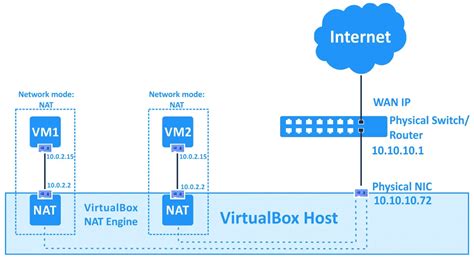
El modo NAT es la forma más sencilla de permitir que una máquina virtual acceda a una red externa, como Internet. No suele requerir configuración adicional en el host o el sistema invitado. En este modo, la VM actúa de manera similar a un ordenador real conectado a Internet a través de un router. VirtualBox actúa como este "router" virtual, mapeando el tráfico entre la VM y el host de forma transparente.
- Funcionamiento: La VM obtiene su dirección IP y configuración de un servidor DHCP integrado en VirtualBox, típicamente en una red privada como 10.0.2.0. El motor NAT de VirtualBox intercepta los paquetes de red enviados por la VM, extrae los datos TCP/IP y los reenvía utilizando el sistema operativo del host. Para aplicaciones en el host o en la red local del host, parece que los datos fueron enviados por la aplicación VirtualBox del host.
- Ventajas: Máxima seguridad por defecto, ya que las VMs no pueden comunicarse entre sí ni ser accedidas directamente desde la red externa o el host.
- Desventajas: La VM es invisible e inalcanzable desde el exterior. Para ejecutar servidores en este modo, es necesario configurar el reenvío de puertos.
- Reenvío de Puertos (Port Forwarding): Permite redirigir el tráfico de un puerto específico del host a un puerto específico de la VM. Esto se puede configurar en la configuración de red de la VM (pestaña NAT) o mediante la herramienta
VBoxManage. Por ejemplo, se puede reenviar el puerto 22 del host al puerto 22 de la VM para acceder a un servidor SSH. - Limitaciones: No soporta GRE (Generic Routing Encapsulation), lo que impide el uso de protocolos como PPTP. Las transmisiones UDP pueden tener limitaciones, y los clientes que se conectan a puertos no privilegiados (mayores de 1024) pueden experimentar problemas si el host está configurado para rechazarlos.
- Arranque PXE: El modo NAT ahora soporta el arranque PXE, utilizando un servidor TFTP integrado en VirtualBox.
2. NAT Network
Este modo permite la comunicación NAT entre varias VMs y también con conexiones externas. Primero, se debe crear un servicio de "NAT Network" y luego seleccionar este como modo de red para los adaptadores de las VMs.
- Funcionamiento: Similar a NAT, pero agrupa sistemas en una red privada. Las VMs dentro de la misma NAT Network pueden comunicarse entre sí y acceder a redes externas. El host puede acceder a la interfaz de loopback de la VM (por ejemplo, 10.0.2.2 si es la primera instancia NAT) para servicios que se ejecutan en el host.
- Configuración: Se crea un servicio NAT Network (ej.
natnet1) con una dirección de red y máscara (ej. 192.168.15.0/24). El gateway por defecto suele ser la siguiente dirección IP (ej. 192.168.15.1). Un servidor DHCP puede iniciarse automáticamente si está habilitado. - Reenvío de Puertos: Compatible con
--port-forward-4y--port-forward-6enVBoxManage, permitiendo redirigir puertos del host a IPs y puertos específicos de la VM dentro de la NAT Network.
3. Bridged Networking (Adaptador Puente)
El modo de adaptador puente conecta la VM directamente a la red física del host, haciendo que parezca que la VM es un dispositivo físico más en esa red.
- Funcionamiento: VirtualBox utiliza un "net filter driver" en el host para interceptar y inyectar datos en la interfaz de red física. Esto crea una nueva interfaz de red virtual para la VM. La VM obtiene una dirección IP de la misma subred que el host (generalmente a través de DHCP del router de la red física).
- Ventajas: Permite que la VM sea accesible desde cualquier dispositivo en la red física y que acceda a Internet sin restricciones. Ideal para ejecutar servidores en VMs.
- Desventajas: La VM comparte la misma red que el host, lo que puede ser un problema de seguridad si no se gestiona adecuadamente.
- Configuración: En la configuración de red de la VM, seleccionar "Bridged Adapter" y luego elegir la interfaz de red física del host (Ethernet, Wi-Fi) desde la lista.
- Consideraciones Wi-Fi: El bridging a interfaces inalámbricas es más complejo, ya que la mayoría de los adaptadores Wi-Fi no soportan modo promiscuo. VirtualBox debe reemplazar la dirección MAC de origen en los paquetes salientes y la dirección MAC de destino en los paquetes entrantes para asegurar la comunicación. La funcionalidad con AirPort (macOS) y otras interfaces inalámbricas puede ser limitada, soportando principalmente IPv4 e IPv6.
- VLANs: El soporte para VLANs en modo puente puede verse afectado si el adaptador de red físico elimina las etiquetas VLAN en hardware. En Oracle Solaris 11, el bridging sobre enlaces agregados no es compatible directamente, pero se puede crear una VNIC sobre el enlace agregado.
4. Internal Networking (Red Interna)
Este modo crea una red virtual aislada donde las VMs conectadas pueden comunicarse entre sí, pero no pueden acceder al host ni a redes externas.
- Funcionamiento: Las VMs conectadas a la misma red interna pueden intercambiar tráfico como si estuvieran conectadas a un switch virtual. Cada red interna se identifica por un nombre único.
- Ventajas: Proporciona un alto nivel de aislamiento entre las VMs y el resto de la red, ideal para pruebas de seguridad o entornos de laboratorio aislados.
- Desventajas: No hay acceso a Internet ni al host.
- Configuración: Seleccionar "Internal Network" y asignar un nombre a la red (ej.
intnet). Las VMs que compartan el mismo nombre de red interna estarán conectadas. Se puede usar el servidor DHCP integrado de VirtualBox para asignar IPs.
5. Host-Only Networking (Red Sólo Host)
Este modo crea una red que contiene únicamente al host y a un conjunto de máquinas virtuales, sin necesidad de interactuar con la red física del host.
- Funcionamiento: Se crea una nueva interfaz de red en el host (una interfaz de loopback o similar). Las VMs configuradas para este modo pueden comunicarse entre sí y con el host, pero no con redes externas.
- Ventajas: Permite la comunicación entre el host y las VMs sin exponerlas a la red externa. Útil para escenarios de desarrollo y pruebas donde se necesita acceso al host desde la VM.
- Desventajas: No hay acceso a Internet.
- Configuración: Seleccionar "Host-Only Adapter" en la configuración de red de la VM. El host tendrá una dirección IP en la red host-only (ej. 192.168.56.1). Las VMs pueden obtener IPs de un servidor DHCP integrado de VirtualBox o configurarse estáticamente.
- Limitaciones: En versiones recientes de macOS, los adaptadores host-only no son compatibles. El número de interfaces host-only puede estar limitado (ej. 128 en Linux/macOS).
6. Cloud Networking
Este modo permite la conexión a redes en la nube utilizando perfiles específicos (ej. OCID para redes de túneles en la nube).
7. Generic Networking
Modos menos comunes que comparten una interfaz de red genérica, permitiendo al usuario seleccionar un controlador específico.
8. VDE (Virtual Distributed Ethernet) Networking
Utilizado para conectar a un switch Ethernet distribuido virtual en hosts Linux o FreeBSD.
Configuración y Gestión de Red
🌐 VirtualBox | Tipos de Red: NAT, Puente, Interna y Anfitrión
La configuración de red en VirtualBox se realiza a través de la interfaz gráfica del gestor de VirtualBox. Para cada VM, se puede acceder a la sección "Red" dentro de la configuración. Aquí, se habilitan los adaptadores de red, se elige el modo de conexión y se configuran los detalles específicos según el modo seleccionado.
Herramienta Network Manager
VirtualBox incluye una herramienta de "Network Manager" (Archivo > Herramientas > Network Manager) que permite gestionar los servicios de red, como las Redes NAT y las redes Host-Only, de forma centralizada. Desde aquí se pueden crear, eliminar y configurar estos servicios.
Línea de Comandos (VBoxManage)
Para automatización o configuraciones avanzadas, la herramienta VBoxManage es invaluable. Permite modificar todos los ajustes de VirtualBox, incluyendo la configuración detallada de cada adaptador de red virtual.
Resolución de Problemas Comunes
- Sin Conexión a Internet: Verificar que el adaptador de red esté habilitado y seleccionado el modo correcto (NAT o Bridged suelen ser los más adecuados para acceso a Internet). Asegurarse de que el sistema operativo invitado tenga una configuración de red válida (IP, DNS).
- No se ven las VMs entre sí: Si se utiliza "Internal Network", asegurarse de que todas las VMs compartan el mismo nombre de red. Si se usa "Host-Only", verificar que estén en la misma subred host-only.
- Problemas de Firewall: Los firewalls en el host o en el sistema invitado pueden bloquear el tráfico. Es necesario configurar reglas para permitir la comunicación necesaria.
- Adaptador Puente no aparece: En algunos casos, especialmente con adaptadores inalámbricos o configuraciones de red complejas, el adaptador puente puede no ser detectado. Asegurarse de que los drivers de red del host estén actualizados y que VirtualBox tenga los permisos necesarios. La reinstalación de VirtualBox o de las "Guest Additions" puede resolver problemas de drivers.
- Configuración Inválida Detectada: Este mensaje suele indicar un conflicto en la configuración de red. Revisar cuidadosamente los ajustes del adaptador y el modo seleccionado.
Guest Additions
La instalación de las "Guest Additions" de VirtualBox en el sistema operativo invitado es crucial. Estas "additions" incluyen controladores optimizados, como los de red, que mejoran la integración y el rendimiento, facilitando la comunicación y el acceso a la red.
Conclusión
La configuración de red en VirtualBox es una herramienta poderosa que permite una gran flexibilidad. Desde la simplicidad del modo NAT para el acceso básico a Internet hasta la complejidad de las redes puenteadas para la integración en redes físicas o las redes internas para el aislamiento total, VirtualBox ofrece una solución para casi cualquier escenario. Comprender las características y limitaciones de cada modo de red es la clave para construir entornos virtuales robustos y eficientes. La capacidad de configurar hasta ocho adaptadores de red por VM, cada uno con su propio modo, abre un abanico de posibilidades para la creación de arquitecturas de red virtuales complejas y personalizadas.
La elección del modo de red adecuado dependerá intrínsecamente de los objetivos: si se necesita acceso a Internet sin complicaciones, NAT es la opción; para la integración completa en la red local, el modo puente es ideal; para la comunicación aislada entre VMs, la red interna es la solución; y para la comunicación exclusiva entre el host y las VMs, la red host-only es la más apropiada. La experimentación y la comprensión de estas opciones son fundamentales para aprovechar al máximo el potencial de VirtualBox.