En el vasto y a menudo enigmático mundo de las redes, la identificación de los dispositivos conectados es fundamental, ya sea para la gestión doméstica o para la protección contra intrusos. Una dirección IP actúa como una huella digital única para cada dispositivo dentro de una red, permitiendo su identificación y comunicación. Comprender cómo revisar estas direcciones, especialmente en el contexto de redes ocultas, se vuelve una habilidad valiosa. Este artículo se adentra en el concepto de redes Wi-Fi ocultas, sus implicaciones, y cómo navegar por ellas, desde la perspectiva de la seguridad hasta la conectividad práctica.
Entendiendo las Direcciones IP: Públicas y Privadas
Antes de sumergirnos en las complejidades de las redes ocultas, es crucial distinguir entre los dos tipos principales de direcciones IP: las públicas y las privadas. Las direcciones IP públicas son compartidas por todos los dispositivos dentro de una red y son la identificación de esa red ante el mundo exterior de Internet. Por otro lado, las direcciones IP privadas son exclusivas de cada dispositivo individual dentro de una red local, permitiendo la comunicación interna. La dirección IP de un router, por ejemplo, es la puerta de enlace que conecta la red privada con la red pública de Internet.
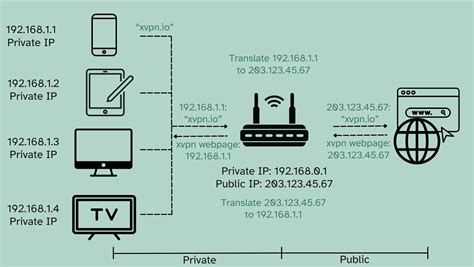
Para aquellos que desean obtener un listado de las direcciones IP que se conectan a su red, el Símbolo del sistema (CMD) en Windows ofrece una herramienta accesible. Al abrir el CMD (buscándolo en el menú de inicio o en el buscador de Windows) y teclear el comando arp -a, se puede obtener un listado de las direcciones IP y sus correspondientes direcciones MAC que están activas en la red local.
Existen también programas diseñados para simplificar este proceso, ofreciendo interfaces más intuitivas. Herramientas como Colasoft MAC Scanner, descargable gratuitamente para Windows, presentan una interfaz similar a una hoja de cálculo. Al hacer clic en "Start", la aplicación realiza un análisis automático de la red, mostrando no solo las direcciones IP sino también las direcciones MAC de los dispositivos detectados, reconociendo una amplia gama de equipos como móviles, Smart TVs, ordenadores y tablets. Otra opción gratuita y útil es Advanced IP Scanner, disponible tanto para instalación como para ejecución sin instalación, que también proporciona una interfaz sencilla para escanear la red.
La Naturaleza de las Redes Wi-Fi Ocultas
En la era actual, la conexión a Internet a través de Wi-Fi es omnipresente. La cobertura, la calidad del router y las barreras arquitectónicas influyen en la experiencia inalámbrica. Igualmente importante es la seguridad, determinada por el cifrado y la fortaleza de la contraseña. Dentro de este panorama, las redes Wi-Fi ocultas presentan un escenario particular.
Un identificador de red Wi-Fi, conocido como SSID (Service Set Identifier), es el nombre público que un router emite para que los dispositivos lo detecten. De fábrica, este SSID es visible, permitiendo que cualquiera pueda verlo y conectarse. Sin embargo, es posible hacer este nombre de red invisible modificando ciertos parámetros en la configuración del router. Así, se crea una red Wi-Fi oculta.

Al ocultar el SSID, la red no aparecerá en el listado de redes Wi-Fi disponibles en los dispositivos. Para conectarse a ella, los usuarios deben conocer el nombre exacto de la red (SSID) y la contraseña, y proceder a una conexión manual, en lugar de simplemente seleccionar la red de una lista.
Beneficios y Perjuicios de Ocultar una Red Wi-Fi
La decisión de ocultar una red Wi-Fi a menudo surge del deseo de limitar el acceso no autorizado. Al no transmitir el SSID, los administradores de red buscan hacerla invisible a los escaneos Wi-Fi estándar, reduciendo así el riesgo de ataques por parte de hackers menos experimentados. En el pasado, activar la opción de red Wi-Fi oculta solía ser un mecanismo de seguridad popular.
Sin embargo, la realidad es que ocultar el SSID no proporciona una seguridad adicional significativa. Existen numerosas herramientas, muchas de ellas gratuitas, que son capaces de detectar y revelar SSIDs ocultos con relativa facilidad. Esto se conoce como "seguridad por oscuridad", un concepto que ha perdido relevancia ante la disponibilidad de software de auditoría de redes Wi-Fi. En esencia, ocultar una red no la hace intrínsecamente más segura; simplemente la hace menos visible para el usuario casual.
Los inconvenientes de tener una red Wi-Fi oculta son varios. El principal es la necesidad de introducir manualmente el SSID y la contraseña en cada dispositivo que se conecte. Esto puede ser tedioso, especialmente en dispositivos sin un teclado físico, como televisores o consolas. Un error tipográfico en el SSID o la contraseña impedirá la conexión.
Además, algunos dispositivos pueden no ser compatibles con redes Wi-Fi ocultas. Cámaras IP, enchufes inteligentes y otros dispositivos IoT (Internet de las cosas) a veces requieren que el SSID sea visible para funcionar correctamente. Es crucial verificar la compatibilidad antes de implementar esta configuración.
Otro punto a considerar es que los clientes inalámbricos, al estar configurados para una red oculta, pueden enviar continuamente pequeños paquetes de datos para verificar si pueden conectarse a ella o si están fuera de su alcance. Esto podría representar un riesgo para la privacidad, ya que revela la presencia y el intento de conexión a la red oculta.
A diferencia de lo que muchos podrían pensar, ocultar el SSID no tiene un impacto directo en la velocidad o el rendimiento de la red Wi-Fi. El router sigue transmitiendo datos de la misma manera. La diferencia principal es que los dispositivos pueden tardar un poco más en establecer la conexión inicial.
Conectándose a una Red Wi-Fi Oculta
A pesar de las desventajas, existen escenarios donde puede ser deseable o necesario conectarse a una red Wi-Fi oculta. El proceso varía ligeramente según el sistema operativo.
Conexión en Windows
En Windows, conectarse a una red oculta requiere conocer previamente el nombre de la red (SSID), el tipo de cifrado y la contraseña.
- Hacer clic en el icono de red en la barra de tareas.
- En la lista de redes Wi-Fi, aparecerá una opción como "Red oculta".
- Al hacer clic en ella, se puede marcar la opción "Conectar automáticamente" e intentar llevar a cabo la conexión.
- Alternativamente, se puede acceder a Configuración > Red e Internet > Wi-Fi. Allí, se selecciona la opción para añadir una red manualmente, introduciendo el SSID y la contraseña.
Conexión en macOS
Conectar un Mac a una red Wi-Fi oculta también es posible, aunque requiere conocer los detalles de la red.
- Hacer clic en el icono de Wi-Fi en la barra de menús.
- Seleccionar la opción "Unirse a otra red…".
- En la ventana que aparece, introducir el nombre de la red (SSID) y seleccionar el tipo de seguridad.
- Introducir la contraseña cuando se solicite y hacer clic en "Unirse".
Si el icono de estado de Wi-Fi no se encuentra en la barra de menús, puede ser necesario habilitarlo a través de las preferencias del sistema.
Conexión en Linux
Desde Linux, también es posible conectarse a redes Wi-Fi ocultas, siempre que se disponga de los datos de la conexión.
- Acceder a la configuración de red del sistema operativo.
- Buscar la opción para "Añadir una red nueva" o similar.
- Introducir el SSID, el tipo de cifrado y la contraseña de la red oculta.
- Guardar la configuración y establecer la conexión.
Conexión en Dispositivos Móviles (Android e iOS)
Los smartphones y tablets también permiten la conexión a redes Wi-Fi ocultas.
En Android:
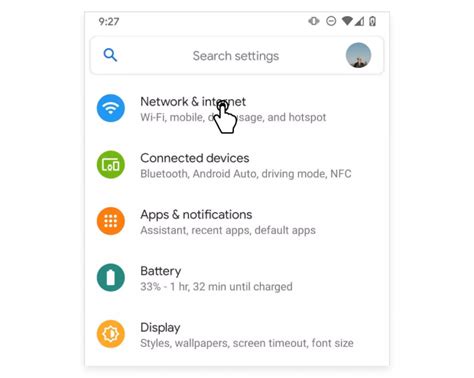
- Acceder a Ajustes > Wi-Fi.
- Buscar la opción "Añadir red" o "Agregar red".
- Introducir el nombre exacto del SSID de la red oculta.
- Seleccionar el tipo de cifrado de seguridad (generalmente WPA/WPA2).
- Introducir la contraseña y guardar la configuración.
El proceso exacto puede variar ligeramente entre diferentes versiones de Android y capas de personalización del fabricante.
En iOS (iPhone/iPad):
- Abrir la aplicación Ajustes > Wi-Fi.
- Seleccionar la opción "Otra…" en la parte inferior de la lista de redes.
- Introducir el nombre exacto del SSID de la red oculta.
- Seleccionar el tipo de cifrado de seguridad.
- Introducir la contraseña si es solicitada.
- Tocar "Unirse" o "Conectar".
Herramientas para Detectar Redes Ocultas
Aunque ocultar una red Wi-Fi no es una medida de seguridad robusta, la detección de redes ocultas puede ser útil para auditorías de red o para entender la topografía inalámbrica de un entorno.
Herramientas como NetSpot (disponible para Windows, macOS y Android) son capaces de detectar redes ocultas. Al utilizar su modo de encuesta o escaneo, NetSpot puede capturar la actividad inalámbrica y asociarla a redes específicas, incluso si su SSID no se está transmitiendo activamente. Esto se logra analizando las tramas de gestión que los puntos de acceso emiten.
Probamos la app Netspot, ¿mejora la red wi-fi?
Otras herramientas, especialmente en el ámbito de la seguridad informática, como la suite Aircrack-ng para sistemas Linux, también ofrecen funcionalidades para detectar y analizar redes Wi-Fi ocultas, además de permitir la auditoría de seguridad y el descifrado de contraseñas.
Consideraciones de Seguridad y Mejores Prácticas
La seguridad en redes Wi-Fi se basa en capas. Si bien ocultar el SSID puede ser una capa adicional de discreción, no debe ser la única. La mejor forma de proteger una red Wi-Fi es mediante la implementación de un cifrado robusto, como WPA2 o WPA3, y el uso de contraseñas fuertes, largas y complejas, que combinen letras mayúsculas y minúsculas, números y símbolos.
Es importante recordar que la seguridad total en Internet no existe. Sin embargo, añadir todas las capas de seguridad posibles es una práctica recomendable para mitigar riesgos.
¿Cuándo podría ser recomendable ocultar una red Wi-Fi?
Aunque generalmente no se recomienda como medida de seguridad principal, existen algunas situaciones en las que ocultar una red Wi-Fi podría considerarse:
- Redes domésticas o empresariales con información sensible: Si la red contiene datos confidenciales, ocultarla puede ser una medida adicional para proteger esa información de accesos no deseados.
- Redes con muchos usuarios autorizados: Para evitar que una red muy utilizada atraiga atención no deseada de personas ajenas.
- Redes Wi-Fi utilizadas solo por dispositivos específicos: Si se tiene una red dedicada para dispositivos IoT, cámaras de seguridad o sistemas de automatización del hogar, ocultarla puede añadir una capa de protección.
- Redes Wi-Fi en áreas con alta densidad de redes: En entornos con muchas redes Wi-Fi cercanas, ocultar la propia red podría, en teoría, reducir la interferencia y mejorar el rendimiento, aunque esto es debatible y depende de la configuración específica.
Sin embargo, en la mayoría de los casos, los inconvenientes de la complejidad de conexión y la limitada seguridad real superan los beneficios.
El Router y su Dirección IP
El router es el corazón de una red doméstica o de oficina. Conocer su dirección IP es esencial para acceder a su panel de administración, realizar configuraciones, cambiar contraseñas o solucionar problemas de red.
Encontrar la Dirección IP del Router
La forma de encontrar la dirección IP del router varía según el sistema operativo:
En Windows:
- Abrir el Símbolo del sistema (CMD).
- Teclear
ipconfigy presionar Enter. - Buscar la línea "Puerta de enlace predeterminada" (Default Gateway), que suele ser la dirección IP del router (comúnmente 192.168.1.1 o 192.168.0.1).
En macOS:
- Abrir Preferencias del Sistema > Red.
- Seleccionar la conexión activa (Wi-Fi o Ethernet).
- Hacer clic en "Avanzado…" y luego en la pestaña "TCP/IP". La dirección IP del router aparecerá junto a "Router".
En Android:
- Ir a Ajustes > Wi-Fi.
- Tocar el nombre de la red Wi-Fi a la que se está conectado o mantener pulsado sobre ella.
- Seleccionar "Modificar red" o "Ajustes de red".
- Buscar la opción "Avanzados" o similar, y la dirección IP del router estará listada como "Puerta de enlace".
En iOS (iPhone/iPad):
- Ir a Ajustes > Wi-Fi.
- Tocar el icono "i" junto al nombre de la red Wi-Fi a la que se está conectado.
- La dirección IP del router aparecerá junto a "Router".
Dirección IP Pública vs. Privada del Router
Es importante recordar que los routers tienen dos direcciones IP:
- Dirección IP Privada: La que los dispositivos de la red local usan para comunicarse con el router (ej. 192.168.1.1).
- Dirección IP Pública: La que asigna el Proveedor de Servicios de Internet (ISP) y que identifica tu red ante el mundo exterior.
La dirección IP pública se puede averiguar fácilmente buscando "cuál es mi IP" en Google o utilizando herramientas de comprobación de IP en línea.
Conclusión
Las redes Wi-Fi ocultas presentan un interesante dilema entre la discreción y la seguridad real. Si bien ocultar el SSID puede disuadir a usuarios casuales, no ofrece una protección robusta contra atacantes decididos y añade complejidad a la gestión de la red. Para una seguridad efectiva, es fundamental priorizar contraseñas fuertes y cifrados modernos. Comprender cómo funcionan las direcciones IP, tanto públicas como privadas, y cómo acceder a la configuración del router, son pasos esenciales para cualquier usuario que desee gestionar y proteger su presencia digital.