En la era digital actual, nuestros portátiles y televisores se han convertido en una parte esencial de nuestra vida diaria. Desde ver películas en streaming hasta jugar a videojuegos, existen numerosas formas de disfrutar del entretenimiento en tu televisor de pantalla grande. Conectar tu portátil Toshiba a tu televisor, ya sea a través de un cable HDMI o de forma inalámbrica, abre un mundo de posibilidades para compartir contenido, presentaciones y experiencias inmersivas. Este artículo te guiará a través de los métodos para habilitar tu puerto HDMI en un portátil Toshiba y explorar las diversas opciones de conexión disponibles.
Entendiendo la Conexión HDMI: La Clave de la Alta Definición
Antes de adentrarnos en los pasos específicos, es importante comprender qué es la conexión HDMI. HDMI significa "Interfaz Multimedia de Alta Definición" y es una forma de transmitir audio y video de alta calidad desde un dispositivo a otro. La mayoría de los portátiles modernos, incluyendo los modelos de Toshiba, tienen un puerto HDMI que se puede utilizar para conectar el portátil a un televisor o monitor compatible. Un cable HDMI transmite señales visuales y de audio entre dos dispositivos, permitiendo una experiencia multimedia sin interrupciones y de alta fidelidad.
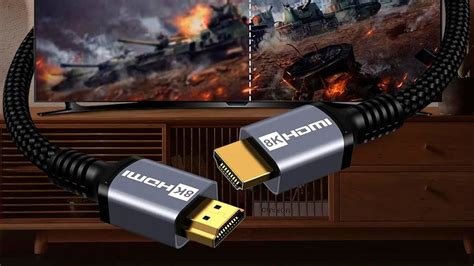
Conexión por Cable HDMI: El Método Tradicional y Fiable
La conexión a través de un cable HDMI sigue siendo uno de los métodos más directos y fiables para conectar tu portátil Toshiba a tu televisor. Este método garantiza una señal estable y una calidad de imagen y sonido óptima.
Pasos para conectar tu portátil Toshiba a un televisor mediante HDMI:
- Verifica la presencia de puertos HDMI: Antes de empezar, asegúrate de que tu portátil Toshiba tiene un puerto HDMI y que el televisor también lo tiene. Generalmente, los televisores modernos cuentan con múltiples entradas HDMI, a menudo etiquetadas como HDMI 1, HDMI 2, HDMI 3, etc.
- Conecta el cable HDMI: Conecta un extremo del cable HDMI a la salida HDMI de tu portátil Toshiba. Luego, conecta el otro extremo del cable a una de las entradas HDMI de tu televisor.
- Selecciona la entrada correcta en el televisor: Utiliza el mando a distancia de tu televisor para seleccionar la entrada correspondiente a la ubicación donde conectaste el cable HDMI (por ejemplo, HDMI 1, HDMI 2, HDMI 3). Tu televisor debería detectar automáticamente la señal de tu portátil.
Si tu portátil Toshiba no dispone de un puerto HDMI estándar, aún existen opciones para lograr esta conexión:
- Puerto DisplayPort: Algunos portátiles Toshiba pueden contar con un puerto DisplayPort. Este puerto puede convertirse a HDMI mediante el uso de un adaptador de DisplayPort a HDMI.
- Puerto USB-C con modo alternativo DisplayPort: Si tu portátil Toshiba tiene un puerto USB-C compatible con el modo alternativo DisplayPort, puedes utilizar un adaptador de USB-C a HDMI para conectarlo a tu televisor. Esta es una solución cada vez más común en los dispositivos modernos.
Solución de Problemas Comunes de Conexión HDMI
A pesar de su sencillez, a veces pueden surgir problemas al intentar establecer una conexión HDMI. Aquí te presentamos cinco soluciones para el fallo de conexión HDMI en portátiles Toshiba:
- Comprueba los cables y conexiones: Asegúrate de que los cables HDMI estén conectados correctamente tanto en tu portátil Toshiba como en el televisor. Verifica que ninguno de los puertos de entrada de los dispositivos o el cable en sí presenten daños visibles. Si tienes varios puertos HDMI, asegúrate de seleccionar la opción de entrada correcta en el televisor. A veces, un cable o puerto puede tener fallos sutiles que impiden la conexión.
- Reinicia tu portátil y el televisor: A menudo, reiniciar ambos dispositivos puede resolver problemas de conexión HDMI. Apaga tu portátil Toshiba y desconecta el cable HDMI. Luego, enciende el televisor y conecta el cable HDMI nuevamente. Finalmente, enciende tu portátil y verifica si la conexión funciona correctamente. Este simple reinicio puede solucionar configuraciones erróneas temporales.
- Actualiza los controladores de tu tarjeta gráfica: Si experimentas problemas persistentes, es posible que los controladores de la tarjeta gráfica de tu portátil Toshiba estén desactualizados. Visita el sitio web del fabricante de tu portátil para descargar e instalar las últimas actualizaciones de controladores para tu tarjeta gráfica. Para actualizar los controladores, abre el menú de inicio de Windows, busca "Administrador de dispositivos", haz clic en "Adaptadores de pantalla", haz clic derecho en tu tarjeta gráfica y selecciona "Actualizar controlador". Sigue las instrucciones en pantalla o descarga los controladores manualmente desde el sitio web del fabricante.
- Verifica la configuración de la pantalla: Si la conexión HDMI está funcionando pero no se muestra la imagen en el televisor, es posible que debas ajustar la configuración de pantalla de tu portátil. Haz clic derecho en el escritorio de tu portátil y selecciona "Configuración de pantalla". Asegúrate de que la pantalla externa (tu televisor) esté configurada correctamente, a menudo como un segundo monitor, y que la resolución y la frecuencia de actualización estén ajustadas adecuadamente. Consulta el manual de tu televisor para conocer las configuraciones recomendadas.
- Intenta con otro cable HDMI: Si has probado los consejos anteriores y aún tienes problemas, intenta usar otro cable HDMI. Es posible que el cable actual esté dañado o defectuoso, lo que impide una transmisión de señal adecuada. Puedes comprobar la funcionalidad de un cable conectando otros dispositivos con él.
Conexión Inalámbrica: Libertad y Conveniencia
Para aquellos que buscan una experiencia sin cables, las televisiones inteligentes ofrecen diversas opciones para conectar tu portátil Toshiba de forma inalámbrica.
Conexión Inalámbrica mediante Wi-Fi (Miracast/Screen Mirroring):
- Asegúrate de la conectividad Wi-Fi: Verifica que tanto tu televisor inteligente como tu portátil Toshiba estén conectados a la misma red Wi-Fi.
- Accede a la configuración de pantalla en tu portátil: En tu portátil Toshiba, ve a Configuración > Sistema > Pantalla.
- Conéctate a una pantalla inalámbrica: Haz clic en "Conectar a una pantalla inalámbrica" debajo del encabezado "Múltiples pantallas". Aparecerá una lista de pantallas disponibles.
- Selecciona tu televisor: Haz clic en el nombre de tu televisor cuando aparezca en la lista para conectar tu portátil.
Uso de AirPlay (para dispositivos Apple, pero relevante para la tecnología de TV):
Si tu televisor inteligente cuenta con AirPlay 2 (la mayoría de los televisores fabricados a partir de 2019 lo admiten), puedes usar esta tecnología para conectar tu portátil a tu televisor de forma inalámbrica.
- Conexión a la misma red Wi-Fi: Asegúrate de que tu portátil Toshiba esté conectado a la misma red Wi-Fi que tu smart TV con AirPlay 2.
- Accede al Centro de Control (en Mac): En un Mac, ve al Centro de Control (el icono con dos interruptores en la esquina superior derecha).
- Duplicar pantalla: Pulsa "Screen Mirroring" (Duplicar pantalla).
- Selecciona tu dispositivo: Selecciona el televisor con el que deseas compartir tu pantalla.
- Detener la duplicación: Para finalizar la sesión, haz clic en "Screen Mirroring" y luego selecciona "Detener mirroring".
Uso de Google Chromecast:
Si deseas conectar tu Chromebook (o cualquier portátil con capacidad de transmisión) a tu televisor inteligente sin usar una conexión HDMI, necesitarás un Google Chromecast.
- Conecta el Chromecast: Conecta tu Chromecast al puerto HDMI de tu smart TV.
- Selecciona la entrada HDMI: Usa el mando a distancia de tu televisor para elegir la entrada HDMI correspondiente a donde conectaste el Chromecast.
- Activa Wi-Fi y Bluetooth: En tu portátil Toshiba, asegúrate de que tu conexión Wi-Fi esté activada.
- Selecciona dispositivos de transmisión: Haz clic en la hora en la esquina inferior derecha de la pantalla de tu ordenador y selecciona los dispositivos "Cast" (Transmitir) disponibles.
- Elige el contenido a transmitir: Selecciona lo que deseas emitir desde tu ordenador.
- Comparte tu pantalla: Pulsa "Compartir". Tu televisor debería mostrar el contenido de tu portátil.
- Detener la transmisión: Para dejar de compartir tu pantalla, haz clic en la hora y luego en "Detener" junto a la pantalla de difusión.
Restaura de Fábrica un Google Chromecast (Formatear) y vuelve a Configurarlo (Fácil) 2025. 😉👏
Entendiendo las Normas HDMI: HDMI 1.4, 2.0 y 2.1
Los fabricantes de televisores no siempre facilitan la comprensión de las diferentes versiones de HDMI que implementan sus puertos. Los televisores 4K UHD actuales suelen incorporar al menos tres o cuatro conectores HDMI, pero no todos implementan la misma norma ni ofrecen las mismas prestaciones.
- HDMI 1.4: Esta norma es perfectamente capaz de convivir con señales de vídeo con resolución 4K UHD (3.840 x 2.160 píxeles). Sin embargo, la cadencia de imágenes máxima que ofrece con estas resoluciones es limitada: 24 FPS para 4K y 30 FPS para 4K UHD. Si conectas una fuente que emite 4K UHD a 60 FPS, como un PC o una consola de última generación, necesitarás una entrada HDMI que implemente una norma superior. Además, el protocolo ARC (Audio Return Channel) de HDMI 1.4 solo puede transportar audio PCM, Dolby Digital y DTS, excluyendo formatos de audio de alta resolución como Dolby TrueHD o DTS:X.
- HDMI 2.0: Diseñado para alcanzar una velocidad de transferencia máxima de 18 Gbps, HDMI 2.0 permite transportar señales con resolución 4K UHD de hasta 60 FPS. Cualquier cable HDMI de alta velocidad (High Speed HDMI) de calidad debería ser capaz de soportar esta norma. HDMI 2.0 también mejora la colorimetría, soportando submuestreo de color como 4:4:4 (sin compresión de color), 4:2:2 y 4:2:0. La notación 4:4:4 indica que cada píxel tiene su valor de luminancia, azul y rojo, ofreciendo la máxima calidad. La diferencia en calidad de imagen entre 4:4:4 y 4:2:2 no es excesivamente notable para el ojo medio.
- HDMI 2.1: Esta es la norma más reciente y avanzada. Su principal mejora es una velocidad de transferencia que pasa de 18 Gbps a 48 Gbps, permitiendo enviar imágenes con resolución 8K a 60 FPS o 4K UHD a 120 FPS. También soporta resoluciones 10K. HDMI 2.1 introduce soporte completo para HDR dinámico (como Dolby Vision y HDR10+), que ajusta parámetros como brillo, contraste y color cuadro a cuadro, ofreciendo un control más exhaustivo que el HDR con metadatos estáticos. Para los aficionados a los videojuegos, HDMI 2.1 es especialmente atractivo debido a características como VRR (Variable Refresh Rate), que sincroniza la tasa de refresco de la GPU y el televisor para combatir el tearing y el stuttering. También incluye QFT (Quick Frame Transport) para reducir la latencia y QMS (Quick Media Switching) para adaptar automáticamente el refresco del televisor al contenido, evitando pantallazos negros.
Identificación de Puertos HDMI:
Identificar el conector HDMI compatible con ARC o eARC en tu televisor es sencillo, ya que suele estar etiquetado con claridad. Sin embargo, para conocer la norma específica implementada por cada conector HDMI (1.4, 2.0 o 2.1), es recomendable consultar el manual de usuario de tu televisor. Si tienes un receptor de A/V o una barra de sonido, es crucial identificar el enlace compatible con ARC o eARC para optimizar la experiencia de audio.
Funciones Adicionales de HDMI: eARC y CEC
Más allá de la transmisión de video y audio, los cables HDMI modernos ofrecen funcionalidades adicionales:
- HDMI eARC (Enhanced Audio Return Channel): Esta tecnología mejora la calidad del audio que sale del televisor hacia sistemas de sonido externos como barras de sonido o receptores AV. Permite transmitir audio de alta fidelidad, incluyendo formatos avanzados. Para activarlo, generalmente debes acceder al menú de configuración del televisor, seleccionar "Sonido" y luego "Configuración avanzada".
- HDMI-CEC (Consumer Electronics Control): Esta función te permite controlar varios dispositivos conectados al televisor mediante un único control remoto. Puedes encender o apagar dispositivos, ajustar el volumen o cambiar la fuente de entrada de forma sincronizada. Para activarlo, suele ser necesario ir a "Configuración", seleccionar "Conexión" y luego "Administrador de dispositivos externos".
Es importante tener en cuenta que estas funciones pueden variar según la marca y el modelo de tu televisor y cable HDMI. Algunos modelos más antiguos o genéricos de cable HDMI podrían no ofrecer el ancho de banda necesario para soportar estas tecnologías avanzadas.
La Colección XL de TCL: Ampliando tus Horizontes de Entretenimiento
Si buscas un televisor de pantalla grande para disfrutar aún más de tu contenido, la colección XL de TCL ofrece opciones que pueden satisfacer todas tus necesidades de entretenimiento. Perfectos para amantes del cine, gamers y trabajadores híbridos, estos televisores están diseñados con tecnología avanzada y una excepcional calidad de imagen para ofrecer una experiencia visual envolvente. Modelos como el TCL C735 QLED 4K TV, con más de mil millones de colores y un volumen de color del 100%, o el Mini televisor LED C835 de TCL, que permite disfrutar de películas y juegos de alta definición HDR, son ejemplos de cómo la tecnología de pantalla puede transformar tu hogar.
Ya sea que elijas la conexión por cable HDMI o las convenientes opciones inalámbricas, habilitar y utilizar el puerto HDMI de tu portátil Toshiba es un proceso sencillo que te permitirá disfrutar de tus contenidos favoritos en una pantalla más grande y cautivadora.