El acceso a la configuración de un router puede ser una tarea que va más allá de la interfaz gráfica web o la aplicación móvil. Para los usuarios más experimentados, los routers ASUS ofrecen una vía adicional de gestión a través del protocolo Telnet. Esta funcionalidad, aunque potente, requiere una comprensión clara de su habilitación y uso, así como de las consideraciones de seguridad inherentes. Este artículo desentraña el proceso paso a paso para acceder a tu router ASUS mediante Telnet, abordando desde la activación del servicio hasta la resolución de problemas comunes, y contrastando su uso con alternativas más seguras como SSH.
Habilitando la Funcionalidad Telnet en tu Router ASUS
Antes de poder utilizar Telnet para gestionar tu router ASUS, es fundamental habilitar esta función dentro de la configuración del dispositivo. El proceso es directo y se realiza a través de la interfaz web del router.
Paso 1: Inicio de Sesión en la Interfaz Web del Router
El primer paso consiste en acceder a la página de configuración de tu router. Para ello, abre un navegador web y escribe la dirección IP de tu router en la barra de direcciones. Generalmente, esta dirección es 192.168.1.1 o 192.168.50.1, aunque puede variar. Deberás introducir el nombre de usuario y la contraseña de tu router para iniciar sesión.
Nota Importante: Si has olvidado tu nombre de usuario y/o contraseña, la solución más directa es restaurar el router a su configuración predeterminada de fábrica. Este proceso, aunque elimina todas las configuraciones personalizadas, te permitirá acceder con las credenciales de fábrica. Para conocer el procedimiento exacto, consulta la guía "[Router Inalámbrico] ¿Cómo restablecer el router a la configuración predeterminada de fábrica?".

Paso 3: Navegando a la Configuración del Sistema
Una vez dentro de la interfaz de administración del router, dirígete a la sección de Administración. Dentro de esta, busca y selecciona la subsección Sistema.
Paso 4: Activando el Servicio Telnet
En la página de configuración del Sistema, deberás localizar la opción [Habilitar Telnet]. Por defecto, esta opción suele estar configurada en "No". Para activarla, haz clic en el menú desplegable y selecciona [Sí].
Nota de Seguridad Crucial: Es fundamental destacar que, debido a las preocupaciones de seguridad, se sugiere encarecidamente el uso de SSH en lugar de Telnet. Telnet transmite datos en texto plano, lo que lo hace vulnerable a la interceptación de credenciales y otra información sensible. SSH, por otro lado, proporciona una comunicación encriptada, ofreciendo un nivel de seguridad significativamente mayor. Si deseas obtener información sobre cómo habilitar SSH en tu router ASUS, consulta la FAQ 2 adjunta.
Paso 5: Aplicando los Cambios
Tras habilitar la opción de Telnet, haz clic en el botón [Aplicar] para guardar los cambios realizados en la configuración del router.
Accediendo al Router ASUS vía Telnet desde un Ordenador con Windows 10
Una vez que Telnet está habilitado en el router, el siguiente paso es conectarse a él desde tu ordenador. Este proceso se realiza utilizando la línea de comandos de Windows.
Paso 1: Identificando la Dirección IP LAN del Router
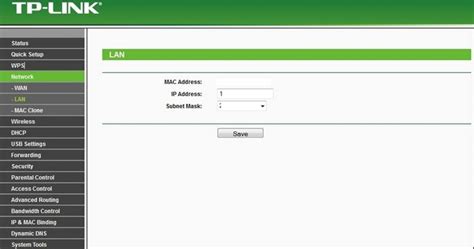
Para poder establecer la conexión Telnet, necesitas conocer la dirección IP LAN de tu router. Vuelve a la interfaz de configuración del router, navega hasta [LAN] y luego selecciona [LAN IP]. Aquí encontrarás la dirección IP LAN asignada a tu router. Por ejemplo, podría ser 192.168.88.1.
Paso 2: Abriendo la Símbolo del Sistema (CMD)
En tu ordenador con Windows 10, haz clic en el botón de inicio o presiona la tecla de Windows. En la barra de búsqueda, escribe "CMD" o "Símbolo del sistema" y abre la aplicación correspondiente.
Paso 3: Ejecutando el Comando Telnet
En la ventana del Símbolo del sistema, deberás escribir el comando telnet seguido de un espacio y la dirección IP LAN de tu router. Por ejemplo, si la IP de tu router es 192.168.88.1, el comando sería:
telnet 192.168.88.1
Presiona Enter para ejecutar el comando.
Nota sobre el Espacio: Es importante recordar que debe haber un espacio entre la palabra telnet y la dirección IP del router.
Paso 4: Ingresando Credenciales de Autenticación
Tras ejecutar el comando, es probable que se te solicite el nombre de usuario y la contraseña de tu router. Escribe tu nombre de usuario y presiona Enter, luego escribe tu contraseña y presiona Enter nuevamente.
Ejemplo de Interacción en CMD:
[user@computer ~]$ telnet 192.168.88.1Trying 192.168.88.1...Connected to 192.168.88.1.Escape character is '^]'.Login: adminPassword:Nota sobre la Contraseña: Por motivos de seguridad, la contraseña que ingreses no se mostrará en la ventana de CMD mientras escribes.
Nota Adicional sobre Olvido de Credenciales: Si olvidas tu nombre de usuario y/o contraseña, deberás restaurar el router a su configuración predeterminada de fábrica. Consulta "[Router Inalámbrico] ¿Cómo restablecer el router a la configuración predeterminada de fábrica?" para obtener instrucciones detalladas.
Solución de Problemas Comunes al Conectarse por Telnet (FAQ 1)
A pesar de seguir los pasos anteriores, es posible que encuentres dificultades para establecer la conexión Telnet. Aquí abordamos algunas de las situaciones más comunes y sus soluciones.
(1) Asegúrate de que tu Router tenga la Última Versión del Firmware:Un firmware desactualizado puede generar incompatibilidades o fallos en el servicio Telnet. Verifica en la interfaz web de tu router si hay actualizaciones de firmware disponibles y procede a instalarlas si es necesario.
(2) Verifica la Conexión de Red y la Dirección IP de tu Ordenador:Confirma que tu ordenador esté correctamente conectado al router, ya sea por cable Ethernet o Wi-Fi. Además, asegúrate de que tu ordenador haya recibido una dirección IP válida del router. Puedes verificar esta información accediendo a la página de configuración del router y consultando la sección de dispositivos conectados, como se detalla en "[Router Inalámbrico] ¿Cómo comprobar la información de los dispositivos conectados al router ASUS?".
(3) Confirma la Dirección IP LAN del Router en CMD:Revisa nuevamente que la dirección IP LAN que has introducido en el Símbolo del sistema sea la correcta. Accede a la configuración del router ([LAN] > [LAN IP]) para verificarla. Un error tipográfico en la dirección IP es una causa frecuente de fallo en la conexión.
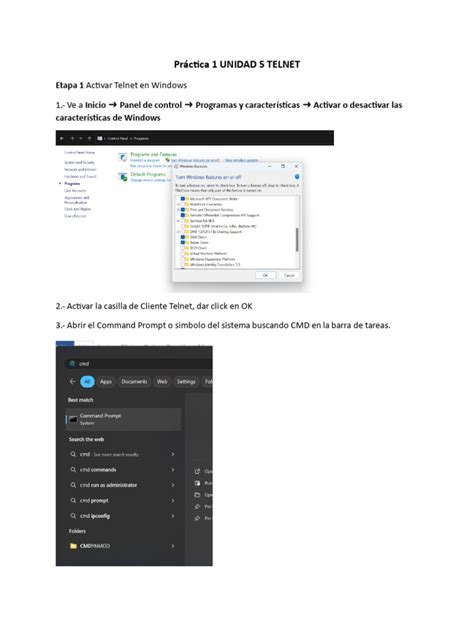
(4) Habilita la Función de Cliente Telnet en Windows:Es posible que la funcionalidad de cliente Telnet no esté habilitada por defecto en tu sistema operativo Windows. Para activarla:A. Busca y ve al Panel de control de Windows.B. Haz clic en [Programas].C. Selecciona [Activar o desactivar las características de Windows].D. En la lista que aparece, busca [Cliente Telnet] y marca la casilla para habilitarlo.E. Haz clic en [Aceptar] para que se instale el cliente Telnet.
Una vez completada la instalación, intenta iniciar sesión en el router nuevamente a través de Telnet.
SSH: La Alternativa Segura a Telnet (FAQ 2)
Como se mencionó anteriormente, Telnet presenta riesgos de seguridad significativos debido a su falta de cifrado. SSH (Secure Shell) es el protocolo recomendado para acceder remotamente a tu router de forma segura.
¿Cómo Habilitar la Función SSH en el Router ASUS?
SSH es un protocolo de transmisión de red encriptado que garantiza la seguridad de la comunicación al establecer un túnel seguro.
Paso 1: Conexión y Acceso a la Configuración
Conecta tu router a tu ordenador mediante un cable Ethernet y accede a la página de configuración del router como lo harías normalmente.
Paso 2: Configuración de SSH
Dirígete a [Administración] y luego a [Sistema]. Busca la sección [Servicio] y encontrarás la opción [Habilitar SSH]. Haz clic en la lista desplegable y elige entre [Solo LAN] (para acceso desde tu red local) o [LAN & WAN] (para acceso desde cualquier ubicación, aunque esto aumenta el riesgo si no se configura adecuadamente). Haz clic en [Aplicar] para completar la configuración.
Cómo acceder por SSH a un enrutador ASUS
La Importancia de la Seguridad de tu Router
Tu router es la puerta de entrada a tu red doméstica y, por extensión, a todos los dispositivos conectados a ella. Protegerlo adecuadamente es fundamental para salvaguardar tu información personal y la de tu familia.
¿Por qué es Importante la Contraseña de Inicio de Sesión del Router?
La contraseña de acceso a la configuración de tu router es la primera línea de defensa contra accesos no autorizados. Una contraseña débil o predeterminada hace que tu red sea vulnerable a ciberataques, permitiendo que terceros accedan a tus datos, utilicen tu conexión a internet o incluso lancen ataques desde tu red.
¿Cuál es la Dirección IP de tu Router?
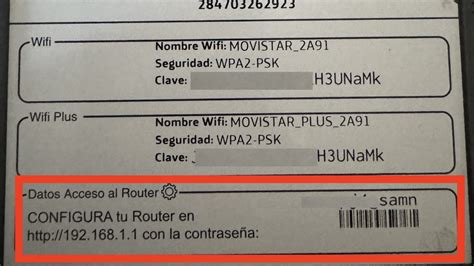
Cada router tiene una dirección IP interna que se utiliza para acceder a su interfaz de administración. Si bien algunos routers tienen esta dirección impresa en una pegatina en la parte inferior, muchos otros no lo facilitan. Las direcciones IP más comunes para routers de diferentes marcas incluyen 192.168.1.1 (Linksys, Asus) y 192.168.2.2 (Belkin).
¿Por qué se Utiliza 192.168.0.1?
La dirección 192.168.0.1 es una de las direcciones IP privadas comúnmente utilizadas en redes IPv4 como la puerta de enlace del router. Si encuentras problemas para acceder a tu router a través de esta dirección, un reinicio del router puede solucionar el inconveniente.
¿Cuál es tu Nombre de Usuario y Contraseña del Router?
Tras identificar la dirección IP de tu router, el siguiente paso es averiguar las credenciales de inicio de sesión. A menudo, el nombre de usuario y la contraseña predeterminados son "admin" y "admin", respectivamente. Sin embargo, es crucial cambiar estas credenciales predeterminadas por unas más seguras.
Cambiando la Contraseña de tu Router: Un Paso Esencial para la Seguridad
Cambiar la contraseña de acceso a tu router es una medida de seguridad básica pero de vital importancia.
Proceso para Cambiar la Contraseña:
- Accede a la interfaz de configuración de tu router.
- Busca una opción titulada "Contraseña" o similar, generalmente dentro de la sección de Administración o Sistema.
- Evita contraseñas comunes: Nunca utilices combinaciones como
qwerty,12345,password,abc123, o secuencias numéricas repetitivas. - Longitud y complejidad: Asegúrate de que tu contraseña tenga al menos 8 caracteres. Cuanto más larga y compleja sea (combinando mayúsculas, minúsculas, números y símbolos), más difícil será de descifrar.
- Aleatoriedad: Crea una frase de contraseña que sea completamente aleatoria y no se base en títulos de películas, frases populares o citas de libros.
¿Qué Hacer si Olvidas la Contraseña del Router?
Si has olvidado la contraseña de acceso a la configuración de tu router y no puedes acceder a ella, la solución más común es resetear el router a sus valores de fábrica. Esto se realiza presionando un botón de reset (a menudo un pequeño agujero que requiere un clip o un objeto puntiagudo) durante al menos 20 segundos. Ten en cuenta que este proceso eliminará todas las configuraciones personalizadas, incluyendo la configuración de Wi-Fi, y deberás reconfigurar el router desde cero.
Claves de Seguridad de Red: Comprendiendo y Protegiendo tu Conexión
La seguridad de tu red doméstica no solo depende de la contraseña de acceso a la configuración del router, sino también de la clave de seguridad de tu red Wi-Fi.
¿Qué es una Clave de Seguridad de Red?
La clave de seguridad de red, también conocida como contraseña de Wi-Fi, es el código que permite a los dispositivos conectarse a tu red inalámbrica de forma segura. Los Proveedores de Servicios de Internet (ISP) y los fabricantes de routers suelen establecer contraseñas predeterminadas, a menudo impresas en una etiqueta en el propio dispositivo.
Otros Nombres para la Clave de Seguridad de Red:
- Contraseña
- Clave de la red o la Wi-Fi
- Contraseña de red
- Contraseña inalámbrica
- Clave de la Wi-Fi
- Clave WEP o WPA
¿Cómo Funciona una Clave de Seguridad de Red?
La clave de seguridad actúa como una barrera protectora, impidiendo que personas no autorizadas accedan a tu red. Esto no solo protege tu privacidad, sino que también optimiza la velocidad de tu red al evitar que otros usuarios la utilicen sin permiso. Las redes Wi-Fi públicas, al carecer de contraseñas, son inherentemente inseguras y deben usarse con precaución, preferiblemente con una VPN activada.
4 Tipos de Claves de Seguridad de Red:
- WEP (Wired Equivalent Privacy): Un protocolo de seguridad inalámbrico antiguo y fácil de quebrantar. No se recomienda su uso.
- WPA (Wi-Fi Protected Access): Una mejora sobre WEP, pero aún susceptible a ciberataques.
- WPA2 (Wi-Fi Protected Access 2): Utiliza cifrado AES y ofrece una protección significativamente mayor contra accesos no autorizados.
- WPA3 (Wi-Fi Protected Access 3): La opción más segura disponible actualmente, con un cifrado robusto y un proceso de configuración simplificado. Se recomienda su uso junto con una VPN.
Localizando la Clave de Seguridad de Red en tus Dispositivos
Encontrar la clave de seguridad de tu red Wi-Fi es un proceso sencillo.
En un Router o Módem:
Si no has cambiado la contraseña predeterminada, la clave de seguridad suele encontrarse en una pegatina en la parte posterior o inferior del router o módem. Si la etiqueta está dañada o ilegible, revisa la caja original del router o el manual de instrucciones.
En Android:
Las versiones recientes de Android no muestran la contraseña en texto plano. Para verla, deberás escanear un código QR:
- Ve a "Configuración" > "Conexiones" > "Wifi".
- Selecciona la red deseada.
- Pulsa el icono "Código QR".
- Escanea el código QR para obtener la contraseña.
En iOS:
- Ve a "Configuración" > "Wifi".
- Pulsa el icono "i" junto a la red.
- Selecciona "Contraseña".
- Utiliza Face ID o Touch ID para ver la contraseña.
En Windows 10 y 11:
- Haz clic en el icono de Windows o presiona la tecla correspondiente.
- Selecciona "Configuración".
- Ve a "Red e internet".
- Desplázate hasta "Configuración de red avanzada".
- Abre "Más opciones de adaptador de red".
- Haz clic derecho en la red inalámbrica deseada y selecciona "Estado".
- Selecciona "Propiedades inalámbricas".
- En la pestaña "Seguridad", marca la casilla "Mostrar caracteres".
En macOS:
- Usando "Acceso a llaveros":
- Abre la búsqueda y escribe "Acceso a llaveros".
- Selecciona la red deseada.
- Marca la casilla "Mostrar contraseña".
- Ingresa el nombre de usuario y contraseña de tu Mac.
- A través del menú de Apple:
- Abre el menú de Apple y ve a "Configuración del sistema".
- Selecciona "Red" > "Wifi".
- Haz clic en "Avanzado…".
- En la lista de redes guardadas, haz clic en la red deseada.
- Selecciona "Copiar contraseña".
Error "La Clave de Seguridad de Red No Coincide": Causas y Soluciones
Este error puede ser frustrante, pero generalmente se debe a causas identificables.
- Incompatibilidad del Dispositivo: Tu dispositivo (smartphone, PC) podría ser incompatible con los estándares de seguridad de la red. Asegúrate de que tu sistema operativo esté actualizado.
- Contraseña Incorrecta: Es la causa más común. Vuelve a teclear la contraseña con cuidado, prestando atención a mayúsculas, minúsculas y caracteres especiales. Utiliza la opción "Mostrar contraseña" si está disponible.
- Fallo del Router: Luces intermitentes en el router pueden indicar un problema. Intenta reiniciar el router apagándolo y volviéndolo a encender.
Consejos para Mantener tu Red Segura
Mantener buenos hábitos de seguridad en línea es crucial para proteger tu red doméstica.
- Cambia las Contraseñas Frecuentemente: Actualiza tanto la contraseña de acceso al router como la clave de seguridad de tu Wi-Fi de forma regular.
- Habilita el Control de Dirección MAC: Permite especificar qué dispositivos tienen permiso para conectarse a tu red, añadiendo una capa extra de seguridad.
- Configura una VPN en tu Router: Una VPN encripta todo el tráfico de tu red, protegiendo todos los dispositivos conectados.
Al comprender y aplicar estas medidas, puedes asegurar un acceso más controlado y seguro a tu router ASUS, ya sea a través de la interfaz web tradicional o de métodos más avanzados como Telnet (con las debidas precauciones) y SSH.