La gestión de la red doméstica se ha vuelto una tarea cada vez más común para los usuarios, y en el corazón de esta gestión se encuentra el router. En particular, los routers Huawei son ampliamente utilizados, y acceder a su interfaz de configuración es el primer paso para personalizar la red Wi-Fi, optimizar la seguridad y solucionar problemas. Sin embargo, la pregunta recurrente sobre el "usuario y contraseña router Huawei" surge con frecuencia, especialmente cuando los ajustes predeterminados han sido modificados o se necesitan funcionalidades avanzadas.
La Importancia del Acceso a la Interfaz del Router
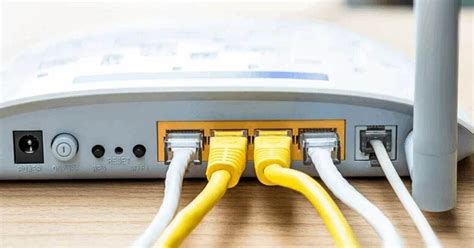
La interfaz de administración web de un router es el panel de control central desde donde se pueden realizar una multitud de configuraciones. Esto incluye, pero no se limita a:
- Configuración de la Red Wi-Fi: Cambiar el nombre de la red (SSID) y la contraseña para mayor seguridad y personalización.
- Seguridad de la Red: Implementar medidas de seguridad como firewalls, listas de control de acceso (ACL) y filtrado MAC para proteger tu red de accesos no autorizados.
- Gestión de Dispositivos Conectados: Ver qué dispositivos están conectados a tu red, asignarles direcciones IP estáticas o priorizar el tráfico para ciertos dispositivos (Calidad de Servicio - QoS).
- Configuración de Red Avanzada: Para usuarios más experimentados, la interfaz permite configurar parámetros como VLANs, modo Bridge, y ajustes de APN (Access Point Name), cruciales para ciertos tipos de conexiones o configuraciones de red específicas.
- Actualizaciones de Firmware: Mantener el firmware del router actualizado es vital para la seguridad y el rendimiento, y esto se realiza a través de la interfaz de administración.
- Solución de Problemas: Acceder a los registros del sistema, reiniciar el router o verificar el estado de la conexión son pasos importantes para diagnosticar y resolver problemas de red.
La interfaz de operación puede variar significativamente según el modelo específico del router Huawei y la versión de su firmware o la aplicación de gestión utilizada. Esta variabilidad es una de las razones principales por las que los usuarios a menudo se encuentran con dificultades al intentar acceder.
Identificando la Dirección IP del Router
El primer paso para acceder a la interfaz de administración es conocer la dirección IP del router. Generalmente, esta dirección actúa como la puerta de enlace predeterminada para tu red local.
- Conexión Física: Conecta tu PC al puerto LAN del router secundario (o principal, si solo tienes uno) mediante un cable Ethernet.
- Verificación de la Dirección IP de tu PC: Una vez conectado, tu PC recibirá una dirección IP del router. Para determinar la dirección IP del router, puedes verificar la dirección IP de tu PC. Comúnmente, la dirección IP de tu PC y la del router estarán en el mismo segmento de red. Por ejemplo, si tu PC tiene la dirección 192.168.1.100, es muy probable que el router sea 192.168.1.1.
- Ubicación Física del Router: La dirección IP predeterminada, junto con el nombre de usuario y contraseña de fábrica, a menudo se encuentra impresa en una etiqueta adherida a la parte inferior o trasera del router. Busca una placa de identificación que contenga esta información crucial.
Sin embargo, es importante tener en cuenta que la dirección IP predeterminada y las credenciales de acceso pueden variar. Algunas versiones personalizadas por los operadores (como Entel, en el caso de algunos usuarios) pueden tener configuraciones diferentes.
El Desafío de los Usuarios y Contraseñas Predeterminados
La información en la placa de identificación del router suele proporcionar el usuario y la contraseña de fábrica. Para muchos routers Huawei, las credenciales predeterminadas comunes incluyen:
- Usuario:
admin,root, o a veces la misma contraseña. - Contraseña:
admin,password, o una combinación alfanumérica específica.
Sin embargo, como muchos usuarios han experimentado, estas credenciales de fábrica a menudo son modificadas durante el proceso de instalación inicial, especialmente por los técnicos de los proveedores de servicios de Internet (ISP). El técnico configura la red Wi-Fi, incluyendo el nombre y la contraseña, y en muchos casos, también cambia las credenciales de acceso a la interfaz de administración para evitar que el usuario final realice modificaciones no deseadas o para mantener la capacidad de soporte remoto.
Un usuario reportó que "Cuando el técnico llegó a instalar el equipo el 2021, pude configurar la red WiFi, nombre y contraseña. Ahora me sumo a la pregunta: ¿alguien cacha el usuario y contraseña para cambiar la clave de la WiFi?". Esta es una situación muy común: se puede configurar la red inalámbrica, pero el acceso a la configuración avanzada del router se vuelve inaccesible.
Métodos para Recuperar o Cambiar Credenciales
Cuando las credenciales de fábrica no funcionan porque han sido modificadas, existen varias aproximaciones para intentar recuperar el acceso.
1. Restablecimiento de Fábrica
Una de las soluciones más directas, aunque con implicaciones, es el restablecimiento de fábrica del router.
- Proceso: La mayoría de los routers Huawei tienen un pequeño botón de reinicio (reset) empotrado, que requiere el uso de un clip de papel o un objeto punzante similar. Manteniendo presionado este botón durante un período prolongado (generalmente entre 10 y 30 segundos) mientras el router está encendido, se restaurarán todos los ajustes a sus valores predeterminados de fábrica.
- Consecuencias: Al restablecer el router a los valores de fábrica, se restaurarán la dirección IP predeterminada, el nombre de usuario y la contraseña de fábrica que se encuentran en la etiqueta del dispositivo. Esto significa que podrás acceder a la interfaz de administración nuevamente con esas credenciales. Sin embargo, es crucial entender las implicaciones:
- Pérdida de Configuración Personalizada: Se borrarán todas las configuraciones personalizadas que hayas realizado previamente, incluyendo el nombre y la contraseña de tu red Wi-Fi. Deberás reconfigurar tu red Wi-Fi desde cero.
- Pérdida de Soporte Remoto del ISP: Como mencionó un usuario: "Ahora, tengo entendido que el modem se puede resetear a fábrica usando el típico pin que viene de reseteo y quedaría con la password de la pegatina, pero en ese punto cualquier problema que uno tenga con el modem no se podrá resolver de forma remota, pues la password que ellos manejan deja de ser válida." Los proveedores de servicios a menudo dependen de las credenciales modificadas para el acceso remoto y el soporte técnico. Al restablecer el router, podrías perder esta capacidad, lo que significa que el soporte técnico podría negarse a ayudarte con problemas futuros si detectan que el dispositivo ha sido restablecido a valores de fábrica.
2. Uso de la Aplicación Huawei HiLink
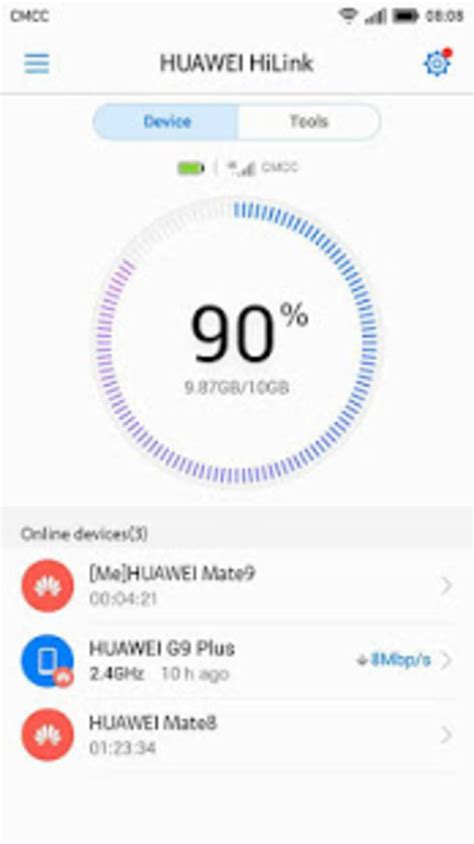
Para muchos routers Huawei modernos, la gestión a través de la aplicación móvil Huawei HiLink es una alternativa conveniente.
- Descarga e Instalación: Descarga la aplicación Huawei HiLink desde la tienda de aplicaciones de tu smartphone (Google Play Store o Apple App Store).
- Conexión a la Red Wi-Fi: Asegúrate de que tu teléfono esté conectado a la red Wi-Fi del router Huawei que deseas administrar.
- Acceso a la Aplicación: Abre la aplicación Huawei HiLink. Si es la primera vez que la usas, es posible que debas registrarte o iniciar sesión.
- Gestión del Router: Toca en la esquina superior derecha (o en una opción similar que indique "Más" o "Ajustes"). Busca la sección "Mi Wi-Fi" o "Configuraciones de Wi-Fi".
- Configuración de Wi-Fi: Dentro de esta sección, podrás configurar el nombre de la red Wi-Fi (SSID) y la contraseña tanto para la banda de 2.4 GHz como para la de 5 GHz.
Si bien la aplicación HiLink es excelente para gestionar la configuración básica de Wi-Fi, puede que no ofrezca acceso a todas las configuraciones avanzadas disponibles en la interfaz web.
3. Credenciales Específicas del Proveedor (Ejemplo: Entel)
En el caso de routers proporcionados por operadores específicos como Entel, las credenciales de acceso a la interfaz de administración web pueden ser distintas. Un usuario preguntó directamente: "Alguien tendrá el user y password para ENTEL?".
A veces, el usuario y contraseña para iniciar sesión en la página de administración web pueden ser el SSID del módem y la contraseña incluidos en el mismo. Sin embargo, esta información no siempre es precisa y puede variar. La mejor manera de obtener esta información específica es:
- Contactar al Soporte Técnico del Proveedor: Comunícate directamente con el servicio de atención al cliente de tu proveedor de Internet. Ellos podrán proporcionarte las credenciales de acceso correctas o guiarte en el proceso de recuperación.
- Revisar Documentación del Proveedor: Algunos proveedores ofrecen manuales o guías en sus sitios web que detallan cómo acceder y configurar sus equipos.
4. Modo Bridge y VLANs
Algunos usuarios avanzados buscan configurar el router en modo Bridge o gestionar las VLANs. Se ha observado que "SI tiene la opción para dejarlo como Trunk, pero no viene habilitado. Bridge Mode directo nada, Bridge marcando el puerto a usar tampoco, desactivando las VLAN nada de nada." Esto indica que ciertas funcionalidades avanzadas pueden estar deshabilitadas por defecto o requerir credenciales de administrador específicas para ser accedidas y configuradas. Si necesitas realizar este tipo de configuraciones, es probable que requieras las credenciales de nivel de administrador o que el proveedor deba habilitar estas funciones remotamente.
Acceso a través de la Aplicación y Configuración de APN
Para ciertos ajustes, como la configuración de APN (Access Point Name), el proceso puede ser más sencillo, especialmente en dispositivos móviles.
Para Android:
- Abre la aplicación Huawei HiLink.
- Ve a "Mi Wi-Fi" > "Configuraciones de Wi-Fi".
- Configura el nombre de la red Wi-Fi y la contraseña para 2.4 GHz y 5 GHz.
- En algunos casos, para ajustes de red más profundos, podrías necesitar acceder a "Ajustes" dentro de la aplicación, lo que te llevará a un menú donde podrás editar accesos o configuraciones avanzadas.
Para iPhone:
- Ve a "Configuración" en tu iPhone.
- Si necesitas configurar el APN, generalmente es un proceso automático al insertar la tarjeta SIM. Si no es así, puedes buscar la opción de "Datos móviles" o "Celular", y dentro de ella, "Red de datos móviles" o "Opciones de datos móviles" para editar la configuración del APN.
Es importante recordar que "Esta información es una referencia. Si necesitas más información, te recomendamos comunicarte directamente con el fabricante o tu proveedor de servicios."
Cómo Conectar WiFi Inversor Huawei: Guía paso a paso (Actualizado 2026)
Consideraciones Adicionales y Buenas Prácticas
- Seguridad: Una vez que logres acceder a la interfaz de tu router, la primera acción que debes realizar es cambiar la contraseña de acceso a la administración web. Utiliza una contraseña fuerte y única que no sea fácil de adivinar.
- Actualizaciones de Firmware: Mantén tu router actualizado con el último firmware. Las actualizaciones a menudo incluyen parches de seguridad críticos que protegen tu red contra vulnerabilidades.
- Documentación del Fabricante: Siempre que sea posible, consulta la documentación oficial de Huawei para tu modelo específico de router. Esto te proporcionará información precisa sobre las credenciales predeterminadas y el proceso de acceso.
- Evitar Clichés y Malentendidos: Es un error común pensar que el usuario y la contraseña de la etiqueta siempre serán válidos después de la instalación del proveedor. Comprender que los proveedores a menudo modifican estas credenciales es clave para resolver el problema.
En resumen, acceder a la interfaz de administración de un router Huawei puede ser un proceso con varios matices. Si bien las credenciales de fábrica son el punto de partida, la modificación por parte de los proveedores y la necesidad de configuraciones avanzadas a menudo requieren un enfoque más detallado, que puede incluir el restablecimiento de fábrica, el uso de aplicaciones de gestión, o la comunicación directa con el soporte técnico. La clave está en la paciencia, la investigación y la comprensión de las particularidades de cada configuración de red.