En el mundo de la informática, la configuración de múltiples monitores se ha vuelto cada vez más común, ya sea para mejorar la productividad en el trabajo, disfrutar de una experiencia de juego más inmersiva o facilitar tareas de edición complejas. Sin embargo, la integración de diferentes tipos de conexiones de vídeo, como el VGA analógico y el HDMI digital, puede presentar desafíos. Este artículo explora la posibilidad de utilizar tanto la salida VGA integrada en la placa base como la salida HDMI de una tarjeta gráfica dedicada, abordando las complejidades y ofreciendo soluciones prácticas para aquellos que buscan expandir su configuración de visualización.
El Rol de las Salidas de Vídeo Integradas en la Placa Base
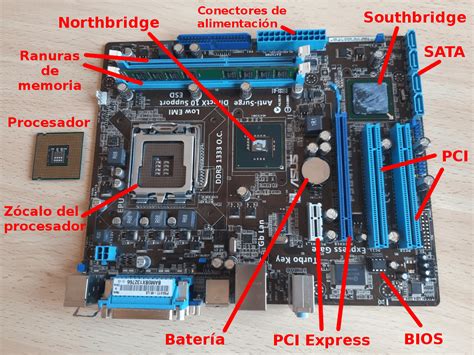
La gran mayoría de las placas base para PC están diseñadas para contar con una o varias salidas de vídeo integradas. Estas salidas, comúnmente en forma de un conector HDMI, sirven como una solución para aquellos usuarios que no poseen una tarjeta gráfica dedicada. Si el procesador del sistema cuenta con una unidad de procesamiento gráfico integrada (iGPU), estas salidas permiten utilizar el PC sin la necesidad de hardware gráfico adicional. En esencia, la salida HDMI de la placa base está pensada para conectar un monitor y proporcionar imagen cuando el procesador asume las tareas gráficas.
La Primacía de la Tarjeta Gráfica Dedicada
Una vez que se instala una tarjeta gráfica dedicada en un PC, el sistema prioriza automáticamente las salidas de vídeo de esta unidad. Las salidas de vídeo de la placa base, que dependen de la iGPU del procesador, suelen deshabilitarse por defecto. Esto significa que, aunque tu placa base tenga una salida VGA o HDMI, no podrás utilizarla para conectar un monitor adicional mientras la tarjeta gráfica dedicada esté activa y funcionando. La lógica detrás de esto es que la tarjeta gráfica dedicada es significativamente más potente y está diseñada para manejar cargas de trabajo gráficas intensivas, como juegos, edición de vídeo y diseño 3D. Por lo tanto, para obtener el mejor rendimiento gráfico, siempre se recomienda conectar los monitores directamente a las salidas de la tarjeta gráfica.
El Desafío de Conectar un Monitor Adicional
El escenario se complica cuando un usuario desea conectar un monitor adicional y se encuentra con limitaciones en las salidas de su tarjeta gráfica dedicada. Por ejemplo, si la tarjeta gráfica solo dispone de una salida HDMI y el usuario necesita conectar un segundo monitor que utiliza una conexión VGA, surge la pregunta: ¿es posible utilizar la salida VGA de la placa base?
La respuesta general es que, por defecto, no. Como se mencionó anteriormente, la presencia de una tarjeta gráfica dedicada deshabilita las salidas de vídeo integradas de la placa base. Sin embargo, existen excepciones y configuraciones que pueden permitir esta funcionalidad.
Habilitando Salidas de Vídeo Adicionales a Través de la BIOS
En algunas placas base, es posible configurar la BIOS para que las salidas de vídeo integradas permanezcan activas incluso cuando una tarjeta gráfica dedicada está instalada. Este proceso requiere acceder a la configuración de la BIOS del sistema, generalmente presionando una tecla específica (como "Delete" o "F2") durante el arranque del PC.
Una vez dentro de la BIOS, la opción a buscar puede variar según el fabricante y el modelo de la placa base. A menudo, se encuentra en secciones como "Advanced BIOS Features" o "Integrated Peripherals". La configuración clave a modificar suele ser aquella que controla el comportamiento de las salidas de vídeo integradas en presencia de una tarjeta gráfica PCI-Express (PEG). Por defecto, esta opción podría estar configurada como "Disabled if no PEG" (deshabilitado si no hay tarjeta gráfica PEG). El objetivo es cambiar esta configuración a "Always Enabled" (siempre habilitado).
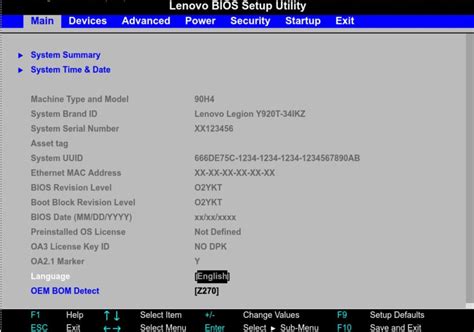
Es crucial proceder con extrema precaución al modificar configuraciones en la BIOS. Tocar ajustes desconocidos puede tener consecuencias no deseadas e incluso dañar el sistema. Si la opción para habilitar la salida de vídeo de la placa base no se encuentra o no es clara, es recomendable consultar el manual de la placa base o ponerse en contacto con el soporte técnico del fabricante.
Es importante tener en cuenta que habilitar la salida de vídeo de la placa base en estas circunstancias puede, en algunos casos, tener el efecto contrario: deshabilitar el uso de las salidas de la tarjeta gráfica dedicada, lo cual anula el propósito de tener una tarjeta gráfica potente. Por lo tanto, esta opción es más una solución de contingencia o para casos muy específicos donde la iGPU es necesaria para un segundo monitor con tareas poco exigentes.
Adaptadores y Soluciones Alternativas
Cuando la configuración de la BIOS no es una opción viable o deseada, existen soluciones alternativas para expandir la conectividad de vídeo.
Adaptadores de VGA a HDMI y Viceversa
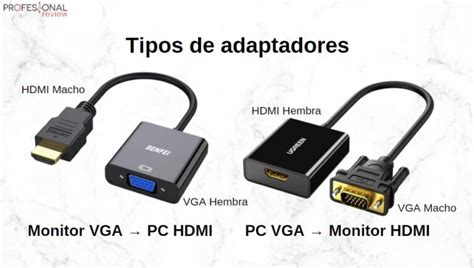
Para aquellos que necesitan conectar un monitor VGA a una salida HDMI de una tarjeta gráfica, o viceversa, existen adaptadores. Es fundamental entender la diferencia entre un adaptador pasivo y uno activo.
- Adaptadores Pasivos: Estos adaptadores suelen ser más simples y económicos. Un adaptador pasivo de HDMI a VGA, por ejemplo, asume que la señal de salida de HDMI puede ser convertida directamente a VGA. Sin embargo, HDMI es una señal digital y VGA es analógica. Sin una conversión activa, un adaptador pasivo puede no funcionar o producir una calidad de imagen deficiente.
- Adaptadores Activos: Estos adaptadores contienen componentes electrónicos que realizan una conversión de señal activa. Un adaptador activo de HDMI a VGA, por ejemplo, toma la señal digital de HDMI y la convierte a una señal analógica compatible con VGA. Del mismo modo, un adaptador activo de VGA a HDMI convertirá la señal analógica de VGA a digital para que sea compatible con un puerto HDMI.
Es importante notar que para conectar un monitor VGA a una tarjeta gráfica que solo tiene salidas digitales (como HDMI o DisplayPort), se necesitará un conversor activo de digital a analógico (como HDMI a VGA). Intentar usar un simple adaptador pasivo o conectar un cable VGA directamente a una salida HDMI sin el convertidor adecuado no funcionará.
Multiplicadores de Puertos y Splitters
Otra solución para aumentar el número de salidas de vídeo es mediante multiplicadores de puertos o "docking stations", especialmente populares en el ámbito de los portátiles, pero también disponibles para ordenadores de sobremesa. Estos dispositivos suelen conectarse a través de un puerto USB (preferiblemente USB 3.0 o superior para un mejor ancho de banda) y proporcionan salidas de vídeo adicionales, como HDMI, DisplayPort o incluso VGA.
Es importante distinguir entre un "splitter" de vídeo y un multiplicador de puertos. Un splitter de HDMI, por ejemplo, a menudo duplica la misma señal de vídeo en múltiples salidas. Esto significa que todos los monitores conectados a un splitter mostrarán exactamente lo mismo. Esto no es lo que se busca si se desea extender el escritorio a varios monitores con contenido diferente. Un multiplicador de puertos, en cambio, crea salidas de vídeo independientes, permitiendo extender el escritorio.
Un ejemplo de un dispositivo de este tipo es un adaptador que utiliza un puerto USB 3.0 para añadir una salida HDMI adicional. Estos adaptadores, como algunos ofrecidos por fabricantes como Benfei, pueden permitir resoluciones de hasta 1920x1080 a 60 Hz. Sin embargo, es fundamental verificar la compatibilidad del sistema operativo (algunos pueden requerir Windows 7 o superior y no ser compatibles con macOS, Linux o ChromeOS) y las especificaciones de resolución y tasa de refresco.
¿Cuál tarjeta de video ELEGIR para tu PC?
Consideraciones de Rendimiento y Calidad de Imagen
Al utilizar la salida VGA de la placa base o adaptadores, especialmente los que convierten señales digitales a analógicas, es importante tener en cuenta las posibles implicaciones en el rendimiento y la calidad de imagen.
- VGA (Analógico): La conexión VGA es analógica y, por naturaleza, es más susceptible a la degradación de la señal, especialmente en cables largos o de baja calidad. Esto puede resultar en imágenes menos nítidas, colores menos precisos y la aparición de "fantasmas" o interferencias. La resolución máxima y la calidad de imagen que se pueden obtener a través de VGA son generalmente inferiores a las de las conexiones digitales modernas como HDMI o DisplayPort.
- HDMI (Digital): HDMI es una conexión digital que transmite datos de audio y vídeo sin conversión, lo que resulta en una imagen más nítida y estable, así como la capacidad de soportar resoluciones y tasas de refresco mucho más altas.
- Adaptadores: La calidad de un adaptador de vídeo puede variar considerablemente. Los adaptadores de baja calidad pueden no ser capaces de mantener la resolución y la tasa de refresco deseadas, o pueden introducir artefactos visuales. Para tareas que exigen un alto rendimiento gráfico, como juegos de alta gama o edición de vídeo profesional, siempre se priorizará la conexión directa a las salidas de la tarjeta gráfica dedicada utilizando los estándares más modernos disponibles.
Si el objetivo principal es conectar un segundo monitor para tareas menos exigentes, como navegar por internet, revisar correos electrónicos o tener abiertas aplicaciones de productividad, la salida VGA de la placa base (si se logra habilitar) o un adaptador de calidad pueden ser soluciones perfectamente funcionales. Sin embargo, para cualquier aplicación que requiera un rendimiento gráfico intensivo, la conexión a la tarjeta gráfica dedicada es indispensable.
Resolución de Problemas Comunes
Cuando un ordenador no reconoce un monitor conectado a través de VGA, a pesar de que el monitor y el cable funcionan en otros equipos, las causas pueden ser variadas.
- Configuración de la BIOS: Como se detalló anteriormente, la configuración de la BIOS puede ser la causa si la salida de la placa base está deshabilitada por defecto.
- Controladores de Gráficos: Asegurarse de que los controladores de la tarjeta gráfica (tanto la dedicada como la integrada, si es relevante) estén actualizados es fundamental. A veces, los controladores desactualizados o corruptos pueden causar problemas de reconocimiento de monitores.
- Detección de Monitores en el Sistema Operativo: En Windows, es posible forzar la detección de monitores. Esto se puede hacer yendo a "Configuración" > "Sistema" > "Pantalla" y haciendo clic en "Detectar" bajo la sección de múltiples pantallas.
- Problemas de Cable o Conector: Aunque se haya probado el cable y el monitor en otro equipo, un conector defectuoso en la placa base o en la tarjeta gráfica, o un cable que esté dañado internamente (incluso si parece intacto externamente), puede ser la causa.
- Adaptador Defectuoso: Si se está utilizando un adaptador, este podría ser la fuente del problema. Probar con otro adaptador, preferiblemente de una marca reconocida y con buenas reseñas, puede ayudar a diagnosticar.
- Conflictos de Hardware: En raras ocasiones, puede haber un conflicto entre la tarjeta gráfica dedicada y la gráfica integrada que impida que ambas funcionen simultáneamente a través de sus respectivas salidas.
La clave para resolver estos problemas suele ser un enfoque sistemático: verificar las conexiones, actualizar controladores, revisar la configuración de la BIOS y probar con diferentes componentes (cables, adaptadores) si es posible.
En resumen, mientras que la conexión de un monitor a la salida HDMI de una tarjeta gráfica dedicada es la norma y la opción preferida para el rendimiento, existen vías para utilizar también la salida VGA de la placa base. Esto generalmente implica una configuración cuidadosa en la BIOS o el uso de adaptadores y multiplicadores de puertos. La elección de la solución dependerá de las necesidades específicas del usuario, el hardware disponible y el nivel de rendimiento gráfico requerido.