El correo electrónico sigue siendo una herramienta fundamental en la comunicación digital, y la elección del protocolo adecuado para su gestión es crucial para una experiencia eficiente. Si bien el protocolo POP (Post Office Protocol) ha sido históricamente utilizado, el protocolo IMAP (Internet Message Access Protocol) se ha consolidado como el estándar moderno, ofreciendo una mayor flexibilidad y funcionalidad. Este artículo explora en profundidad las razones detrás de esta transición, los beneficios de IMAP, y proporciona una guía detallada sobre cómo migrar sus correos electrónicos de Thunderbird a una cuenta IMAP, abordando tanto métodos manuales como herramientas especializadas.

Comprendiendo las Diferencias: POP vs. IMAP
Antes de adentrarnos en el proceso de migración, es esencial comprender las diferencias fundamentales entre POP e IMAP. El protocolo POP, al ser un protocolo más antiguo, presenta funcionalidades limitadas. Su principal característica es la descarga de correos electrónicos desde el servidor al dispositivo local. Una vez descargados, los mensajes suelen ser eliminados del servidor, ocupando espacio de disco en el dispositivo del usuario. Esto puede ser problemático si se accede al correo desde múltiples dispositivos, ya que la información no se sincroniza y se corre el riesgo de perder correos si el dispositivo local falla.
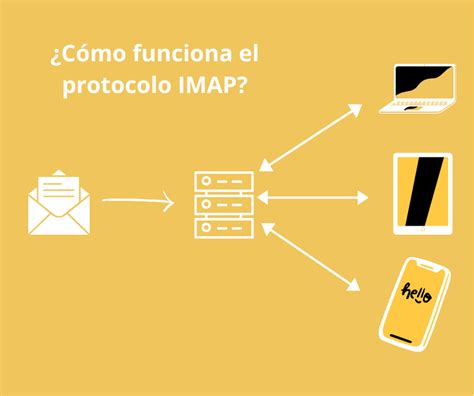
Por otro lado, IMAP es el protocolo de correo electrónico más moderno y ampliamente utilizado. Su diseño se centra en la sincronización. Cuando se accede a una cuenta IMAP, los correos electrónicos permanecen en el servidor. Esto significa que puedes acceder a tu bandeja de entrada desde cualquier dispositivo (ordenador, teléfono, tablet) y verás exactamente el mismo contenido, ya que todas las acciones (leer, borrar, mover correos) se reflejan en el servidor. Esta característica es especialmente valiosa en un mundo donde el acceso a la información desde múltiples puntos es la norma.
Beneficios Clave del Protocolo IMAP
La adopción de IMAP ofrece una serie de ventajas significativas:
- Acceso Multi-dispositivo Sincronizado: Como se mencionó, IMAP permite acceder a tu correo desde cualquier dispositivo y mantener la coherencia de tu bandeja de entrada. Los cambios realizados en un dispositivo se reflejan instantáneamente en todos los demás.
- Menor Riesgo de Pérdida de Datos: Al mantener los correos en el servidor, se reduce drásticamente el riesgo de perder información importante debido a fallos en el dispositivo local.
- Gestión Eficiente del Espacio en Disco: Los correos electrónicos permanecen en el servidor, liberando espacio de almacenamiento en tus dispositivos locales. Esto es particularmente útil si manejas un gran volumen de correos o adjuntos.
- Colaboración y Acceso Compartido: En entornos empresariales, IMAP facilita el acceso compartido a carpetas de correo, mejorando la colaboración entre equipos.
- Mayor Seguridad: Muchos proveedores de correo electrónico ofrecen características de seguridad mejoradas para cuentas IMAP, incluyendo autenticación de dos factores y cifrado.
Configurar cuenta de correo IMAP en Thunderbird - Parte 1/3
Migración de Correos Electrónicos de Thunderbird a IMAP
La transición de una cuenta POP a una cuenta IMAP, o la migración de correos electrónicos de una cuenta POP existente a una nueva cuenta IMAP, es un proceso común. Thunderbird, como cliente de correo electrónico popular, ofrece varias formas de gestionar esta migración.
Método Manual: Arrastrar y Soltar
Para los usuarios que desean cambiar de una cuenta de correo de Thunderbird a una cuenta de correo IMAP, y que tienen mensajes o carpetas en su cuenta POP a los que quieren acceder a través de su nueva cuenta IMAP, el método más directo es el arrastrar y soltar.
- Configurar la Nueva Cuenta IMAP: Primero, asegúrate de que tu nueva cuenta IMAP esté configurada correctamente en Thunderbird. Al configurar la cuenta, selecciona la opción IMAP (carpetas remotas). Si el asistente de Thunderbird te pregunta si quieres utilizar el protocolo POP o IMAP, selecciona IMAP. Deberás completar los campos requeridos: Nombre, correo electrónico y contraseña.
- Identificar la Cuenta Actual: Antes de proceder al cambio de configuración, es necesario verificar si la cuenta configurada actualmente es POP3 o IMAP. En el panel lateral de la misma, selecciona «Configuración del servidor», para observar el campo «Tipo de servidor». Si indica «Servidor de correo POP», deberás seguir los pasos para la migración.
- Renombrar Cuentas (si es necesario): Una vez finalizado el proceso de configuración de la nueva cuenta IMAP, es probable que Thunderbird te obligue a modificar el nombre de alguna de las dos cuentas, ya que no pueden tener el mismo. Para esto, modifica el campo «Nombre de la cuenta» a un nombre adecuado. Al aceptar los cambios y volver a la ventana principal de Thunderbird, en la barra lateral izquierda se podrán ver dos cuentas. Una forma de identificar la cuenta recién configurada de la preexistente es la presencia de un «candado» en el icono de la nueva.
- Mover Correos y Carpetas: Una vez que ambas cuentas (la POP de origen y la IMAP de destino) estén visibles en Thunderbird, puedes simplemente seleccionar los mensajes o carpetas de tu cuenta POP y moverlos a tu cuenta IMAP arrastrando y soltando.
- Tiempo de Procesamiento: Dependiendo del número de mensajes que estás moviendo, puede que lleve algo de tiempo completar esta operación. Sé paciente mientras el proceso se ejecuta.
- Verificación y Limpieza: Una vez que hayas movido todos los correos y carpetas deseados, verifica que todo se haya transferido correctamente. Puedes borrar tu cuenta POP cuando estés completamente seguro de que has movido todos tus mensajes importantes al nuevo servidor IMAP (o a Carpetas locales). Esta tarea también es una buena oportunidad para ir limpiando aquellos correos que están perdidos en la bandeja, y que quizás ya no quieres para nada. Ten cuidado de no borrar más de lo necesario.
Utilizando Complementos para la Migración
Para facilitar y optimizar el proceso de migración, existen complementos para Thunderbird que pueden ser de gran ayuda, especialmente cuando se trata de grandes volúmenes de datos o se desea una mayor granularidad.
ImportExportTools NG
El complemento ImportExportTools NG es una herramienta muy versátil que permite importar y exportar correos electrónicos y carpetas en diversos formatos.
- Instalación del Complemento: En Thunderbird, ve al menú Herramientas > Complementos y temas. Busca "ImportExportTools NG" e instálalo. Es posible que necesites reiniciar Thunderbird para que el complemento sea activo.
- Exportar Correos de la Cuenta POP: Haz clic derecho sobre la carpeta de la cuenta POP que deseas migrar. Selecciona "ImportExportTools NG" y luego "Exportar carpeta". Elige el formato deseado (por ejemplo, EML) y una ubicación en tu disco duro para guardar los archivos. Como ves en la imagen hay muchas opciones a la hora de exportar los correos. Me pide una ubicación, selecciono la anterior de donde lo he guardado y selecciono todos los archivos EML de todos los correos exportados anteriormente.
- Importar Correos a la Cuenta IMAP: Haz clic derecho sobre la carpeta deseada en tu cuenta IMAP. Selecciona "ImportExportTools NG" y luego "Importar mensajes". Navega hasta la carpeta donde guardaste los archivos EML exportados, selecciónalos todos e impórtalos.
- Sincronización: Asegúrate de que tu cuenta IMAP esté configurada para sincronizar los correos importados con el servidor. Para esto, verifica que la carpeta en la que se almacena por defecto tu correo de entrada se haya creado en el servidor IMAP. Thunderbird verificará los mensajes existentes y se mostrarán en la lista de carpetas. Selecciona la opción "Suscribirse…" si es necesario para que las carpetas se muestren.
Herramientas de Migración Especializadas: Thunderbird to IMAP Converter
Para los usuarios que buscan una solución robusta y automatizada para mover buzones de correo de Thunderbird a un servidor IMAP, existen herramientas de migración especializadas. Estas herramientas están diseñadas para simplificar el proceso, especialmente para grandes volúmenes de datos y para usuarios menos técnicos.
Características de las Herramientas de Migración
El "Thunderbird to IMAP Converter" o herramientas similares ofrecen una serie de funciones avanzadas para facilitar la migración:
- Detección Automática de Perfiles de Thunderbird: Estas herramientas suelen contar con la capacidad de detectar automáticamente los perfiles de Thunderbird, lo que simplifica la localización de las carpetas de correo. Esto es útil para usuarios que no conocen la ubicación exacta de sus carpetas de correo o que no pueden agregar la ubicación manualmente.
- Selección Manual de Archivos y Carpetas: Además de la detección automática, permiten la selección manual de archivos y carpetas de correo de Thunderbird si el usuario lo prefiere.
- Vista Previa en Vivo: El software muestra una vista previa en vivo de todas las carpetas de correo de Thunderbird y los correos electrónicos individuales antes de la migración. Después de cargar todos los perfiles de Thunderbird, el software ofrece a los usuarios la posibilidad de seleccionar las carpetas de correo necesarias.
- Función de Filtro de Correo: Para acelerar el proceso de migración de correo electrónico de Thunderbird y deshacerse de los correos electrónicos no deseados durante la migración, el software tiene una función llamada "Filtro de correo". Con esta opción, los usuarios pueden simplemente seleccionar una fecha de inicio y de finalización como entrada. Por ejemplo, puedes configurar el filtro para que la fecha del mensaje sea anterior a 1 de abril de 2008, o que sea de un tamaño mayor de cierto valor, etc.
- Creación de Carpetas en IMAP: Durante el proceso de migración, los usuarios pueden crear una nueva carpeta en su cuenta IMAP utilizando esta herramienta de migración. Un usuario puede crear fácilmente una nueva carpeta en su cuenta IMAP y darle un nombre a su elección.
- Preservación de la Jerarquía y Formato: El software mueve todos los archivos y carpetas de Thunderbird a una cuenta IMAP y conserva la misma jerarquía de carpetas. Además, durante el proceso de migración, conserva todos los componentes y el formato del correo electrónico, incluidos: remitente, asunto, fecha, hora, destinatario, cc, cco, imágenes, etc.
- Interfaz Gráfica Clara y Simple: Estas herramientas suelen ofrecer una interfaz gráfica de usuario (GUI) fácil de usar, permitiendo a los usuarios acceder a todas las funciones del software con facilidad.
- Migración Directa: Los usuarios pueden transferir directamente las carpetas de correo locales del perfil de Thunderbird a una cuenta IMAP sin necesidad de instalar ningún programa adicional. Para realizar la migración, el software solo requiere los archivos de correo de Thunderbird y las credenciales de inicio de sesión de su cuenta IMAP.
- Compatibilidad: El software es compatible con todas las ediciones de Mozilla Thunderbird y todas las ediciones de Windows.
- Funciones de Carga Masiva: El software también ofrece la función de carga masiva, haciendo que mover una gran cantidad de carpetas de correo con varios correos electrónicos y archivos adjuntos sea más fácil.
- Exportación a Otros Formatos: Sí, además de la migración de Thunderbird a servidor IMAP/nube, este software también ofrece la posibilidad de exportar buzones de Thunderbird a Outlook PST y a otros formatos de archivo.
Edición de Demostración
Muchas de estas herramientas ofrecen una edición de demostración gratuita para probar sus funcionalidades. Con la versión de demostración, los usuarios tienen la posibilidad de exportar un número limitado de elementos (por ejemplo, hasta 25 elementos de cada carpeta) a una cuenta IMAP de forma gratuita.
Configuración Avanzada de Thunderbird para IMAP
Una vez que tu cuenta IMAP está configurada en Thunderbird, puedes optimizar su funcionamiento, especialmente en lo que respecta al acceso sin conexión.
Configuración sin Conexión
Thunderbird permite configurar la sincronización de carpetas para su uso sin conexión, lo que te permite acceder a tus correos incluso cuando no tienes conexión a internet.
- Acceder a la Configuración sin Conexión: Ve al menú Archivo > Sin conexión > Configuración sin conexión…
- Seleccionar Carpetas para Uso sin Conexión: En la ventana que se abre, pulsa el botón "Seleccionar carpetas para su uso sin conexión…". Aquí podrás elegir qué carpetas de tu cuenta IMAP deseas que se sincronicen y estén disponibles sin conexión. Thunderbird guardará una copia local de las carpetas IMAP a las que estés suscrito.
- Sincronización de Cambios: Los cambios que hayas hecho de forma desconectada se sincronizarán automáticamente cuando vuelvas a tener conexión.
Búsqueda Avanzada de Correos Electrónicos
Thunderbird ofrece potentes herramientas de búsqueda que te permiten encontrar correos electrónicos específicos de manera eficiente. Puedes acceder a estas opciones desde la opción "Buscar…" en el menú contextual de una carpeta o desde la barra de búsqueda. Puedes buscar por remitente, asunto, contenido, fecha, tamaño y muchos otros criterios. Por ejemplo, puedes buscar correos electrónicos que cumplan con criterios complejos como "fecha del mensaje sea anterior a 1 de abril de 2008" o "sea de un tamaño mayor de cierto valor".
Para configurar esto se debe ir al menú Herramientas > Configuración de las cuentas… y navegar hasta la configuración de la cuenta IMAP deseada. Dentro de las propiedades del servidor, encontrarás opciones de búsqueda y configuración de carpetas.
Consideraciones Finales
La migración a IMAP desde POP es un paso lógico para la mayoría de los usuarios de correo electrónico que buscan una experiencia más moderna, sincronizada y segura. Thunderbird, con su flexibilidad y la disponibilidad de complementos y herramientas de terceros, facilita enormemente este proceso. Al comprender las diferencias entre los protocolos y seguir los pasos adecuados, puedes asegurarte de que tus correos electrónicos estén accesibles y seguros, sin importar desde dónde o cómo accedas a ellos. Recuerda que, dependiendo del número de mensajes que estás moviendo, puede que lleve algo de tiempo hacer este campo. Una vez que estés completamente seguro de que has movido todos tus mensajes al nuevo servidor IMAP, puedes proceder a borrar tu cuenta POP.
tags: #thunderbird #mover #correos #cuenta #imap