El Samsung Galaxy J7, como muchos smartphones modernos, ofrece flexibilidad en cuanto a cómo te conectas a Internet. Ya sea que prefieras la conveniencia de una red Wi-Fi o la portabilidad de los datos móviles, este dispositivo te permite mantenerte conectado. Comprender cómo funcionan estas dos opciones y cómo gestionarlas es fundamental para optimizar tu experiencia y controlar el consumo de datos. Esta guía explora en detalle las funcionalidades de conexión a Internet del Samsung J7, abordando tanto la conexión Wi-Fi como la red móvil, y ofreciendo consejos prácticos para su uso.

Comprendiendo los Datos Móviles y su Gestión
Los datos móviles son una conexión a Internet proporcionada por un proveedor de red móvil. Si tienes un plan de datos móviles y una tarjeta SIM insertada, los datos móviles estarán activados de forma predeterminada. Esto significa que tu teléfono puede acceder a Internet incluso cuando no hay una red Wi-Fi disponible, utilizando la cobertura de tu operador. Sin embargo, es importante gestionar esta función para evitar cargos adicionales o un consumo excesivo de datos, especialmente si tu plan tiene limitaciones.
Para verificar la configuración de los datos móviles, generalmente puedes acceder a "Ajustes" y luego a "Conexiones" o "Redes móviles". Allí, encontrarás una opción para habilitar o deshabilitar los datos móviles. Alternativamente, puedes habilitar o deshabilitar los datos móviles a través del panel Rápido, que se accede deslizando dos dedos hacia abajo desde la parte superior de la pantalla. Esta rápida accesibilidad te permite activar o desactivar los datos móviles según tus necesidades del momento, ya sea para ahorrar datos o para asegurarte de tener conexión cuando la necesites.
Es crucial tener en cuenta que los servicios de datos móviles pueden incurrir en cargos adicionales. Por lo tanto, se recomienda revisar tu plan de datos con tu proveedor para entender los costos asociados y las limitaciones de uso.
El Rol del Ahorro de Datos
Una herramienta valiosa para controlar el consumo de datos móviles es la función de "Ahorro de datos". Esta función ayuda a reducir el uso de datos al evitar que las aplicaciones utilicen datos en segundo plano. Las aplicaciones en segundo plano son aquellas que se ejecutan incluso cuando no las estás utilizando activamente, y pueden consumir una cantidad significativa de datos sin que te des cuenta. Al activar el Ahorro de datos, limitas esta actividad en segundo plano, lo que resulta en un menor consumo general de datos móviles.
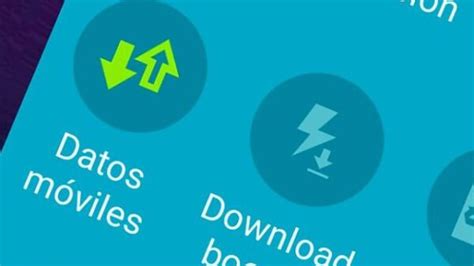
Además, el Samsung J7 te permite una personalización avanzada dentro del modo Ahorro de datos. Puedes elegir qué aplicaciones deseas que sigan usando tus datos móviles incluso cuando el Ahorro de datos está activado. Esto es particularmente útil para aplicaciones esenciales que requieren acceso constante a Internet, como aplicaciones de mensajería o aquellas que utilizas para el trabajo o estudios. Al seleccionar estas aplicaciones como excepciones, te aseguras de que no se vean afectadas por la restricción de datos en segundo plano, mientras que el resto de las aplicaciones se gestionan de manera más eficiente.
Para configurar qué aplicaciones pueden usar datos en segundo plano, normalmente deberás dirigirte a "Ajustes", luego a "Conexiones" o "Redes móviles", y buscar la opción relacionada con el "Ahorro de datos" o "Uso de datos". Dentro de esta sección, deberías encontrar una lista de aplicaciones instaladas, donde podrás activar o desactivar el permiso para el uso de datos en segundo plano.
Nota: Este contenido de ayuda es aplicable a productos comprados en tiendas de Colombia. Si bien las funcionalidades generales son similares en la mayoría de los dispositivos Samsung, las rutas exactas en los menús pueden variar ligeramente según la región y la versión del software.
Conectividad Wi-Fi: La Opción Preferida para Ahorro y Velocidad
La conexión Wi-Fi es a menudo la opción preferida para acceder a Internet, ya que generalmente no incurre en costos adicionales más allá de tu plan de Internet doméstico o el acceso en puntos públicos. Además, las redes Wi-Fi suelen ofrecer velocidades de conexión más rápidas y estables en comparación con los datos móviles, lo que las hace ideales para descargar archivos grandes, transmitir video en alta definición o realizar videollamadas.
Para conectarte a una red Wi-Fi en tu Samsung J7, debes seguir unos sencillos pasos:
- Accede a los Ajustes: Desliza dos dedos hacia abajo desde la parte superior de la pantalla para abrir el Panel rápido y toca el icono de "Ajustes" (generalmente un engranaje).
- Selecciona Wi-Fi: En el menú de Ajustes, busca y selecciona la opción "Wi-Fi" o "Conexiones" y luego "Wi-Fi".
- Busca Redes Disponibles: Asegúrate de que el interruptor de Wi-Fi esté activado. Tu teléfono escaneará automáticamente las redes Wi-Fi disponibles en tu entorno.
- Conéctate a la Red Deseada: Verás una lista de redes Wi-Fi disponibles. Toca el nombre de la red a la que deseas conectarte. Si la red está protegida por contraseña, se te pedirá que ingreses la clave de seguridad.
- Ingresa la Contraseña (si es necesario): Escribe la contraseña de la red Wi-Fi y toca "Conectar".
Una vez conectado, el icono de Wi-Fi aparecerá en la barra de estado de tu teléfono, indicando que estás utilizando una conexión Wi-Fi. Tu J7 recordará las redes a las que te has conectado previamente, y se conectará automáticamente a ellas cuando estén dentro del alcance y el Wi-Fi esté activado.

Convertir tu Samsung J7 en un Punto de Acceso Móvil (Hotspot)
Una de las funcionalidades más útiles del Samsung J7 es su capacidad para actuar como un punto de acceso móvil, también conocido como "Mobile Hotspot". Esto te permite compartir tu conexión de datos móviles con otros dispositivos, como laptops, tablets u otros smartphones, creando tu propia red Wi-Fi portátil. Esto es especialmente útil si te encuentras en un lugar sin acceso a Wi-Fi o si necesitas conectar varios dispositivos a Internet mientras viajas.
Para habilitar la función Mobile Hotspot en tu teléfono Galaxy:
- Accede a los Ajustes: Abre "Ajustes" y selecciona "Conexiones".
- Selecciona Mobile Hotspot y Tethering: Busca y toca la opción "Mobile Hotspot y Tethering" o una opción similar.
- Activa Mobile Hotspot: Toca el interruptor para activar la función. Verás los datos de la red que estás compartiendo.
Una vez activado el Mobile Hotspot, puedes configurar los detalles de tu red:
- Nombre de la red (SSID): Puedes personalizar el nombre de tu red Wi-Fi para que sea fácil de identificar.
- Contraseña: Es fundamental establecer una contraseña segura para tu punto de acceso. Esto evita que personas no autorizadas se conecten a tu red y utilicen tus datos móviles. Puedes ver y cambiar la contraseña en esta sección.
- Banda: Puedes configurar la Banda para el punto de acceso, eligiendo entre 2.4 GHz (mayor compatibilidad) o 5 GHz (generalmente más rápida, pero con menor alcance).
- Contraseña de uso único: Puedes compartir una contraseña temporal para que otros puedan usar tu Mobile Hotspot sin necesidad de conocer la contraseña principal.
Como activar Mobile Hotspot en Samsung (GUÍA COMPLETA)
Conectar otros dispositivos al Mobile Hotspot:
Una vez configurado todo, puedes conectar otros dispositivos al punto de acceso.
- En el dispositivo que quieras conectar: Desliza dos dedos hacia abajo desde la parte superior de la pantalla para abrir el Panel rápido.
- Busca la red Wi-Fi: Ve a la configuración de Wi-Fi del dispositivo. Busca y selecciona el nombre de tu teléfono (SSID) de la lista de redes Wi-Fi disponibles.
- Ingresa la contraseña: Introduce la contraseña que configuraste para tu Mobile Hotspot y conéctate.
Es posible que tu operador te cobre un cargo adicional por la conexión compartida o por el exceso de datos generados al usarla. Por lo tanto, es recomendable consultar con tu proveedor de servicios móviles sobre las políticas y tarifas relacionadas con el uso del Mobile Hotspot.
Además, ten en cuenta que mantener el Mobile Hotspot activo puede agotar la batería de tu J7 más rápido, ya que el dispositivo está transmitiendo datos de manera continua. Si no se conectan dispositivos o cuando ya no necesites compartir tu conexión, es aconsejable desactivar la función para conservar la batería. Toca en "Desactivar" si no se conectan dispositivos o cuando finalices su uso.
Alternancia entre Wi-Fi y Red Móvil: Optimizando la Conexión
El Samsung J7 te permite gestionar de manera eficiente la forma en que te conectas a Internet, alternando entre Wi-Fi y datos móviles según la disponibilidad y tus preferencias.
Configuración automática para cambio a Wi-Fi:
Puedes configurar tu dispositivo para que cambie automáticamente a Wi-Fi cuando esté disponible. Esta opción es ideal para ahorrar datos móviles, ya que tu teléfono priorizará la conexión Wi-Fi gratuita y potencialmente más rápida. Para activar esta función, dirígete a la configuración de Wi-Fi y busca opciones como "Avanzado" o "Preferencias de Wi-Fi". Allí, podrías encontrar una opción para "Cambiar a datos móviles" o "Evitar conexiones lentas", que al desactivarla, hará que el dispositivo permanezca conectado a Wi-Fi incluso si la señal es débil, en lugar de cambiar automáticamente a datos móviles.
Actualizaciones de Software y Aplicaciones:
Antes de probar cualquier recomendación o solucionar problemas de conectividad, asegúrate de verificar si el software de tu dispositivo y las aplicaciones relacionadas están actualizadas a la última versión. Las actualizaciones de software a menudo incluyen mejoras de rendimiento, correcciones de errores y optimizaciones de red que pueden resolver problemas de conexión o mejorar la experiencia general. Puedes verificar las actualizaciones de software en "Ajustes" > "Actualización de software". Las actualizaciones de aplicaciones se gestionan a través de la Google Play Store.
Consideraciones Adicionales
Privacidad de Datos: Cuando utilizas funciones de ayuda o reportas problemas, Samsung puede recopilar datos para mejorar sus servicios. Es importante entender que, en estos casos, los datos son anónimos y solo se conservan durante la investigación. Esto nos permite observar más de cerca lo que está sucediendo y mejorar la experiencia del usuario.
Uso en Diferentes Entornos: Ya sea que estés trabajando desde casa y se te fue la conexión WiFi, o estés de viaje y necesites compartir tu conexión, las capacidades de conectividad del Samsung J7 te brindan la flexibilidad necesaria. La función de Mobile Hotspot, en particular, transforma tu teléfono en una solución de conectividad versátil.
En resumen, el Samsung J7 ofrece múltiples maneras de acceder a Internet, cada una con sus propias ventajas. Dominar la configuración y el uso de las conexiones Wi-Fi y de datos móviles, junto con herramientas como el Ahorro de datos y el Mobile Hotspot, te permitirá optimizar tu experiencia en línea, controlar tu consumo de datos y mantenerte conectado dondequiera que vayas.