La conexión a redes Wi-Fi de 5 GHz en el Samsung Galaxy S9 ofrece una experiencia de internet más rápida y estable, especialmente en entornos con alta congestión de redes. A diferencia de las redes de 2.4 GHz, las de 5 GHz proporcionan un mayor ancho de banda y menos interferencias, lo que se traduce en velocidades de descarga y carga superiores, menor latencia y una conexión más fiable para actividades como streaming de video en alta definición, juegos en línea y videollamadas. Sin embargo, es crucial comprender cómo optimizar esta conexión para aprovechar al máximo sus beneficios.
Entendiendo las Frecuencias Wi-Fi: 2.4 GHz vs. 5 GHz
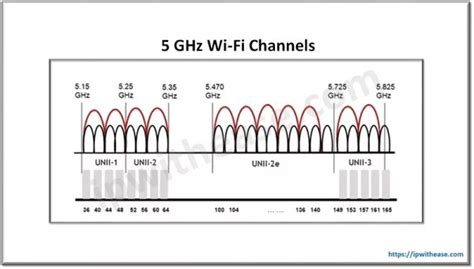
Antes de adentrarnos en la configuración específica del Samsung Galaxy S9, es fundamental dilucidar las diferencias inherentes entre las bandas de frecuencia de 2.4 GHz y 5 GHz. La banda de 2.4 GHz, si bien tiene un mayor alcance y penetra mejor las paredes y obstáculos, es significativamente más susceptible a interferencias. Dispositivos como microondas, teléfonos inalámbricos, dispositivos Bluetooth e incluso otros routers Wi-Fi que operan en la misma frecuencia pueden degradar su rendimiento. Por el contrario, la banda de 5 GHz, aunque con un alcance ligeramente menor y una penetración de obstáculos más limitada, ofrece un espectro mucho más amplio y menos congestionado. Esto se debe a que hay más canales disponibles y menos dispositivos domésticos comunes que operan en esta banda. La consecuencia directa es una menor probabilidad de interferencias y, por ende, velocidades de conexión más rápidas y consistentes. El Samsung Galaxy S9, como muchos smartphones modernos, es compatible con ambas bandas, permitiendo al usuario elegir la que mejor se adapte a sus necesidades y entorno.
Verificación de Compatibilidad del Dispositivo y Red
Para poder utilizar una red Wi-Fi de 5 GHz, es un requisito indispensable que el dispositivo móvil, en este caso el Samsung Galaxy S9, sea compatible con esta frecuencia. Afortunadamente, el Galaxy S9 está equipado con esta capacidad. Sin embargo, la compatibilidad del dispositivo es solo una parte de la ecuación. El router o punto de acceso al que se intenta conectar también debe estar configurado para emitir una red en la banda de 5 GHz. Muchos routers modernos son "dual-band", lo que significa que emiten tanto redes de 2.4 GHz como de 5 GHz simultáneamente, a menudo con nombres de red (SSID) distintos para cada una (por ejemplo, "MiRed" para 2.4 GHz y "MiRed_5G" para 5 GHz). Es importante verificar la configuración de su router para asegurarse de que la banda de 5 GHz esté habilitada.
En ocasiones, la conexión a una red de 5 GHz podría no ser automática, incluso si el dispositivo y el router son compatibles. Esto puede deberse a varios factores que requieren una revisión detallada.
Pasos para Conectar el Samsung Galaxy S9 a una Red Wi-Fi de 5 GHz
La conexión a una red Wi-Fi de 5 GHz en el Samsung Galaxy S9 es un proceso sencillo que se realiza a través de la configuración del dispositivo. Los pasos generales son los siguientes:
- Acceder a la Configuración: Deslice el dedo hacia abajo desde la parte superior de la pantalla para abrir el panel de notificaciones y toque el icono de engranaje (⚙️) para acceder a la configuración.
- Seleccionar Conexiones: Dentro del menú de Configuración, busque y toque la opción "Conexiones".
- Elegir Wi-Fi: En la sección "Conexiones", toque "Wi-Fi". Asegúrese de que el interruptor de Wi-Fi esté activado.
- Identificar y Seleccionar la Red de 5 GHz: Verá una lista de redes Wi-Fi disponibles. Busque el nombre de la red (SSID) que corresponde a la banda de 5 GHz de su router. A menudo, estas redes se identifican con un sufijo como "5G" o "5GHz". Toque el nombre de la red deseada.
- Ingresar la Contraseña: Si la red está protegida con contraseña, se le pedirá que la ingrese. Escriba la contraseña correctamente y toque "Conectar".
Si su router emite una única red que soporta ambas bandas (band steering), el dispositivo debería conectarse automáticamente a la banda más óptima. Sin embargo, si tiene redes separadas, deberá seleccionar explícitamente la de 5 GHz.
Solución de Problemas Comunes de Conexión
A pesar de seguir los pasos anteriores, existen escenarios en los que el Samsung Galaxy S9 podría no conectarse a una red Wi-Fi de 5 GHz. Abordar estos problemas de manera sistemática es clave para resolver la situación.
Verificación de la Configuración de Red y el Modo de Red
En algunos casos, el problema puede residir en la configuración de red del propio teléfono. Es importante verificar el modo de red para asegurarse de que la opción de 5G (en el contexto de redes móviles, pero el principio de verificación de banda aplica de forma análoga para Wi-Fi) esté habilitada. Aunque la información proporcionada se centra en la conectividad 5G móvil, el principio de verificar la habilitación de la banda deseada es aplicable. Para Wi-Fi, esto implica asegurarse de que la banda de 5 GHz esté activa en la configuración del router y que el teléfono esté configurado para buscar y conectarse a ella.
- Paso 1: Navegue a Configuración > Conexiones > Wi-Fi.
- Paso 2: Toque la red de 5 GHz a la que desea conectarse.
- Paso 3: Si la conexión falla, revise la configuración avanzada de la red (a menudo accesible tocando los tres puntos verticales o un icono de engranaje junto al nombre de la red) para ver si hay alguna opción relacionada con la banda de frecuencia que pueda estar restringiendo la conexión.
Verificación del Plan de Datos y Tarjeta SIM (Relevancia para 5G Móvil)
Es importante distinguir entre la conexión a redes Wi-Fi de 5 GHz y la conectividad a redes móviles 5G. La información proporcionada menciona la necesidad de un teléfono compatible con 5G, un proveedor de red compatible, cobertura 5G y un plan de datos que incluya 5G. Si bien esto se refiere a las redes móviles, es un recordatorio de que la conectividad de alta velocidad a menudo depende de la infraestructura y los planes de servicio. Para Wi-Fi, esto se traduce en asegurarse de que el router esté funcionando correctamente y que no haya restricciones de acceso a la banda de 5 GHz por parte del proveedor de internet (aunque esto es muy raro para Wi-Fi doméstico).
La mención de una "tarjeta SIM compatible con 5G" es relevante para las redes móviles. En el contexto de Wi-Fi, la tarjeta SIM no juega un papel directo en la conexión a redes Wi-Fi. Sin embargo, si está experimentando problemas de conectividad general, asegurarse de que su plan de datos móviles (si está utilizando datos móviles para alguna función) esté en orden podría ser un paso indirecto, aunque no afecta directamente la conexión Wi-Fi.
Cobertura y Expansión de Red (Relevancia para 5G Móvil)
La nota sobre la disponibilidad de servicios 5G solo en ciertas regiones y la expansión gradual de la cobertura es pertinente para las redes móviles. Para Wi-Fi, esto se puede analogar a la proximidad y la calidad de la señal del router. Si se encuentra demasiado lejos del router o hay demasiados obstáculos entre su Galaxy S9 y el router, la señal de 5 GHz puede ser débil o inexistente, impidiendo la conexión.
- Acérquese al Router: Intente conectar su S9 cuando esté más cerca del router. Si la conexión se establece, el problema puede ser la distancia o las interferencias en su ubicación actual.
- Verifique la Calidad de la Señal: Dentro de la configuración de Wi-Fi, puede ver la intensidad de la señal de las redes disponibles. Una señal débil puede ser un indicativo de problemas de alcance.
Reinicio del Dispositivo y del Router
Un método clásico y a menudo efectivo para resolver problemas de conectividad es reiniciar tanto el dispositivo como el router.
- Reiniciar el Samsung Galaxy S9:
- Paso 1: Mantenga presionado el botón de encendido hasta que aparezca el menú de apagado.
- Paso 2: Toque la opción "Reiniciar".
- Paso 3: Toca nuevamente "Reiniciar" para confirmar.
- Reiniciar el Router Wi-Fi: Desconecte el router de la toma de corriente, espere unos 30 segundos y vuelva a conectarlo. Espere a que el router se inicie completamente y vuelva a intentar conectar su S9.
Este proceso de reinicio puede ayudar a eliminar fallos temporales de software o problemas de configuración que podrían estar impidiendo la conexión.
Cómo arreglar el WiFi de tu casa (y que funcione de verdad)
Consideraciones Adicionales para una Experiencia Óptima
Más allá de la simple conexión, hay otros aspectos a considerar para asegurar una experiencia fluida con redes Wi-Fi de 5 GHz en su Samsung Galaxy S9.
Optimización de la Banda de Frecuencia
Si su router es dual-band y emite redes separadas, es recomendable seleccionar activamente la red de 5 GHz para su Galaxy S9, especialmente si se encuentra en un entorno con muchas redes Wi-Fi de 2.4 GHz. Si su router utiliza "band steering" (dirección de banda) para combinar ambas frecuencias bajo un único SSID, el dispositivo debería, en teoría, seleccionar la banda más adecuada. Sin embargo, en algunos casos, puede ser beneficioso desactivar temporalmente la banda de 2.4 GHz en la configuración del router para forzar al S9 a conectarse a la de 5 GHz, y luego volver a habilitarla.
Actualizaciones de Software
Como se menciona en la información proporcionada, es crucial asegurarse de que el software del dispositivo y las aplicaciones relacionadas estén actualizadas a la última versión. Las actualizaciones de firmware del teléfono a menudo incluyen mejoras en la gestión de la conectividad Wi-Fi, lo que puede resolver problemas de compatibilidad o rendimiento. Del mismo modo, mantener el firmware del router actualizado también es importante para garantizar un funcionamiento óptimo y la máxima compatibilidad con los dispositivos.
Entorno y Ubicación
La efectividad de la banda de 5 GHz está intrínsecamente ligada a su entorno. Las paredes gruesas, los electrodomésticos grandes y otros dispositivos electrónicos pueden atenuar la señal. Si experimenta caídas de conexión o velocidades lentas en ciertas áreas de su hogar, considere la posibilidad de utilizar extensores de rango Wi-Fi o un sistema de malla (mesh Wi-Fi) para mejorar la cobertura. Si bien la banda de 5 GHz es más rápida, la de 2.4 GHz ofrece un mejor alcance. Para una cobertura óptima en toda la casa, a menudo se recomienda utilizar ambas bandas, asignando dispositivos que requieren mayor velocidad y menor alcance (como smartphones y tablets cerca del router) a la red de 5 GHz, y dispositivos que requieren mayor alcance (como cámaras de seguridad o dispositivos en sótanos) a la red de 2.4 GHz.
Diagnóstico de Problemas de Red
Si todos los intentos de conexión fallan, puede ser útil utilizar las herramientas de diagnóstico integradas en el teléfono o en el router. Algunos routers ofrecen interfaces web donde se puede verificar el estado de las conexiones, la intensidad de la señal y los dispositivos conectados. En el Samsung Galaxy S9, puede acceder a información detallada sobre la red Wi-Fi a la que está conectado, incluyendo la intensidad de la señal, la frecuencia y la velocidad de conexión, en Configuración > Conexiones > Wi-Fi, y luego tocando el nombre de la red conectada o el icono de engranaje junto a ella.
La recopilación de datos anónimos para investigación, como se menciona, es una práctica común para la mejora de servicios y puede ser una opción que el usuario elija habilitar para ayudar a los fabricantes a identificar y solucionar problemas de conectividad a nivel global. Esto no debe ser un impedimento para la conexión, sino una característica opcional para la mejora continua.
En resumen, conectar su Samsung Galaxy S9 a una red Wi-Fi de 5 GHz es un proceso directo que, con la debida atención a la compatibilidad del dispositivo y del router, así como la correcta configuración, le permitirá disfrutar de una experiencia de internet significativamente mejorada. La resolución de problemas se centra a menudo en la verificación de la configuración, la proximidad al router y la aplicación de reinicios básicos.