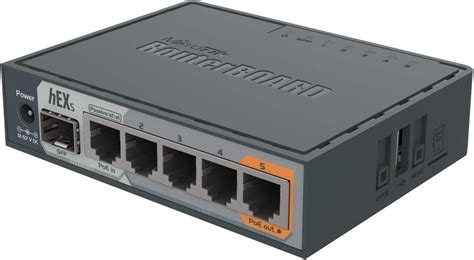
MikroTik RouterOS es un sistema operativo para dispositivos de red que ofrece una versatilidad y potencia excepcionales, permitiendo configuraciones avanzadas incluso en equipos de gama doméstica. Sin embargo, su naturaleza robusta y la amplitud de sus funcionalidades pueden resultar intimidantes para los usuarios novatos. Este artículo desglosa los pasos fundamentales para configurar un router MikroTik desde cero, centrándose en la asignación de direcciones IP locales y la preparación básica para la conectividad a Internet.
Preparación Inicial y Acceso al Dispositivo
Antes de sumergirse en la configuración, es crucial preparar el terreno y establecer una conexión inicial con el router MikroTik. La primera vez que se accede a un dispositivo, RouterOS puede parecer complejo, pero con las herramientas adecuadas, el proceso se simplifica considerablemente.
Métodos de Acceso a RouterOS
MikroTik ofrece diversas vías para interactuar con su sistema operativo, adaptándose a diferentes niveles de experiencia y preferencias:
- WinBox: Esta es una utilidad gráfica (GUI) nativa, potente y altamente recomendada para la mayoría de los usuarios. Proporciona una interfaz intuitiva y fácil de usar para acceder a todas las funciones del router.
- WebFig: Una interfaz web accesible desde cualquier navegador. Aunque puede ser ligeramente menos completa que WinBox, es una alternativa excelente si no se dispone de un sistema operativo Windows. Simplemente se introduce la dirección IP predeterminada del router (comúnmente 192.168.88.1) en el navegador.
- Consola (Serial o SSH): Para usuarios más avanzados, la conexión a través de un cable serial o SSH (una vez que la red esté mínimamente configurada) ofrece un control total y la posibilidad de ejecutar comandos directamente.
Para los propósitos de esta guía inicial, nos centraremos en WinBox debido a su accesibilidad y facilidad de uso para la mayoría.
Pasos para la Conexión Inicial
- Descarga e Instalación de WinBox: Visite el sitio web oficial de MikroTik y descargue la versión más reciente de WinBox. Ejecute el archivo descargado; no requiere instalación.
- Conexión Física: Utilice un cable Ethernet para conectar su computadora a uno de los puertos Ethernet del router MikroTik. En un dispositivo nuevo, es posible que necesite configurar su adaptador de red local para que esté en la misma subred que la IP predeterminada del router (por ejemplo, 192.168.88.2 con máscara 255.255.255.0 y servidor DNS 192.168.88.1).
- Abrir WinBox y Conectarse: Ejecute WinBox. Debería aparecer una ventana con una lista de dispositivos MikroTik descubiertos en su red local bajo la pestaña "Neighbors". Seleccione la dirección MAC o la dirección IP del router y haga clic en "Connect". El usuario predeterminado suele ser "admin" sin contraseña. Es crucial cambiar esta contraseña inmediatamente después de la configuración inicial por motivos de seguridad.
Configuración Fundamental de RouterOS
Una vez conectado al router, el siguiente paso es asegurar el dispositivo y establecer una conexión básica a Internet.
1. Asegurar el Dispositivo: Cambio de Contraseña y Identidad
La seguridad es primordial. Antes de cualquier otra configuración, es indispensable proteger el acceso al router.
- Cambiar la Contraseña de Administrador: Navegue a
System > Password. Introduzca la contraseña antigua (déjela en blanco si es la primera vez), escriba una nueva contraseña segura y confírmela. Haga clic en "Apply" y luego en "OK". - Configurar la Identidad del Router: Para facilitar la identificación de su dispositivo en la red, vaya a
System > Identityy asigne un nombre descriptivo a su router. Haga clic en "Apply" y luego en "OK".
2. Configuración de la Interfaz WAN (Internet)
Esta configuración permite que el router acceda a Internet. El método varía según cómo su proveedor de servicios de Internet (ISP) le asigne una dirección IP.
a) Cliente DHCP (Configuración Automática)
Si su ISP le asigna una dirección IP automáticamente, este es el método más sencillo.
- Vaya a
IP > DHCP Client. - Haga clic en el botón "+".
- Seleccione la interfaz conectada a su módem de ISP (generalmente
ether1). - Haga clic en "Apply" y luego en "OK".
El router debería obtener automáticamente una dirección IP, máscara de red, gateway y servidores DNS.
b) IP Estática (Configuración Manual)
Si su ISP le ha proporcionado una dirección IP, máscara de red y gateway específicos:
Asignar Dirección IP a la Interfaz WAN:
- Vaya a
IP > Addresses. - Haga clic en "+".
- Introduzca la dirección IP estática proporcionada por su ISP, seguida de la máscara de subred (por ejemplo,
192.168.1.100/24). - Seleccione la interfaz WAN (
ether1). - Haga clic en "Apply" y luego en "OK".
- Vaya a
Configurar la Ruta por Defecto (Gateway):
- Vaya a
IP > Routes. - Haga clic en "+".
- En el campo "Dst. Address", introduzca
0.0.0.0/0(esto indica que es la ruta por defecto para cualquier destino). - En el campo "Gateway", introduzca la dirección IP del gateway proporcionada por su ISP.
- Haga clic en "Apply" y luego en "OK".
- Vaya a
Configurar Servidores DNS:
- Vaya a
IP > DNS. - En la sección "Servers", introduzca las direcciones IP de los servidores DNS proporcionados por su ISP, o utilice servidores públicos como los de Google (
8.8.8.8y8.8.4.4) o Cloudflare (1.1.1.1). - Si desea que su router actúe como servidor DNS local con caché, habilite la casilla "Allow Remote Requests". Precaución: Habilite esta opción solo si su firewall está configurado adecuadamente, ya que de lo contrario, el router podría ser susceptible a ataques DDoS.
- Haga clic en "Apply" y luego en "OK".
- Vaya a
CÓMO CONFIGURAR IP ESTÁTICA PARA LA ENTRADA WAN DEL EQUIPO MIKROTIK
3. Configuración de la Interfaz LAN (Red Local)
Esta configuración define cómo operará su red local.
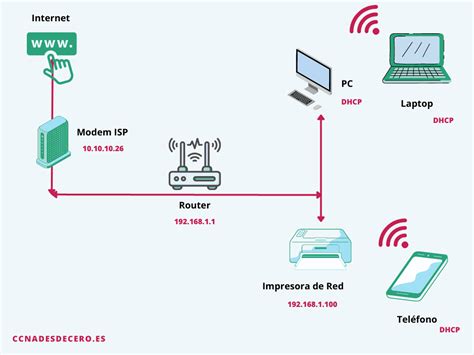
- Asignar una IP a la Interfaz LAN: La IP asignada a esta interfaz será el gateway para todos los dispositivos en su red local.
- Vaya a
IP > Addresses. - Haga clic en "+".
- Introduzca la dirección IP que servirá como gateway para su red local (por ejemplo,
10.2.2.1) y la máscara de red. Generalmente se utiliza255.255.255.0o/24, que permite hasta 254 hosts. - Especifique la interfaz LAN que utilizará (por ejemplo,
ether2). - Haga clic en "Apply" y luego en "OK".
- Vaya a
4. Crear un Servidor DHCP
El servidor DHCP (Dynamic Host Configuration Protocol) se encarga de asignar automáticamente direcciones IP y otros parámetros de red a los dispositivos que se conectan a su red local.
- Vaya a
IP > DHCP Server. - Haga clic en el botón "DHCP Setup".
- Siga el asistente:
- Seleccione la interfaz LAN donde desea que el servidor DHCP opere (por ejemplo,
ether2). - El asistente sugerirá automáticamente un rango de direcciones IP para asignar, basado en la IP de la interfaz LAN. Puede ajustar este rango si es necesario. Por ejemplo, si la IP de la interfaz es
10.2.2.1/24, el servidor DHCP podría asignar IPs desde10.2.2.2hasta10.2.2.254. MikroTik suele asignar las IPs desde el valor más alto hacia el más bajo del pool definido. - Configure la dirección del gateway (que será la IP de la interfaz LAN) y los servidores DNS (que pueden ser los de su router si habilitó "Allow Remote Requests", o los DNS públicos que configuró previamente).
- Confirme los tiempos de concesión de IP.
- Haga clic en "Next" hasta finalizar el proceso.
- Seleccione la interfaz LAN donde desea que el servidor DHCP opere (por ejemplo,
Tras la creación, verá una entrada en la lista de DHCP Servers, indicando el pool de direcciones asignadas.
5. Crear una Regla de NAT (Network Address Translation)
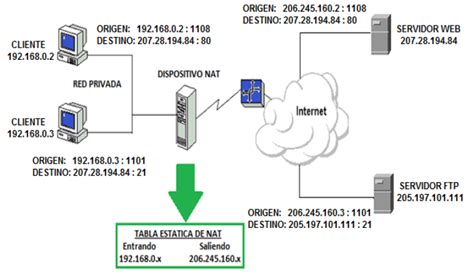
La regla de NAT es fundamental para permitir que los dispositivos de su red local accedan a Internet. Se encarga de traducir las direcciones IP privadas de su red local a la dirección IP pública de su router.
- Vaya a
IP > Firewall. - Seleccione la pestaña "NAT".
- Haga clic en el botón "+".
- En la pestaña "General":
- En el campo "Chain", seleccione
srcnat(Source NAT), ya que se está traduciendo el origen del tráfico que sale de su red. - En el campo "Out. Interface", seleccione la interfaz WAN conectada a Internet (generalmente
ether1).
- En el campo "Chain", seleccione
- En la pestaña "Action":
- En el campo "Action", seleccione
masquerade. Esta acción enmascara el tráfico, haciendo que parezca que proviene de la dirección IP pública del router.
- En el campo "Action", seleccione
- Haga clic en "Apply" y luego en "OK".
Aprobación de la Conexión a Internet
Una vez completados estos pasos, debería ser capaz de navegar por Internet conectándose a la interfaz LAN configurada (por ejemplo, ether2). Realice una prueba de ping desde la consola de su router hacia una dirección externa para verificar la conectividad:
- Vaya a
New Terminalen WinBox. - Escriba
ping 8.8.8.8y presione Enter.
Si recibe respuestas (recibos de "byte" y "time"), su conexión a Internet está funcionando correctamente. Si experimenta "timeout" o "tiempo agotado", revise la configuración de la interfaz WAN, la ruta por defecto y la regla de NAT.
Configuración de Red Inalámbrica (Wi-Fi)
Si su router MikroTik cuenta con capacidades Wi-Fi, puede configurarlo para crear una red inalámbrica.
- Vaya a
Wireless. - En la pestaña "Security Profiles", cree un nuevo perfil de seguridad:
- Haga clic en "+".
- Seleccione
dynamic keyscomo modo. - Elija
WPA2-PSKoWPA3-PSK(si sus clientes lo soportan, WPA3 es más seguro) para la autenticación. - Introduzca una contraseña compleja.
- Haga clic en "Apply" y "OK".
- Abra la interfaz inalámbrica (
wlan1):- Vaya a la pestaña "WiFi Interfaces".
- Haga doble clic en
wlan1. - Seleccione
ap bridgecomo modo. - Asigne un
SSID(nombre de la red Wi-Fi). - Seleccione el perfil de seguridad que creó anteriormente.
- Asegúrese de que la interfaz esté habilitada ("Enabled").
- Haga clic en "Apply" y "OK".
- Importante: Para que los dispositivos conectados por Wi-Fi puedan obtener direcciones IP y acceder a Internet, la interfaz inalámbrica (
wlan1) debe añadirse a un bridge junto con la interfaz LAN (ether2).- Vaya a
Bridge. - Haga clic en "+".
- Asigne un nombre al bridge (por ejemplo,
bridge-local). - Haga clic en "Apply" y "OK".
- Vaya a la pestaña "Ports".
- Haga clic en "+".
- Seleccione el bridge
bridge-localy la interfazether2. - Haga clic en "Apply" y "OK".
- Haga clic en "+".
- Seleccione el bridge
bridge-localy la interfazwlan1. - Haga clic en "Apply" y "OK".
- Vaya a
Con estos pasos, su router MikroTik estará configurado para proporcionar acceso a Internet tanto por cable como de forma inalámbrica, sentando las bases para una red local funcional y segura. La versatilidad de RouterOS permite expandir estas configuraciones con reglas de firewall más detalladas, gestión de ancho de banda (QoS), VPNs y muchas otras funcionalidades avanzadas.