La conectividad a la red es un pilar fundamental en el mundo de la electrónica y la programación, especialmente cuando se trata de dispositivos como los microcontroladores Arduino. Para que puedas conectarte a la red o tener una buena conexión, lo cierto es que entran en juego múltiples factores. Uno de los componentes clave que permite esta conexión es el Ethernet Shield, una placa que expande las capacidades de comunicación de tu Arduino. Sin embargo, como cualquier componente electrónico, pueden surgir problemas. Este artículo abordará el funcionamiento, la configuración y la resolución de averías comunes relacionadas con el Ethernet Shield, un componente esencial para que puedas disfrutar de Internet en tus proyectos.
Entendiendo el Rol del Adaptador de Red
Un adaptador de red, también conocido como interfaz de red o tarjeta de red, es un componente esencial en la conectividad de dispositivos electrónicos que les permite comunicarse y compartir datos en una red. Su función principal es actuar como un puente entre el dispositivo y la red, ya sea mediante conexiones inalámbricas o mediante cables. Hoy en día cada vez está más extendido el uso de dispositivos que se conectan de forma inalámbrica a Internet. Tenemos una gran cantidad de opciones para ello. Hablamos de móviles, tablets o de cualquier dispositivo de lo que se conoce como el Internet de las Cosas. No obstante, hay que tener en cuenta que ambos tipos de adaptadores están presentes en nuestros ordenadores y podemos tener problemas con los dos.
Adaptadores Ethernet vs. Adaptadores WiFi
Por un lado, un adaptador Ethernet, también conocido como tarjeta de red con cable, permite la conexión a través de cables físicos, generalmente cables de par trenzado. Los adaptadores Ethernet son comunes en ordenadores de escritorio, servidores, consolas y otros dispositivos que permanecen en una ubicación fija. Se conectan a través de puertos Ethernet RJ45 en el dispositivo y en el router o switch.
Por otro lado, un adaptador WiFi, también llamado tarjeta de red inalámbrica, permite que un dispositivo se conecte a una red por WiFi. Está equipado con un transceptor que comunica datos utilizando ondas de radio, permitiendo la conexión a redes locales y a Internet. La ventaja clave de los adaptadores WiFi es la movilidad y la flexibilidad que ofrecen. Los usuarios pueden acceder a redes sin necesidad de cables, permitiendo la conexión desde ubicaciones remotas en el área de cobertura de la red.
El Ethernet Shield y su Integración con Arduino
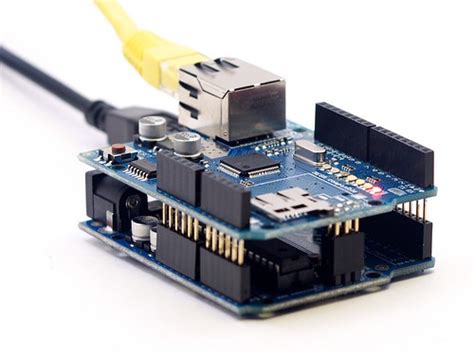
La conexión de un microcontrolador a Internet es posible gracias al uso de un W5100 Ethernet Shield. La base de la creación de objetos conectados es hacer que se comuniquen con su entorno a través de una red como la red WiFi. La comunicación utiliza la red Ethernet que se puede conectar a la red Wifi. El W5100 Ethernet Shield es compatible con los microcontroladores Arduino UNO y Mega. El chip W5100 y la tarjeta SD usan el bus SPI para comunicarse con la tarjeta Arduino.
El Ethernet Shield añade conectividad a través de Ethernet a tu placa Arduino. Este shield está basado en el chip Wiznet W5100, el cual provee de una pila de red IP capaz de soportar TCP y UDP. Soporta hasta cuatro conexiones de sockets simultáneas y usa la librería Ethernet para leer y escribir los flujos de datos que pasan por el puerto Ethernet. El shield provee un conector Ethernet estándar RJ45.
Comunicación SPI y Pines Relevantes
Arduino usa los pines digitales 10, 11, 12, y 13 (SPI) para comunicarse con el W5100 en el Ethernet Shield. El jumper soldado marcado como “INT” puede ser conectado para permitir a la placa Arduino recibir notificaciones de eventos por interrupción desde el W5100, pero esto no está soportado por la librería Ethernet. Para usar la Ethernet Shield solo hay que montarla sobre la placa Arduino.
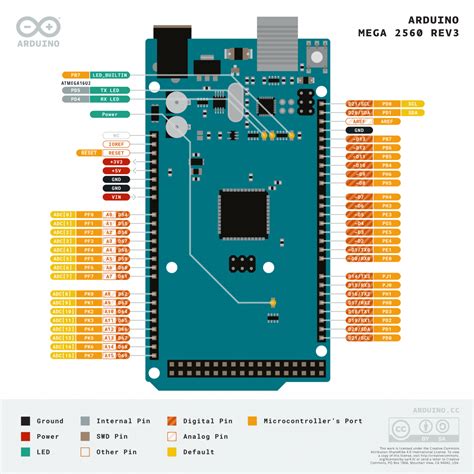
Para Arduino UNO, la comunicación SPI se realiza a través de los pines digitales 11, 12 y 13. Para Arduino MEGA, se utilizan los pines 50, 51 y 52. En ambas placas, el pin 10 se usa para la selección del chip W5100 (W5100CS), y el pin 4 se usa para la selección de la tarjeta SD (SDCS). Cuando se emplean las funcionalidades de Ethernet o la tarjeta SD, estos pines no estarán disponibles. El bus SPI requiere al menos cuatro señales: MOSI (Master Out Serial In), MISO (Master In Serial Out), SCK (señal de reloj proporcionada por el maestro) y CS (el chip select del esclavo SPI).
COMUNICACIONES - ¿Cómo funcionan? - Parte 4 - El protocolo SPI
Configuración y Programación del Ethernet Shield
Para cargar los sketches a la placa con el shield, conéctala al ordenador mediante el cable USB como se hace normalmente. Luego, conecta el Ethernet Shield a un ordenador, a un switch o a un router utilizando un cable Ethernet estándar (CAT5 o CAT6 con conectores RJ45).
La librería Ethernet está especialmente diseñada para trabajar con ambas versiones del Ethernet Shield o cualquier otro módulo basado en los chips W5100, W5200 o W5500. Las clases principales que se utilizan son Ethernet y EthernetServer.
Inicialización de la Red con la Clase Ethernet
La clase Ethernet es estática, lo que significa que no hace falta crear una instancia u objeto de la clase. Directamente se escribe la clase y luego se llama a la función correspondiente. La función Ethernet.init() permite configurar el pin digital utilizado como SS para controlar el módulo Ethernet. La función Ethernet.begin() inicializa la librería Ethernet y configura los parámetros de red necesarios para el módulo. Existen varias sobrecargas de esta función, permitiendo configurar la dirección MAC, una dirección IP estática, o permitir que el router asigne los parámetros de red dinámicamente mediante DHCP.
Para configurar una dirección IP estática, es necesario conocer la dirección IP del Arduino para acceder a él a través de la red. Si se utilizara asignación dinámica (DHCP), cada vez que el router se enciende, el Arduino podría tomar una IP diferente. La dirección IP a configurar en el Arduino debe ser igual a la obtenida por el ordenador cambiando el último byte, y la puerta de enlace (gateway) suele ser la dirección IP del router con el último byte a 1.
Creación de un Servidor con la Clase EthernetServer
La clase EthernetServer permite recibir y enviar datos a un cliente conectado, es decir, a una aplicación en otro equipo. A diferencia de la clase Ethernet, EthernetServer no es una clase estática. Se crea una instancia de la clase especificando el puerto en el que el servidor escuchará. La función server.available() comprueba si hay algún cliente conectado, y la función client.read() permite recibir datos del cliente. Las funciones print() y println() se pueden utilizar para enviar datos al cliente, de forma similar a como se usan con la clase Serial.
Solución de Problemas Comunes con el Ethernet Shield
Los problemas con la tarjeta de red pueden ser repentinos y presentarse después de realizar acciones como actualizar el sistema operativo, instalar nuevos controladores o software de seguridad. Normalmente, se manifiesta como la imposibilidad de buscar redes Wi-Fi o el no reconocimiento del adaptador Ethernet. Por suerte, este tipo de problemas suele solucionarse rápidamente.
Problemas de Conexión y Rendimiento
Cuando una conexión es inestable o intermitente, puede deberse a algún tipo de problema en la tarjeta de red. Esto, por lo general, suele ser por problemas de hardware, tales como cables defectuosos o interferencias de otros dispositivos. En muchos casos, es necesario reiniciar la tarjeta en cuestión, o el equipo entero. Si el problema no es muy grave, es posible que se pueda solucionar de esta forma.
Otros factores que pueden afectar la conexión incluyen la congestión de la red, malas configuraciones de los routers, o controladores que no se encuentran actualizados a las últimas versiones. Los conflictos de direcciones IP, provocados por la asignación de la misma dirección a dos dispositivos diferentes, también pueden ser una causa común.
Actualización de Controladores y Firmware
Un paso básico y fundamental que debemos dar siempre que nos encontremos con algún problema de este tipo es asegurarnos de que tenemos las últimas versiones del firmware de la tarjeta de red. Para actualizar los controladores de la tarjeta de red en Windows, se accede al Administrador de dispositivos, se busca en Adaptadores de red y se selecciona la tarjeta. Es posible buscar actualizaciones automáticamente o descargar la versión más reciente desde la web oficial del fabricante.
Igualmente, es muy importante comprobar que el sistema operativo está actualizado correctamente. En muchas ocasiones, cuando de repente deja de funcionar la tarjeta de red, es porque ha habido algún problema con alguna actualización del sistema operativo. Si el fallo ocurre después de una actualización, lo ideal sería restablecer a la versión anterior a través de un punto de restauración del sistema.
Verificación de Hardware y Software Malicioso
Es crucial comprobar que no haya un problema físico que impida funcionar correctamente a la tarjeta de red. Puede que no esté bien conectada, que haya recibido un golpe, o que el dispositivo haya sufrido un cortocircuito.
Además, hay que tener en cuenta la posibilidad de que tengamos algún tipo de software malicioso en el equipo. Por tanto, es necesario realizar un análisis exhaustivo para descartar que haya alguna variedad de malware que pueda estar interfiriendo. Esto evitará problemas tanto de seguridad como de funcionamiento.
Consideraciones Específicas del Ethernet Shield
Al usar un Ethernet Shield con Arduino, hay algunas consideraciones adicionales:
- Dirección MAC: Cada Ethernet Shield tiene una dirección MAC única preimpresa o que se puede configurar en el código. Es importante definirla correctamente en el sketch.
- Dirección IP: Como se mencionó, se puede asignar una IP estática o dinámica. Para proyectos donde se necesita acceder al Arduino de forma predecible, una IP estática es preferible. Se puede obtener la configuración de red del ordenador (usando
ifconfigen Linux/macOS oipconfigen Windows) para determinar un rango de IP adecuado para el Arduino. - Puertos: El puerto 80 es comúnmente usado para servidores web HTTP, pero se pueden utilizar otros puertos según la aplicación.
- Librerías: Asegúrate de tener las librerías
EthernetySPIinstaladas en tu IDE de Arduino.
Ejemplo de Conexión y Servidor Básico
Un ejemplo práctico podría ser conectar un sensor DHT11 al Arduino y usar el Ethernet Shield para servir los datos de temperatura y humedad a través de una página web. El código implicaría inicializar el shield, configurar la red, leer los datos del sensor y, en la función loop(), comprobar si hay clientes conectados. Si un cliente realiza una solicitud HTTP, se le enviaría una respuesta HTML con los datos del sensor.
#include <SPI.h>#include <Ethernet.h>#include <DHT.h>// Dirección MAC única para el Ethernet Shieldbyte mac[] = { 0xDE, 0xAD, 0xBE, 0xEF, 0xFE, 0xED};// Configuración de la dirección IP estáticaIPAddress ip(192, 168, 1, 177);// Inicializar el servidor en el puerto 80EthernetServer server(80);// Configuración del sensor DHT11#define DHTPIN 2 // Pin digital al que está conectado el sensor DHT11#define DHTTYPE DHT11 // Tipo de sensor DHTDHT dht(DHTPIN, DHTTYPE);void setup() { // Inicializar comunicación serie Serial.begin(9600); // Inicializar Ethernet Shield Ethernet.begin(mac, ip); // Iniciar servidor server.begin(); Serial.println("Servidor iniciado"); // Inicializar sensor DHT dht.begin();}void loop() { // Comprobar si hay clientes conectados EthernetClient client = server.available(); if (client) { Serial.println("Nuevo cliente conectado"); boolean currentLineIsBlank = true; while (client.connected()) { if (client.available()) { char c = client.read(); Serial.write(c); // Si la línea actual está en blanco, significa que hemos terminado de leer la solicitud HTTP if (c == '\n' && currentLineIsBlank) { // Enviar la respuesta HTTP client.println("HTTP/1.1 200 OK"); client.println("Content-type:text/html"); client.println(); client.println("<!DOCTYPE html>"); client.println("<html>"); client.println("<head>"); client.println("<title>Datos del Sensor</title>"); client.println("</head>"); client.println("<body>"); // Leer datos del sensor float h = dht.readHumidity(); float t = dht.readTemperature(); // Comprobar si la lectura fue exitosa if (isnan(h) || isnan(t)) { Serial.println("Error al leer del sensor DHT!"); client.println("<p>Error al leer del sensor DHT!</p>"); } else { client.print("<p>Humedad: "); client.print(h); client.print(" %</p>"); client.print("<p>Temperatura: "); client.print(t); client.print(" °C</p>"); } client.println("</body>"); client.println("</html>"); break; // Salir del bucle while } // Si el carácter es un salto de línea, establecer currentLineIsBlank a true, de lo contrario a false if (c == '\n') { currentLineIsBlank = true; } else if (c != '\r') { currentLineIsBlank = false; } } } // Dar tiempo al cliente para recibir los datos antes de cerrar la conexión delay(1); client.stop(); Serial.println("Cliente desconectado"); }}Consideraciones de Seguridad
Cuando hablamos de adaptadores de red, una configuración correcta puede marcar la diferencia entre la seguridad y la exposición a diversos tipos de ataques. El refuerzo de protocolos de seguridad, como WPA3 para WiFi, y el cambio habitual de contraseñas son medidas esenciales. Si un ciberdelincuente descubre la clave de tu Wi-Fi, tendrá una vía de acceso total si no se han reforzado las credenciales del router. Es casi obligatorio cambiar las claves que vienen de serie y crear nuevas credenciales fuertes. Poner firewalls tanto en el router como en otros dispositivos es una buena forma de bloquear accesos no autorizados y controlar el tráfico de red. Otra buena práctica consiste en desconectar todos aquellos dispositivos conectados que no uses, limitando así posibles vías de entrada que aprovechen vulnerabilidades.
Adquisición de un Nuevo Adaptador de Red
Cuando vamos a adquirir un nuevo adaptador de red, debemos fijarnos en algunos aspectos que nos ayuden a evitar problemas:
- Doble Banda: Que el dispositivo sea de doble banda (2.4 GHz y 5 GHz) es importante hoy en día para aprovechar las capacidades de la red.
- Tamaño: Si es un adaptador interno, hay que asegurarse de que la torre tiene la capacidad adecuada. Si es externo, considerar la comodidad.
- Alcance: La distancia a la que el adaptador es capaz de conectarse es importante, especialmente si el router se encuentra lejos.
- Otras Tecnologías: La integración de otras conexiones, como Bluetooth, puede ser importante para algunos usuarios.
En resumen, la resolución de problemas con el Ethernet Shield y la conectividad en general implica un enfoque metódico que abarca desde la verificación del hardware y el software hasta la configuración correcta de la red y la actualización de controladores. Siguiendo estos pasos, se pueden evitar o solucionar la mayoría de los inconvenientes, permitiendo que tus proyectos Arduino se comuniquen de manera fiable.