
La configuración de una Red Privada Virtual (VPN) en macOS, particularmente cuando se trata del protocolo PPTP (Point-to-Point Tunneling Protocol), presenta desafíos significativos, especialmente en versiones recientes del sistema operativo. Históricamente, PPTP fue una opción popular para los usuarios de Mac debido a su simplicidad y velocidad. Sin embargo, las preocupaciones de seguridad han llevado a Apple a eliminar gradualmente el soporte para este protocolo, dejando a muchos usuarios preguntándose cómo mantener sus conexiones VPN. Este artículo explora el funcionamiento de PPTP, las razones de su declive en macOS y las alternativas disponibles para asegurar una conexión VPN robusta y moderna.
¿Cómo Funciona el Proceso de Pedido y Activación de VPN?
Antes de adentrarnos en los aspectos técnicos de PPTP, es útil comprender el proceso general de adquisición y activación de software VPN. Una vez que haya decidido qué producto VPN comprar, el siguiente paso es dirigirse a la tienda en línea del proveedor y realizar su pedido. Después de que se haya procesado su pedido, recibirá una confirmación de su compra. Para activar la mayoría de las aplicaciones VPN, como VPN Tracker, deberá ingresar su ID equinux y su contraseña en el espacio proporcionado. Deberá descargar una aplicación específica, como VPN Tracker World Connect, que debe instalarse utilizando la App Store.
La Evolución del Soporte VPN en macOS: Del PPTP a Protocolos Modernos
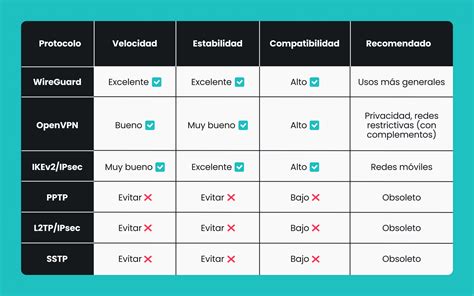
El protocolo PPTP, inventado por Gurdeep Singh-Pall de Microsoft en 1999, gozó de gran popularidad entre los usuarios de Mac por su sencillez y velocidad. Podía aumentar notablemente la velocidad de la VPN y no requería ningún dispositivo adicional como un router. Sin embargo, las implicaciones de seguridad de PPTP son considerables, y las conexiones VPN que utilizan PPTP generalmente se consideran inseguras. Por esta razón, Apple ha eliminado la compatibilidad con PPTP en macOS Sierra (10.12) y las versiones superiores por motivos de seguridad. Las personas que utilizan Mac con las versiones recientes aparentemente pierden la oportunidad de conectarse a VPN PPTP en Mac para la eliminación oficial de apoyo por parte de Apple de macOS Sierra y versiones superiores.
La diferencia entre un cliente VPN dedicado como VPN Tracker y la función VPN integrada en macOS es notable. El cliente VPN de macOS solo admite los estándares "L2TP" y Cisco VPN. Desde macOS Sierra 10.12, el cliente VPN integrado en macOS ya no admite las conexiones PPTP. Esto significa que para utilizar PPTP en versiones modernas de macOS, se requieren soluciones alternativas.
Navegando los Desafíos de PPTP en Versiones Anteriores de macOS
Para Mac OS X 10.11 (El Capitan) e inferiores, se podía establecer una conexión PPTP a través de la Interfaz de Red. El proceso implicaba ir a Preferencias del Sistema > Red, hacer clic en el botón Añadir (+) en la esquina inferior izquierda y seleccionar la opción VPN del menú emergente. Luego, se debía elegir el tipo de VPN como "PPTP VPN" y proporcionar un nombre de servicio. En la ventana de configuración de la VPN, se ingresaban los detalles de la conexión, como la dirección del servidor y la información de autenticación (nombre de usuario y contraseña). Se hacía clic en "Avanzado" y se marcaba la casilla "Enviar todo el tráfico a través de la conexión VPN", seguido de "Aceptar" y "Aplicar". Finalmente, se pulsaba el botón "Conectar".
PPTP utiliza un canal de control TCP para encapsular paquetes punto a punto en un túnel GRE (Generic Routing Encapsulation). El bajo coste y la velocidad rápida son las ventajas más atractivas para los usuarios de VPN PPTP Mac. Sin embargo, las limitaciones de VPN PPTP Mac también son evidentes. Los problemas de seguridad y fiabilidad son muy controvertidos, y PPTP VPN Mac se considera insegura.
Soluciones para PPTP en macOS Sierra y Posteriores
A pesar de la eliminación oficial del soporte para PPTP en macOS Sierra y versiones superiores, todavía es posible establecer conexiones PPTP a través de la línea de comandos del terminal, ya que se pueden invocar las bibliotecas PPTP disponibles. Este método requiere un conocimiento más técnico y la configuración manual de demonios como pppd. El proceso implicaría copiar, pegar y rellenar la configuración del demonio pppd en el terminal.
Alternativas Modernas a PPTP para Usuarios de Mac
Dado que PPTP se considera inseguro, la mayoría de los usuarios optan por alternativas más seguras. Proveedores como iTop VPN ofrecen soluciones que utilizan protocolos VPN modernos y seguros. iTop VPN, por ejemplo, utiliza un esquema de cifrado de primer nivel para proteger los datos contra ataques y rastreos mientras navega en línea. Su privacidad, incluyendo nombre de usuario, contraseña, ID y datos de pago, nunca será expuesta.
howto vpn ikev2 order macos
Una característica de seguridad adicional es el "Kill Switch", que puede bloquear automáticamente la conexión en el momento en que la VPN deja de funcionar. iTop VPN también funciona como un desbloqueador de URL de sitios web, permitiendo el acceso a contenido restringido desde cualquier lugar. Puede reemplazar su dirección IP por una nueva para evitar el bloqueo geográfico, la censura gubernamental o las limitaciones en la escuela o el lugar de trabajo. Además, permite desbloquear aplicaciones y juegos restringidos sin problemas. La conexión que construye es muy estable, sin desconexiones repentinas o inesperadas, y ofrece Internet rápido. Utilizar iTop VPN en Mac es mucho más fácil que configurar una VPN PPTP. El proceso general implica abrir la aplicación, seleccionar un servidor o elegir "Todos" y luego hacer clic en "Conectar". iTop VPN también es compatible con Windows e iOS, y permite la conexión de hasta 5 dispositivos simultáneamente.
Entendiendo VPN Tracker y la Compatibilidad de Redes
VPN Tracker es una solución VPN robusta que admite una amplia gama de protocolos de la industria, incluyendo OpenVPN, IPsec (IKEv1 + IKEv2), L2TP, PPTP, SSL, SSTP y WireGuard®. Sin embargo, la compañía no puede garantizar que VPN Tracker funcione en todas las redes, ya que la creación de redes seguras es un tema complejo. A pesar de esto, VPN Tracker es extremadamente confiable y es utilizado por clientes en todo el mundo.
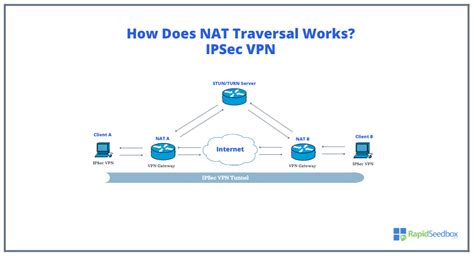
Una característica importante de VPN Tracker es su compatibilidad con NAT-Traversal. NAT-Traversal ayuda a establecer VPN desde redes detrás de routers que realizan la traducción de direcciones de red (NAT). Estos routers se encuentran comúnmente en redes domésticas, puntos de acceso inalámbricos, cibercafés, hoteles y aeropuertos. VPN Tracker reconoce automáticamente si se necesita NAT-Traversal y lo activa o desactiva según sea necesario. Admite la versión actual de NAT-Traversal que utiliza paquetes UDP encapsulados en el puerto 4500 (RFC 3947), así como versiones preliminares anteriores que envían paquetes UDP encapsulados en el puerto 500.
Resolución de Conflictos de Red y Problemas de Conexión
Un problema común al configurar VPN es el conflicto entre redes locales y remotas. Si VPN Tracker indica que sus redes locales y remotas entran en conflicto, no podrá alcanzar ciertas direcciones a través de la VPN, como la dirección IP de su enrutador local, su servidor DHCP y sus servidores DNS. Para resolver esto, deberá resolver el conflicto de red en lugar de utilizar el control de tráfico. Esto generalmente implica cambiar la red local para utilizar una dirección de red diferente, o cambiar la red remota para utilizar una dirección de red diferente. En la mayoría de las configuraciones, esto implicará cambiar la LAN en la puerta de enlace VPN (incluidos los ajustes DHCP si se utiliza DHCP) y cambiar las direcciones IP utilizadas por los dispositivos en la LAN de la puerta de enlace VPN. Si la LAN se utiliza en la configuración de la VPN, también deberá cambiarlos. Si decide cambiar la red remota, es aconsejable elegir una red privada que se utilice con menos frecuencia.
Compatibilidad con Puertas de Enlace VPN Específicas
VPN Tracker es compatible con una gran cantidad de dispositivos VPN en el mercado. Por ejemplo, los dispositivos WatchGuard Firebox X Edge e-Series con Fireware XTM (Fireware 11) son totalmente compatibles con las versiones actuales de VPN Tracker. Para dispositivos que ejecutan firmware antiguo, a menudo pueden funcionar utilizando configuraciones específicas. También existe un error conocido en el firmware de Watchguard que puede causar problemas de conexión, y aunque VPN Tracker puede activarlo, los motivos exactos aún no están claros.
En cuanto a SonicWALL, VPN Tracker es compatible con SonicWALL Simple Client Provisioning, que permite a VPN Tracker recuperar automáticamente la configuración para la conexión VPN de las pasarelas VPN SonicWALL compatibles. Sin embargo, SonicWALL Simple Client Provisioning requiere que VPN Tracker envíe un paquete de datos inicial a la puerta de enlace VPN que sea lo suficientemente grande como para dividirse ("fragmentarse") en dos paquetes IP, lo que puede causar problemas de conexión si el paquete inicial es demasiado grande.
Gestión de Licencias y Datos del Usuario
Una licencia de VPN Tracker 10, VPN Tracker 9 o Spot Maps puede estar activa en un Mac a la vez. Los planes de VPN Tracker 365 no se pueden transferir a otro ID de equinux. Si desea transferir su licencia a otra persona, generalmente puede hacerlo a través de un proceso de confirmación en la plataforma equinux.
La solicitud de una dirección de correo electrónico para descargar software se realiza para rastrear el flujo de descargas y, si el usuario lo desea, enviarle noticias y actualizaciones sobre el producto. Toda la información recopilada por equinux se utiliza internamente y nunca se comparte con terceros sin permiso.
Aspectos Técnicos Adicionales: Certificados y Direcciones MAC
Cuando se trabaja con certificados para VPN, es posible que se le pida la contraseña con la que está encriptado el certificado. Si no la conoce, debe preguntar al administrador que creó su certificado. Luego, se le pedirá dos veces la contraseña que se utilizará para proteger el archivo PEM exportado. Es importante tener en cuenta que ningún carácter aparecerá en la pantalla mientras escribe sus contraseñas.
En cuanto a las direcciones MAC, a partir de macOS 15 Sequoia, Apple utiliza por defecto una dirección MAC rotatoria para las conexiones WiFi, etiquetada como “Dirección WiFi privada” en Preferencias del Sistema. En iOS, VPN Tracker no puede recuperar directamente una dirección MAC; en su lugar, genera un valor aleatorio una vez y lo almacena para su uso futuro. Al conectarse a través de SonicWall SCP o SonicWall IKEv1 con DHCP, VPN Tracker 365 para Mac solicita una dirección IP de la puerta de enlace SonicWall utilizando el protocolo DHCP. Para esta solicitud, VPN Tracker 365 modifica ligeramente la dirección MAC, haciéndola diferente a la dirección MAC real de su dispositivo.
Resolución de Problemas Comunes de Conexión VPN
Si la VPN parece conectada pero no puede conectarse a su servidor o transferir datos, hay varias causas posibles. Primero, si está utilizando un nombre de host, intente usar su dirección IP en su lugar. Si funciona, el problema tiene que ver con la resolución DNS. Asegúrese de que DNS esté habilitado para la conexión VPN y configurado correctamente.
Segundo, el uso de una dirección local en VPN Tracker (Básico > Dirección local) que forma parte de la red remota no es posible con la mayoría de las pasarelas VPN. Utilice una dirección local que esté fuera de todas las redes remotas. Por ejemplo, si su red remota es 192.168.13.0/24, no utilice una dirección que comience con 192.168.13.
Tercero, si existen varios usuarios de VPN, asegúrese de que ninguno de ellos utilice la misma dirección local (Básico > Dirección local), de lo contrario, uno de ellos no podrá utilizar el túnel cada vez que ambos estén conectados.
Se pueden encontrar herramientas útiles como "Ping al host" (Herramientas > Hacer ping al host) y "Prueba de disponibilidad de VPN" (Herramientas > Prueba de disponibilidad de VPN) directamente en VPN Tracker para ayudar en el diagnóstico. La dirección LAN de la pasarela VPN es especial en el sentido de que esta dirección no necesita ser enrutada en absoluto.
En el caso de que la conexión VPN falle o se agote al principio del establecimiento de la conexión ("VPN Gateway no responde (Fase 1)"), especialmente con SonicWALL Simple Client Provisioning, es posible que deba considerar alternativas o revisar la configuración.
Conclusión y Consideraciones Finales
Si bien el protocolo PPTP fue una vez una opción viable para las VPN en Mac, su obsolescencia en términos de seguridad ha llevado a su desuso en sistemas operativos modernos. La eliminación del soporte PPTP por parte de Apple ha creado inconvenientes, pero existen soluciones alternativas y, lo que es más importante, protocolos VPN más seguros y modernos disponibles. Para una experiencia VPN confiable y segura en Mac, se recomienda encarecidamente la adopción de soluciones que soporten protocolos como IPsec (IKEv2), OpenVPN o WireGuard®, y que ofrezcan características de seguridad avanzadas como el Kill Switch. La elección de un cliente VPN dedicado como VPN Tracker puede proporcionar una mayor compatibilidad y funcionalidad en comparación con las opciones integradas del sistema operativo, especialmente cuando se navega por la complejidad de las redes modernas.