La capacidad de proyectar el contenido de nuestro teléfono móvil en una pantalla más grande, como la de un televisor, ha revolucionado la forma en que compartimos experiencias multimedia, realizamos presentaciones o incluso jugamos. Si bien las opciones inalámbricas ganan terreno, la conexión por cable, especialmente a través de HDMI, sigue siendo una solución robusta y fiable. Comprender para qué sirve el cable HDMI en un celular y cómo utilizarlo es fundamental para aprovechar al máximo la tecnología que poseemos.
La Conexión por Cable HDMI: Estabilidad y Calidad Superior
La conexión por cable HDMI es una de las formas más directas y estables para proyectar la pantalla del móvil en una TV. A través de un solo cable, se transmite simultáneamente señal de video y audio digital de alta calidad, sin necesidad de Wi-Fi ni configuraciones complejas. Te detallo las principales ventajas de utilizar HDMI para esta conexión:
- Resolución: Admite video en calidad Full HD (1080p) y hasta 4K a 60 Hz, según el estándar del cable y la compatibilidad del móvil y la TV (HDMI 2.0 o superior). Esto significa que podrás disfrutar de tus películas, series y juegos con una nitidez impresionante, tal como fueron concebidos.
- Latencia mínima: Ideal para videojuegos o transmisiones en tiempo real, con un retraso inferior a 1 ms, lo que evita cortes o desfases. Esta característica es crucial si buscas una experiencia de juego fluida o si necesitas sincronizar audio y video de forma precisa.
- Conexión estable: Al no depender de red inalámbrica, no sufre interferencias ni pérdida de señal. Esto es particularmente valioso en entornos con Wi-Fi congestionado o en lugares donde la conexión inalámbrica es inestable, garantizando una experiencia sin interrupciones.
- Compatibilidad amplia: Funciona con la mayoría de televisores, proyectores y monitores con entrada HDMI. Esta universalidad hace que la conexión sea accesible para una gran cantidad de usuarios y dispositivos.
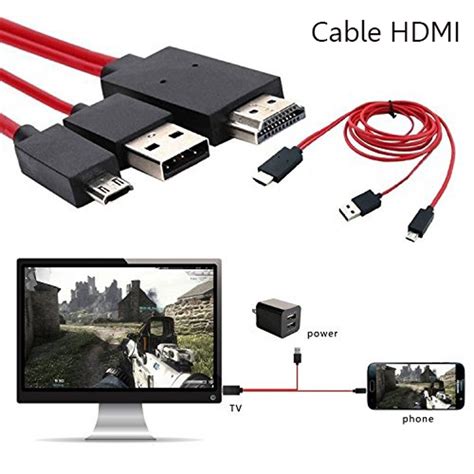
Adaptadores: El Puente entre Tecnologías
Los adaptadores USB se utilizan como soluciones prácticas para conectar dispositivos que no comparten el mismo tipo de puerto físico. Son especialmente útiles en situaciones donde un dispositivo más moderno utiliza USB-C, pero el accesorio o periférico es más antiguo y usa Micro USB, USB-A, HDMI u otros formatos. Los adaptadores permiten:
- Transferencia de datos entre dispositivos con distintos tipos de puertos.
- Carga de dispositivos usando cargadores que no son nativos del equipo.
- Conexión de periféricos, como teclados, ratones, memorias USB, pantallas externas, etc.
Estos adaptadores tienen las siguientes ventajas:
- Compatibilidad universal: Permiten que dispositivos nuevos trabajen con tecnologías más antiguas.
- Ahorro económico: No es necesario reemplazar periféricos antiguos.
- Portabilidad: Muchos adaptadores son pequeños y fáciles de transportar.
- Versatilidad: Existen adaptadores multipuerto que expanden significativamente la conectividad (e.g., USB-C hub con HDMI, USB-A, SD, etc.).
Algunas desventajas de los adaptadores para tener en cuenta:
- Reducción de velocidad o funcionalidad: Algunos adaptadores no soportan carga rápida o transferencia de datos a alta velocidad.
- Calidad variable: Adaptadores genéricos pueden fallar o ser incompatibles.
- Fragilidad física: Especialmente en adaptadores pequeños que pueden doblarse o romperse con el uso frecuente.
- Mayor dependencia de accesorios externos: Puede complicar la experiencia del usuario si se pierde el adaptador.
Los adaptadores USB-C o Micro USB son soluciones funcionales y económicas para mantener la interoperabilidad entre dispositivos de distintas generaciones. Su utilidad depende del escenario de uso y de la calidad del adaptador.
Identificando el Cable o Adaptador Correcto: Un Proceso Paso a Paso
Para identificar el cable adecuado entre tu móvil y tu TV, primero verifica el tipo de conector de tu teléfono. Si tu teléfono tiene un puerto USB-C, puedes usar un adaptador USB-C a HDMI para conectar tu móvil a la TV. Este método garantiza una buena calidad de video y audio. Si tu móvil no tiene HDMI, pero es compatible con MHL (Mobile High-Definition Link), puedes usar un cable MHL a HDMI para hacer la conexión. Sin embargo, esta tecnología no es compatible con todos los dispositivos.
Si tu móvil usa Lightning (como en iPhones hasta el 14), necesitarás un adaptador Lightning a HDMI certificado por Apple. En modelos antiguos con Micro USB, revisa si soportan MHL (no todos lo hacen), ya que este estándar permite conexión a HDMI mediante un adaptador específico. También asegúrate de que tu TV tenga entrada HDMI o, si es una Smart TV, considera alternativas inalámbricas como Chromecast o AirPlay.
| Móvil | TV | Adaptador / Cable recomendado | Producto oficial |
|---|---|---|---|
| Android / USB-C alt-mode (Samsung, Pixel, Steam Deck) | TV con HDMI | Adaptador USB-C → HDMI | Adaptador Aisens USB Tipo C |
| Dispositivos USB-C con salida video (laptop/tablet) | TV con HDMI | Adaptador USB-C → HDMI optimizado hasta 4K/60 Hz | Cable Vention conversor HDMI 1.4 - 4K |
| iPhone / iPad con Lightning | TV con HDMI | Adaptador Lightning → HDMI certificado MFi | Apple Lightning Digital AV Adapter |
Elegir el cable o adaptador adecuado para conectar tu móvil a una TV depende principalmente del tipo de puerto de tu dispositivo y de la calidad de imagen que deseas alcanzar. Aunque hoy en día existen opciones inalámbricas, la conexión por cable suele ofrecer mayor estabilidad y menor latencia, ideal para streaming y presentaciones. Para lograrlo, es importante identificar correctamente los puertos de tu móvil y de tu televisión, así como elegir el cable o adaptador adecuado según el tipo de dispositivo que tengas. A continuación, te guiaré paso a paso para que realices esta conexión de forma sencilla y segura, asegurando una experiencia óptima y sin complicaciones.
Paso 1: Elige el cable adecuado según tu dispositivo
Antes de conectar tu móvil a la TV, es importante saber qué tipo de puerto utiliza tu teléfono y si es compatible con salida de video. Para saber si tu móvil con USB-C admite salida de video (DisplayPort Alt Mode), puedes usar una herramienta gratuita como USB-C Video Checker, disponible como app o extensión.
La mayoría de móviles Android actuales usan USB-C, mientras que los iPhone y algunos iPads emplean el conector Lightning. Si tu dispositivo es más antiguo, podría tener Micro-USB, aunque no todos estos modelos son capaces de transmitir video.
Paso 2: Conecta el cable a la TV
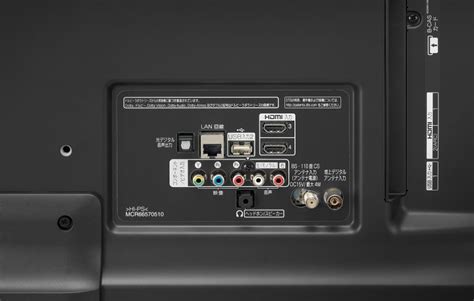
Ubica un puerto disponible en la parte trasera o lateral del equipo, identificado como HDMI 1, HDMI 2, DP (DisplayPort) o similar. Conecta el cable con firmeza, asegurándote de no forzarlo ni insertarlo en el puerto equivocado.
Si estás utilizando un adaptador multipuerto (como un hub USB-C con salida HDMI o DisplayPort), primero conéctalo al móvil y luego conecta el cable desde el adaptador al televisor. Asegúrate de que ambas conexiones queden firmes para evitar interrupciones de señal.
Paso 3: Conecta el cable al móvil
Con el extremo de la TV ya conectado, es momento de enlazar tu móvil al cable o adaptador. Este paso varía según el sistema operativo del dispositivo y el tipo de conector.
Para Android (USB-C o Micro-USB)
- USB-C: Conecta directamente el cable USB-C a tu móvil si estás utilizando un cable USB-C a HDMI o DisplayPort. Si usas un hub o adaptador multipuerto (como un dock USB-C), conéctalo al móvil y luego enchufa el cable HDMI/DP desde el adaptador a la TV.
- Micro-USB: Si tu móvil es antiguo y tiene conector Micro-USB, solo algunos modelos permiten salida de video mediante la tecnología MHL. En ese caso, necesitas un adaptador MHL a HDMI compatible con tu marca y modelo. Si tu móvil no soporta MHL, el cable no funcionará, aunque esté bien conectado.
Problemas comunes en Android:
- Muchos móviles con USB-C no admiten salida de video. Para saber si el tuyo la tiene, verifica si soporta DisplayPort Alt Mode (puedes usar apps como “USB-C HDMI Checker” o consultar el sitio del fabricante).
- Adaptadores genéricos o de baja calidad a menudo no transmiten señal, o solo sirven para carga y datos, no para video.
Para iOS (iPhone o iPad con Lightning)
- Conecta el adaptador Lightning Digital AV oficial de Apple (certificado MFi) al puerto Lightning de tu dispositivo.
- Luego conecta un cable HDMI desde ese adaptador al puerto HDMI del televisor o monitor.
Problemas comunes en iOS:
- Muchos adaptadores “Lightning a HDMI” no oficiales no funcionan correctamente o bloquean ciertas apps.
- Si ves un mensaje como “Este accesorio no es compatible”, probablemente el adaptador no está certificado por Apple.
- Algunos servicios de streaming (como Netflix o Prime Video) pueden restringir la reproducción por HDMI si el adaptador no cumple con las normas HDCP.
Una conexión correcta y un cable compatible deberían reflejar automáticamente la pantalla del móvil en la TV. Si no ocurre, continúa con el siguiente paso para configurar la fuente de entrada en tu televisor.
Paso 4: Selecciona la entrada HDMI en la TV
Presiona el botón de entrada en el control remoto, este botón suele estar etiquetado como: “Input”, “Source” o “AV”. Aparecerá un menú de entradas y verás una lista de opciones como:
- HDMI 1 / HDMI 2 / HDMI ARC
- DisplayPort
- AV / Component / TV, etc.
Usa las flechas del control para seleccionar la entrada HDMI donde conectaste tu dispositivo. Por ejemplo, si lo conectaste al puerto HDMI 1, selecciona HDMI 1. Si no ves nada, asegúrate de que el dispositivo esté encendido y correctamente conectado.
Paso 5: Configura el móvil para compartir pantalla (alternativa inalámbrica y por cable)
Compartir la pantalla del móvil es una función útil para presentaciones, clases, videollamadas o visualizar contenido en un monitor más grande. Esta opción está disponible tanto en dispositivos Android como en iOS y puede requerir que el móvil y el receptor estén conectados a la misma red wifi para la proyección inalámbrica. A continuación, se explican los pasos para configurarlo correctamente y se incluyen soluciones a errores comunes.
Cómo compartir pantalla en Android (Inalámbrico)
- Abre los ajustes del dispositivo.
- Ve a Conexiones o Conexión y compartir (el nombre puede variar según el fabricante).
- Activa la opción Transmitir, Pantalla inalámbrica, Proyección inalámbrica, o Smart View (Samsung).
- Asegúrate de que el móvil esté conectado a la misma red Wifi del dispositivo donde se va a proyectar.
- Selecciona el nombre del receptor (TV, PC, proyector, etc.) y acepta la conexión.
- En algunos modelos, también puedes deslizar hacia abajo la barra de notificaciones y pulsar directamente el icono de "Transmitir" o "Smart View".
Cómo compartir pantalla en iOS (iPhone/iPad) (Inalámbrico con AirPlay)
- Asegúrate de que el iPhone esté conectado a la misma red Wifi que el receptor (Apple TV, Mac, TV con AirPlay, etc.).
- Desliza desde la esquina superior derecha hacia abajo para abrir el Centro de control.
- Toca Duplicar pantalla (Screen Mirroring).
- Selecciona el dispositivo disponible en la lista (Apple TV, Smart TV, etc.).
- Si se solicita, introduce el código de emparejamiento que aparece en la pantalla del receptor.
Errores frecuentes y cómo solucionarlos (Inalámbrico)
| Problema | Solución |
|---|---|
| El dispositivo no aparece en la lista | Asegúrate de que ambos dispositivos estén conectados a la misma red Wifi y que el receptor tenga activada la opción de compartir pantalla. Reinicia el móvil y el receptor. |
| No se establece la conexión | Verifica que no haya restricciones de red (firewall o puntos de acceso bloqueados). Desactiva modo ahorro de batería o modo avión. |
| Pantalla negra o congelada | Cierra otras apps en segundo plano que puedan interferir. Apaga y enciende la proyección desde el móvil. |
| Retrasos o mala calidad de imagen | Acércate al router o cambia a una red Wifi más rápida. También puedes reiniciar el router si el problema persiste. |
CÓMO CONECTAR CELULAR A TV POR CABLE HDMI
Paso 6: Empieza a disfrutar del contenido en la TV
Una vez establecida la conexión (ya sea por cable o de forma inalámbrica, si se configuró la proyección de pantalla), el contenido de tu móvil se proyectará automáticamente en la pantalla de la TV. Ya puedes abrir aplicaciones, reproducir videos, jugar o navegar con mayor comodidad visual.
Ver contenido en una pantalla grande ofrece una experiencia más inmersiva, ideal para disfrutar películas con mejor resolución, jugar con mayor detalle o compartir videos y presentaciones con otras personas. Esta guía tiene como objetivo facilitar ese proceso para que puedas aprovechar al máximo las ventajas de una visualización amplia y cómoda.
Otras Cuestiones sobre Conectar el Móvil a la TV
Además de las opciones inalámbricas, conectar el móvil a la TV mediante un cable sigue siendo una alternativa práctica, especialmente cuando se busca mayor estabilidad o no se dispone de red Wifi. Esta opción permite transmitir contenido sin interrupciones y con menor latencia, ideal para ver videos en alta calidad o usar el teléfono como reproductor multimedia. A continuación, respondemos algunas preguntas comunes relacionadas con la conexión por cable.
¿Qué hago si mi TV no reconoce el cable?
Si tu TV no reconoce el móvil al conectarlo por cable, puede deberse a la incompatibilidad del adaptador, al tipo de entrada del móvil, o a errores en la configuración. Aquí tienes soluciones técnicas y métodos de diagnóstico para resolver el problema:
Pasos para detectar el origen del problema
- Verifica el tipo de cable y adaptador:
- Si usas Android, asegúrate de que el móvil sea compatible con MHL o Slimport, y que el adaptador sea original o certificado. No todos los dispositivos USB-C o micro-USB permiten salida de video.
- En iPhone, solo los adaptadores Lightning a HDMI oficiales de Apple funcionan correctamente.
- Revisa el puerto HDMI de la TV:
- Cambia el cable a otro puerto HDMI y selecciona la fuente correcta desde el control remoto (Input o Source).
- Prueba el mismo cable con otro dispositivo (como una laptop) para confirmar que el puerto está funcionando.
- Comprueba que el móvil esté enviando señal de video:
- Algunos móviles solo cargan por el puerto USB; no todos permiten salida de imagen.
- Si aparece solo el logo de carga, es posible que el dispositivo no sea compatible con salida HDMI.
¿Puedo usar un cable HDMI si tengo un iPhone?
Sí, puedes usar un cable HDMI con un iPhone, pero necesitas un adaptador específico compatible con el sistema iOS. Apple no permite salida directa de video desde el puerto Lightning mediante un simple cable HDMI; se requiere un adaptador certificado por Apple que convierta la señal correctamente.
Debes usar el Adaptador AV digital Lightning de Apple, que cuenta con:
- Un conector Lightning para el iPhone.
- Una salida HDMI para conectar a la TV.
- Un puerto Lightning adicional para carga mientras usas el adaptador.
Este adaptador es compatible con iPhone 5 o posterior, iPad con conector Lightning e iOS 7 o superior. Evita adaptadores de terceros que no estén certificados como MFi (Made for iPhone). Muchos de ellos no funcionan correctamente o pierden compatibilidad tras actualizaciones de iOS.
Si tienes un iPhone con puerto USB-C (como algunos modelos recientes), puedes usar directamente un adaptador USB-C a HDMI compatible con AV Digital y MFi. En ese caso, no necesitas el adaptador Lightning.
¿Qué cable es mejor para conectar mi móvil a la TV?
Elegir el cable adecuado para conectar tu móvil a la TV implica considerar varios factores, siendo el tipo de conector de tu dispositivo móvil el más importante. Para dispositivos Android con puerto USB-C, la opción más directa es un cable USB-C a HDMI o un adaptador USB-C a HDMI, siempre y cuando tu teléfono sea compatible con la salida de video a través de DisplayPort Alt Mode. Para iPhones con puerto Lightning, el Adaptador AV digital Lightning de Apple es la solución recomendada, ya que garantiza la compatibilidad y el correcto funcionamiento con las aplicaciones de contenido. Si tu móvil es más antiguo y utiliza un puerto Micro USB, la compatibilidad se limita a aquellos modelos que soporten el estándar MHL, requiriendo un adaptador MHL a HDMI específico.
Si bien existen otras opciones como la conexión MHL para algunos Android o adaptadores USB a HDMI menos comunes, la vía HDMI, ya sea directa o mediante adaptadores USB-C o Lightning, ofrece la mejor combinación de calidad de imagen, estabilidad y facilidad de uso. La clave está en verificar la compatibilidad de tu dispositivo móvil con la salida de video y optar por accesorios de calidad, preferiblemente certificados, para asegurar una experiencia fluida y sin inconvenientes al disfrutar de tu contenido en una pantalla más grande.