El parpadeo o "flickering" en la pantalla de un ordenador es una anomalía visual que puede resultar extremadamente frustrante, interrumpiendo la fluidez de la experiencia informática, especialmente en entornos de videojuegos, pero también afectando a usuarios domésticos y profesionales por igual. Esta variación rápida e irregular en el brillo o en la imagen puede manifestarse de formas sutiles o tan pronunciadas que dificultan tareas básicas como hacer clic en un icono. Afortunadamente, este problema, aunque multifacético en sus orígenes, a menudo tiene soluciones accesibles que el propio usuario puede implementar.
Comprendiendo la Naturaleza del Parpadeo
El flickering se define como una alteración inestable en la imagen proyectada en pantalla. Si bien no es una condición universal, su impacto es particularmente molesto en videojuegos, donde la interrupción constante de la acción impide disfrutar de la experiencia deseada. Es crucial entender que este fenómeno no discrimina por tipo de usuario; tanto los entusiastas de los videojuegos como aquellos que utilizan su equipo para tareas cotidianas o profesionales pueden enfrentarse a él. La sintomatología es inequívoca: un parpadeo visual persistente que, en sus formas más severas, puede hacer que la interacción con el sistema operativo sea prácticamente imposible.
Diagnóstico y Soluciones: Un Enfoque Paso a Paso
Dado que el flickering puede tener múltiples causas, el proceso de diagnóstico a menudo requiere una aproximación metódica, descartando una posibilidad tras otra. La persistencia en la prueba de diferentes alternativas es clave para identificar el origen exacto del problema.
Problemas con los Controladores Gráficos
Uno de los orígenes más comunes del parpadeo, incluso en situaciones donde el PC no está bajo una carga de trabajo intensa (como simplemente estar en el escritorio), es una instalación incorrecta o defectuosa de los controladores de la tarjeta gráfica, ya sea integrada (iGPU) o dedicada.
El primer paso en este escenario es acceder al Administrador de dispositivos, navegar hasta la sección de "Adaptadores de pantalla" y verificar si existen errores o advertencias asociadas a la Unidad de Procesamiento Gráfico (GPU). Si no se observan símbolos de advertencia, el siguiente paso recomendado es utilizar una herramienta especializada como Display Driver Uninstaller (DDU).
DDU es una utilidad diseñada para eliminar de forma exhaustiva todos los archivos y registros de los controladores gráficos del sistema. Es fundamental emplear DDU en lugar de una desinstalación simple a través del panel de control de Windows, ya que solo DDU garantiza la eliminación completa de cualquier rastro del controlador anterior, previniendo así conflictos al instalar uno nuevo. Antes de proceder con la desinstalación, es aconsejable descargar el controlador más reciente del fabricante de la tarjeta gráfica para tenerlo listo. Una limpieza incompleta de los drivers antiguos puede generar conflictos que, a su vez, desemboquen en otros errores de funcionamiento de la GPU.
🚫 Cómo Usar Display Driver Uninstaller (DDU) para DESINSTALAR los DRIVERS de la Tarjeta Gráfica
Frecuencia de Actualización y Sincronización
Otra causa frecuente de flickering, a menudo inadvertida, es una configuración incorrecta de la frecuencia de actualización del monitor por parte de los controladores de NVIDIA o AMD. Cuando el controlador no logra sincronizarse adecuadamente con la frecuencia nativa de la pantalla, puede producirse este efecto de parpadeo.
La solución a este problema es relativamente sencilla: acceder al panel de control del controlador gráfico (ya sea de Intel, AMD o NVIDIA) o a la configuración de pantalla de Windows. Dentro de estas opciones, se debe verificar y, si es necesario, ajustar la frecuencia de actualización para que coincida con la especificada por el fabricante del monitor. En Windows, esto se puede realizar a través de "Configuración" > "Sistema" > "Pantalla" > "Configuración de pantalla avanzada".
La Integridad Física de la Conexión: Cables y Puertos
Los problemas relacionados con la conexión física entre el ordenador y el monitor son igualmente prevalentes y, a menudo, más fáciles de diagnosticar.
Cables HDMI y DisplayPort: El Talón de Aquiles
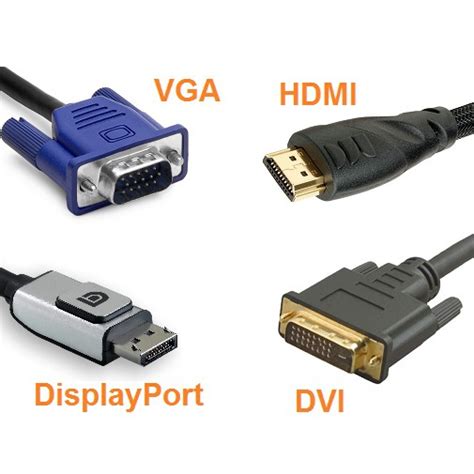
Un cable HDMI o DisplayPort dañado, mal conectado o de baja calidad es una de las causas más comunes de parpadeo. Si el daño en el cable es visible (dobleces pronunciados, cortes), la solución es tan directa como reemplazarlo. Sin embargo, en casos de daño menos evidente, probar el cable en otro ordenador o con otro monitor puede ayudar a determinar si el cable es efectivamente el culpable.
Es importante tener en cuenta que algunos cables HDMI económicos carecen de un blindaje adecuado, lo que los hace susceptibles a interferencias electromagnéticas o inalámbricas provenientes de dispositivos cercanos, como routers. Estas interferencias pueden afectar la integridad de la señal y provocar flickering. Por ello, se recomienda utilizar cables HDMI y DisplayPort certificados y asegurarse de que no estén en proximidad a fuentes de radiación electromagnética significativa.
Conexiones y Puertos: Un Punto Crítico
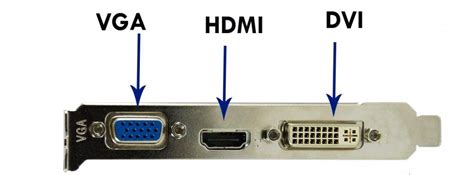
Además de la integridad del cable, las conexiones en sí mismas, tanto en la tarjeta gráfica como en el monitor, pueden ser una fuente de problemas. Si la tarjeta gráfica no está correctamente asentada en su ranura PCIe, si los contactos están sucios o si hay partículas de polvo, pueden producirse interrupciones en la señal.
La solución en este caso implica un procedimiento de mantenimiento básico: apagar completamente el PC, desconectar la fuente de alimentación, retirar la tarjeta gráfica, limpiar los contactos de la GPU y de la ranura PCIe con alcohol isopropílico o una goma de borrar, soplar para eliminar cualquier residuo de polvo y, finalmente, volver a instalar la tarjeta gráfica asegurándose de que encaje correctamente.
Fallos de Hardware: Más Allá de los Cables
Si las comprobaciones de software y cableado no resuelven el problema, es posible que el origen se encuentre en componentes de hardware más profundos.
La Tarjeta Gráfica: El Corazón de la Imagen
La tarjeta gráfica es la encargada de generar y enviar la imagen al monitor. Si el controlador de pantalla o la memoria de la GPU presentan fallos, esto puede manifestarse como flickering. Una forma sencilla de diagnosticar si la tarjeta gráfica es la culpable es conectar un monitor diferente al mismo PC. Si el problema persiste con el nuevo monitor, es una fuerte indicación de que la tarjeta gráfica es la que está fallando.
Aunque menos común, la propia salida de video de la tarjeta gráfica podría estar defectuosa, impidiendo que la señal llegue correctamente a la pantalla. Probar con diferentes cables de video y en distintas salidas de la GPU, si están disponibles, puede ayudar a descartar esta posibilidad.
El Monitor: El Receptor de la Señal
En última instancia, el propio monitor podría ser el dispositivo defectuoso. Si después de descartar todas las demás causas, el parpadeo persiste, es posible que el monitor tenga un problema interno. Antes de considerar un reemplazo, se recomienda restablecer la configuración de fábrica del monitor a través de su menú OSD (On-Screen Display). Si el problema persiste tras el restablecimiento, y no hay daños físicos evidentes, podría ser necesario recurrir a la garantía o considerar la reparación, aunque para monitores de gama baja, el costo de reparación puede superar el de uno nuevo.
Se debe tener precaución al enviar un monitor a garantía o RMA. Realizar todas las comprobaciones previas es fundamental para asegurarse de que el problema reside realmente en el monitor y no en otro componente del sistema.
Configuración y Software Adicional: Ajustes Finos
Existen configuraciones de software y opciones adicionales que, si bien no son tan comunes como las anteriores, pueden contribuir a solucionar el problema del flickering.
Frecuencia de Refresco y Tasa de Sincronización Adaptativa
Asegurarse de que la frecuencia de refresco configurada en el sistema operativo (Windows) coincide con la máxima que soporta el monitor es crucial. Monitor gaming, en particular, a menudo requieren ajustes específicos para aprovechar sus altas tasas de refresco.
Además, la activación de tecnologías como NVIDIA G-Sync o AMD FreeSync, disponibles en monitores y tarjetas gráficas compatibles, puede mejorar la sincronización entre la GPU y el monitor, eliminando el tearing y, en algunos casos, mitigando el flickering.
Configuración del Monitor y Drivers Específicos
Algunos monitores, especialmente los de gama alta o gaming, pueden requerir drivers específicos del fabricante, en lugar de depender únicamente de los controladores genéricos de Windows. Descargar e instalar estos drivers desde el sitio web oficial del fabricante del monitor puede resolver problemas de compatibilidad.
Asimismo, revisar la configuración del OSD del monitor es importante. Opciones como "overscan", "ajuste de pantalla" o modos "Overdrive" mal configurados pueden, en ocasiones, generar artefactos visuales o parpadeos. Restablecer estas configuraciones a sus valores predeterminados o experimentar con ellas puede ser de ayuda.
Problemas de Alimentación
Un cable de alimentación defectuoso o una regleta sobrecargada pueden no suministrar suficiente energía al monitor, provocando problemas para mantener una tasa de fotogramas estable y, consecuentemente, flickering. Cambiar el cable de alimentación o probar con una toma de corriente diferente puede ser una solución simple pero efectiva.
Consideraciones Adicionales y Escenarios Específicos
Portátiles y Pantallas Externas
En el caso de portátiles que experimentan flickering al conectarse a un televisor externo vía HDMI, especialmente después de un formateo, el problema puede estar relacionado con la configuración de pantalla de Windows (duplicar vs. extender escritorio) o con la gestión de energía del portátil. Desactivar las funciones de ahorro de energía puede ser una medida a considerar.
Smart TVs y Señales Externas
En el ámbito de las Smart TVs, el flickering puede deberse a problemas con la señal de televisión (antena comunitaria o individual defectuosa, cable coaxial de mala calidad), o a configuraciones específicas del televisor inteligente que no se han ajustado correctamente. La verificación de la antena, el cableado y la configuración de imagen de la TV son pasos importantes.
Versiones de HDMI y Ancho de Banda
La compatibilidad entre las versiones de HDMI utilizadas por el dispositivo fuente (consola, PC) y el televisor es fundamental. Un dispositivo que requiere un ancho de banda de HDMI 2.1, por ejemplo, conectado a un televisor con un puerto HDMI 1.4 o 2.0 a través de un cable de menor especificación, puede generar problemas como flickering o pérdida de señal. Asegurarse de utilizar cables HDMI de última generación y que ambos dispositivos soporten las mismas especificaciones es vital.
En resumen, el parpadeo en la pantalla, aunque desconcertante, rara vez es un problema insuperable. Una aproximación sistemática, comenzando por las causas más comunes como los controladores gráficos y la integridad de los cables, y avanzando hacia problemas de hardware o configuraciones más complejas, suele conducir a la solución deseada. La paciencia y la metodología son las mejores herramientas para desentrañar el misterio del flickering y restaurar una experiencia visual fluida y sin interrupciones.