La conexión de un dispositivo Android a un ordenador para fines de depuración, transferencia de archivos o control avanzado a menudo requiere la activación de modos de conexión específicos. Uno de estos modos, conocido como DM+Modem+ADB, es particularmente útil para desarrolladores y usuarios técnicos que necesitan un acceso más profundo a su dispositivo. Este artículo se centrará en cómo activar este modo en un Samsung SM-G935V, abordando los desafíos comunes y proporcionando soluciones alternativas.
Entendiendo el Modo DM+Modem+ADB
El modo DM+Modem+ADB, en esencia, habilita tres funcionalidades de comunicación entre un dispositivo Android y un ordenador:
- DM (Device Management): Permite la gestión y el control del dispositivo a un nivel más bajo.
- Modem: Facilita la capacidad del dispositivo para actuar como un módem, compartiendo su conexión a internet.
- ADB (Android Debug Bridge): Es una herramienta de línea de comandos versátil que permite la comunicación con un dispositivo Android. Permite instalar aplicaciones, depurar aplicaciones, acceder a un shell (intérprete de comandos) en el dispositivo, y ejecutar una variedad de comandos para administrar el dispositivo.
La activación de este modo es crucial para tareas como el flasheo de firmware personalizado, la recuperación de datos, la realización de copias de seguridad avanzadas o la solución de problemas complejos del sistema operativo Android.
El Desafío: Códigos de Activación Ineficaces
Muchos usuarios, incluido el propietario del Samsung SM-G935V que busca ayuda, se enfrentan a la frustración de que los códigos de acceso estándar para activar estos modos no funcionan. Los códigos comunes como *#0808# o *#7284# están diseñados para acceder a menús de servicio ocultos en dispositivos Samsung, los cuales a menudo permiten seleccionar diferentes modos de conexión USB, incluyendo MTP (Media Transfer Protocol), PTP (Picture Transfer Protocol), y el deseado modo DM+Modem+ADB.
Adicionalmente, se mencionan códigos que involucran la calculadora del teléfono, como +30012012732+, seguidos de otros comandos. Estos códigos suelen ser parte de secuencias más complejas para acceder a modos de diagnóstico o ingeniería. Otro código mencionado, ##3424#, también es un intento común para acceder a modos de depuración.
Sin embargo, en dispositivos específicos, como el Samsung SM-G935V, o debido a actualizaciones de firmware o restricciones del operador (especialmente en modelos "V" que a menudo indican una versión para Verizon en EE.UU.), estos códigos pueden no ser efectivos. Esto puede deberse a que el fabricante ha deshabilitado el acceso a esos menús de servicio o ha reasignado las funciones de los códigos.
¿Por qué fallan los códigos?
- Restricciones del Operador: Los modelos de teléfonos vinculados a operadores específicos (como Verizon, indicado por la "V" en el modelo SM-G935V) a menudo tienen software modificado que restringe el acceso a ciertas funciones de bajo nivel para mantener el control sobre la red y la experiencia del usuario.
- Actualizaciones de Software: Samsung y otros fabricantes actualizan regularmente el software de sus dispositivos. Estas actualizaciones pueden parchear o eliminar accesos a códigos de servicio que podrían ser explotados o que no son relevantes para el usuario promedio.
- Diferencias de Modelo y Región: Los códigos de servicio pueden variar significativamente entre diferentes modelos de Samsung, incluso dentro de la misma serie, y también entre regiones geográficas. Lo que funciona en un modelo internacional puede no funcionar en un modelo estadounidense o viceversa.
- Modo de Entrada Incorrecto: La forma en que se ingresan los códigos es crucial. Algunos códigos deben ingresarse directamente en la aplicación de teléfono (marcando como si se hiciera una llamada), mientras que otros pueden requerir ser ingresados en la aplicación de calculadora o incluso en un emulador de terminal. La confusión sobre dónde ingresar el código puede llevar a fallos.
Activando la Depuración USB: El Primer Paso Fundamental
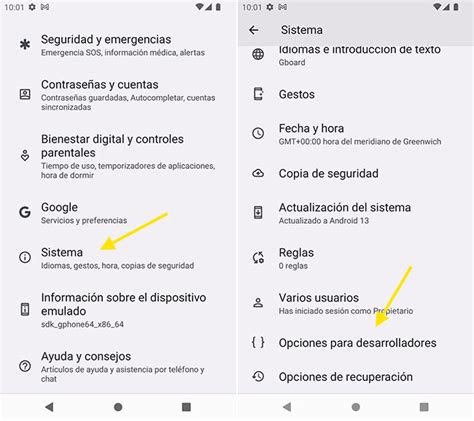
Independientemente del modo de conexión USB específico que se desee activar, la Depuración por USB es un requisito previo esencial para la mayoría de las operaciones de ADB. Este proceso implica habilitar las "Opciones de desarrollador" en el dispositivo y luego activar la "Depuración por USB" dentro de ese menú.
Habilitar Opciones de Desarrollador:
- Abre la aplicación Ajustes en tu dispositivo Samsung.
- Desplázate hacia abajo y selecciona Información del teléfono.
- Busca la opción Número de compilación (en algunos dispositivos puede estar dentro de "Información de software").
- Pulsa repetidamente sobre Número de compilación (aproximadamente 7-10 veces) hasta que aparezca un mensaje indicando que "El modo desarrollador se ha activado" o similar.
Activar Depuración por USB:
- Regresa a la pantalla principal de Ajustes.
- Deberías ver una nueva opción llamada Opciones de desarrollador (generalmente cerca de "Información del teléfono" o dentro de la sección "Sistema").
- Entra en Opciones de desarrollador.
- Busca la sección de Depuración y activa la opción Depuración por USB.
- Aparecerá una advertencia sobre los riesgos de habilitar esta función. Confirma pulsando Aceptar.
Conectando y Controlando tu Android con ADB
Una vez que la Depuración por USB está habilitada, el siguiente paso es configurar ADB en tu ordenador.
Descarga e Instalación de ADB:
ADB es parte de las Herramientas de Plataforma del SDK de Android. Puedes descargarlas de forma independiente, lo cual es más ligero que descargar el SDK completo.
- Busca "SDK Platform Tools" en el sitio oficial para desarrolladores de Android.
- Descarga la versión correspondiente a tu sistema operativo (Windows, macOS, Linux).
- Descomprime el archivo ZIP descargado en una ubicación fácil de recordar en tu ordenador (por ejemplo,
C:\adben Windows).
Conexión Física y Reconocimiento del Dispositivo:
- Conecta tu Samsung SM-G935V al ordenador mediante un cable USB de buena calidad.
- Asegúrate de que el teléfono esté desbloqueado.
- Es probable que aparezca una notificación en tu teléfono preguntando si deseas "Permitir depuración USB" para ese ordenador. Marca la casilla "Permitir siempre desde este ordenador" (si lo deseas) y pulsa Aceptar.
- En algunos casos, puede aparecer otra notificación preguntando por el modo de conexión USB (MTP, PTP, etc.). Asegúrate de que esté configurado para transferencia de archivos si es necesario para ADB, aunque para ADB puro, la depuración USB es lo principal.
Verificando la Conexión con ADB:
- Abre la línea de comandos de tu sistema operativo. En Windows, busca "Símbolo del sistema" o "cmd". En macOS o Linux, abre la aplicación "Terminal".
- Navega hasta la carpeta donde descomprimiste las herramientas de plataforma de ADB. Por ejemplo, en Windows, escribirías:
cd C:\adby presionarías Enter. - Escribe el siguiente comando y presiona Enter:
adb devices - Si todo está configurado correctamente, deberías ver una lista de dispositivos conectados, mostrando el número de serie de tu teléfono y la palabra "device" junto a él. Si aparece "unauthorized", significa que no has autorizado la conexión en tu teléfono.
Como Instalar ADB y Fastboot en nuestra PC Rápido y Fácil
Si adb devices muestra tu dispositivo, ¡felicidades! Ya puedes empezar a usar comandos ADB.
Comandos ADB Fundamentales:
adb push <ruta_archivo_local> <ruta_destino_dispositivo>: Copia un archivo de tu PC al dispositivo.adb pull <ruta_archivo_dispositivo> <ruta_destino_local>: Copia un archivo del dispositivo a tu PC.adb shell: Abre una interfaz de línea de comandos en tu dispositivo Android. Desde aquí, puedes ejecutar comandos específicos de Android.adb reboot: Reinicia el dispositivo.adb reboot bootloader: Reinicia el dispositivo en modo bootloader (necesario para Fastboot).adb sideload <nombre_archivo.zip>: Permite instalar archivos ZIP (como actualizaciones de firmware) a través de ADB, a menudo usado en modo recovery.
Soluciones Alternativas para el Modo DM+Modem+ADB
Dado que los códigos directos no funcionan para el SM-G935V, y asumiendo que la Depuración por USB está activada, hay otras vías para intentar lograr el modo deseado, aunque pueden ser más complejas o requerir herramientas adicionales.
1. Rootear el Dispositivo:
En muchos casos, tener acceso root en el dispositivo desbloquea funcionalidades que de otro modo estarían restringidas. Un dispositivo rooteado permite modificar archivos del sistema, instalar aplicaciones con permisos elevados y, potencialmente, acceder o forzar modos de conexión específicos.
- Advertencia: Rootear un dispositivo anula la garantía, puede exponerlo a riesgos de seguridad si no se hace correctamente, y puede causar problemas de software si no se tiene cuidado. Además, los dispositivos con ciertos niveles de seguridad o bloqueos de operador pueden ser difíciles o imposibles de rootear.
Si logras rootear tu SM-G935V, podrías usar aplicaciones como "ADB Root Switch" o similares desde la Play Store (si están disponibles y son compatibles) o comandos de shell root para intentar habilitar modos de depuración más profundos.
2. Uso de Herramientas Específicas de Samsung (Odin):
Odin es una herramienta de flasheo oficial de Samsung utilizada para instalar firmware oficial (ROMs, kernels, etc.) en dispositivos Samsung. Aunque no activa directamente el modo DM+Modem+ADB para uso general, es fundamental para gestionar el software del dispositivo. Si intentas flashear un firmware personalizado o un archivo que habilite estos modos, Odin sería la herramienta para hacerlo. Sin embargo, esto es un procedimiento avanzado y riesgoso.
3. Conexión ADB sobre TCP/IP (Inalámbrica):
Una vez que ADB está funcionando por USB, es posible configurarlo para trabajar de forma inalámbrica. Esto requiere una conexión USB inicial para la configuración.
- Conecta tu dispositivo al PC vía USB y asegúrate de que
adb deviceslo reconozca. - En la consola de tu PC, ejecuta:
adb tcpip 5555(el número 5555 es el puerto estándar, pero puede ser otro). - Desconecta el cable USB.
- En tu dispositivo Android, ve a Ajustes > Wi-Fi. Toca la red Wi-Fi a la que estás conectado y busca la opción de ver los detalles de la red o la dirección IP. Anota la dirección IP de tu dispositivo (por ejemplo,
192.168.1.4). - En la consola de tu PC, ejecuta:
adb connect <DIRECCION_IP_DEL_DISPOSITIVO>(ej:adb connect 192.168.1.4). - Si la conexión es exitosa,
adb devicesdebería mostrar ahora tu dispositivo conectado por su dirección IP.
Esta técnica es útil si los puertos USB del teléfono están dañados o si se desea una conexión sin cables, pero no resuelve directamente el problema de acceso al modo DM+Modem+ADB si este está bloqueado a nivel de software.
4. Explorar Menús de Ingeniería Avanzados (con Precaución):
Si los códigos estándar fallan, puede haber otros códigos de ingeniería menos conocidos. Sin embargo, acceder a estos menús sin un conocimiento profundo puede llevar a configuraciones erróneas que afecten el funcionamiento del dispositivo. La búsqueda en foros especializados de Android (como XDA Developers) para el modelo específico SM-G935V podría revelar secuencias de códigos o métodos alternativos probados por otros usuarios.
5. Considerar el Propósito Final:
Es importante preguntarse por qué se necesita específicamente el modo DM+Modem+ADB. Si el objetivo es simplemente transferir archivos, el modo MTP (que suele activarse por defecto al conectar el teléfono a un PC) es suficiente. Si es para depuración de aplicaciones, la Depuración por USB es lo principal. Si el objetivo es usar el teléfono como módem, las opciones de "Hotspot" o "Anclaje a red" en la configuración del teléfono suelen ser la forma estándar de hacerlo. El modo DM+Modem+ADB es principalmente para tareas de bajo nivel y desarrollo, y su ausencia en un dispositivo puede ser una limitación impuesta por el fabricante o el operador.
Consideraciones sobre Redes y Firewalls
Al intentar usar ADB, especialmente sobre TCP/IP, las redes pueden presentar obstáculos. Algunas redes corporativas o domésticas restringen el tráfico en puertos específicos (como el 5555). Si experimentas problemas de conexión, verifica la configuración de tu firewall o prueba en una red diferente. La conexión por cable USB sigue siendo la más fiable y directa cuando funciona.
Conexión por Cable Ethernet (Alternativa):
Para aquellos que necesitan una conexión cableada robusta y se enfrentan a problemas con USB, una conexión Ethernet directa al dispositivo Android es una opción, aunque menos común. Esto generalmente requiere un adaptador USB OTG (On-The-Go) y un cable Ethernet.
- Conecta el adaptador OTG al puerto USB del teléfono.
- Conecta el cable Ethernet al adaptador OTG.
- Configura manualmente la dirección IP en tu dispositivo Android para que coincida con la subred de tu red Ethernet (o usa DHCP si tu red lo soporta).
- Asegúrate de que la Depuración por USB esté habilitada.
- Desde tu ordenador, que también debe estar en la misma red Ethernet, puedes intentar conectar ADB usando la dirección IP del dispositivo Android (similar al paso 5 de la conexión TCP/IP).
Conclusión Provisional
La activación del modo DM+Modem+ADB en un Samsung SM-G935V puede ser un proceso complejo debido a las posibles restricciones de software impuestas por el operador o el fabricante. Si bien los códigos estándar como *#0808# o *#7284# no funcionan, el primer paso fundamental es siempre habilitar la Depuración por USB a través de las Opciones de Desarrollador. Si este modo es estrictamente necesario y las soluciones directas fallan, las rutas más probables implican obtener acceso root al dispositivo, lo cual conlleva sus propios riesgos y complejidades. Comprender el propósito específico detrás de la necesidad de este modo puede ayudar a determinar si existen alternativas más sencillas y seguras.