La configuración de un router inalámbrico, como el Linksys BEFW11S4, puede parecer una tarea desalentadora, especialmente si no se cuenta con una conexión a Internet estable. Sin embargo, con la información adecuada y un enfoque paso a paso, este proceso puede simplificarse considerablemente. Esta guía detallada abordará la configuración inicial, los tipos de conexión, y ofrecerá soluciones a problemas comunes que los usuarios han experimentado con este modelo específico, incluyendo la crucial configuración para aplicaciones como eMule.
Preparación para la Configuración del Router
Antes de iniciar el proceso de configuración, es fundamental asegurar una base sólida para evitar frustraciones. Una conexión a Internet adecuada es el primer requisito. El método más sencillo para garantizar esto es conectar directamente una computadora al módem o dispositivo de puerta de enlace proporcionado por su proveedor de servicios de Internet (ISP).
Un paso que a menudo se pasa por alto, pero que resulta ser de gran ayuda, es la búsqueda de información de configuración preestablecida. Esté atento a los adhesivos o papeles adheridos al router o a su empaque, ya que estos pueden contener datos esenciales como el nombre de usuario y la contraseña predeterminados del router. Guardar esta información le ahorrará tiempo y esfuerzo durante la configuración.
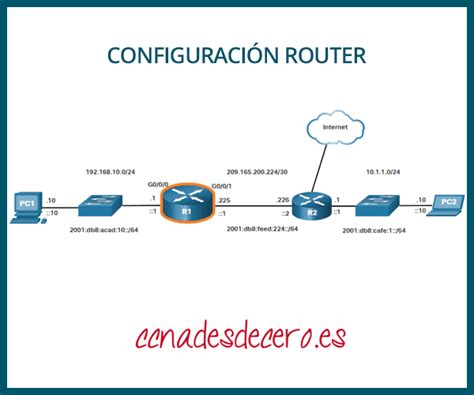
Muchos fabricantes de routers modernos, incluido Linksys, ofrecen aplicaciones móviles o paneles web intuitivos que simplifican tanto la configuración inicial como la administración continua del dispositivo. Si su router Linksys BEFW11S4 es compatible con una aplicación para smartphones, es posible que pueda configurar el dispositivo sin necesidad de conectarlo a una computadora. Consulte la documentación que acompaña al router para determinar si existe una aplicación disponible.
Si su router presenta antenas externas, estas deberán ser instaladas antes de proceder. Para un router inalámbrico de uso empresarial, el lugar ideal para su ubicación es un área abierta dentro del espacio de trabajo. Esto maximiza la difusión de la señal y asegura una cobertura Wi-Fi uniforme.
Conexión Física del Router
Para abordar el desafío de las "largas distancias" al conectar un router, existen varias soluciones. Una opción es utilizar un cable Ethernet de categoría CAT5e o CAT6 para conectar el router al puerto Ethernet de la puerta de enlace de su ISP. Otra alternativa implica tender cables Ethernet a través de las paredes de la oficina hasta la ubicación central elegida para el router.
Una solución más avanzada para extender la cobertura es la implementación de una red de malla (mesh network). Una red de malla permite la colocación estratégica de múltiples transmisores de Wi-Fi en su hogar u oficina, todos operando bajo una misma red unificada. A diferencia de los extensores de rango o amplificadores de señal, que pueden ser compatibles con cualquier router inalámbrico, las redes de malla típicamente requieren un router diseñado específicamente con esta capacidad integrada.
Independientemente de la opción de conexión física que elija, utilizará un cable Ethernet básico. Este cable debe conectarse al puerto de Red de Área Amplia (WAN) o al puerto de Internet del router. Generalmente, el puerto de Internet se distingue de los demás puertos de red local (LAN) por su color o por una etiqueta específica.
Las luces LED en el panel frontal del router son indicadores cruciales del estado de la conexión. Si las luces confirman una conexión activa a Internet, esto es una buena señal. Si no observa las luces esperadas, verifique que el cable Ethernet esté conectado firmemente al puerto correcto (WAN/Internet). Para confirmar que el router está recibiendo una conexión a Internet activa, conecte una computadora portátil a uno de los puertos LAN del router mediante un cable Ethernet.
Consideraciones sobre Puertas de Enlace Integradas
En algunos casos, los ISPs proporcionan a sus clientes una puerta de enlace que ya incluye un router integrado. Si bien estos dispositivos combinados pueden ser convenientes, a menudo no están diseñados para satisfacer las demandas de entornos empresariales. Carecen de los puertos adicionales, las robustas opciones de seguridad, y la escalabilidad necesaria para expandir una red a medida que una empresa crece.
Si usted posee una puerta de enlace con router integrado y desea utilizar el Linksys BEFW11S4 como su router principal, es imperativo configurar la puerta de enlace para deshabilitar su funcionalidad de router. Posteriormente, deberá transferir la dirección IP de WAN (la dirección única de protocolo de Internet asignada por su ISP) y todo el tráfico de red al nuevo router Linksys. Omitir este paso puede generar conflictos de red que impidan el correcto funcionamiento de sus dispositivos.
Para realizar esta configuración:
- Apague la puerta de enlace integrada.
- Si ya hay un cable Ethernet conectado al puerto LAN de la puerta de enlace, desconéctelo.
- Conecte este cable al puerto WAN (Internet) de su router Linksys BEFW11S4.
- Vuelva a encender la puerta de enlace y espere unos minutos a que se reinicie completamente.
Proceso de Configuración del Router Linksys BEFW11S4
La forma más sencilla de proceder con la configuración del router es a través de una aplicación móvil, si el fabricante la proporciona. En ausencia de una aplicación o si prefiere utilizar el panel web del router, conecte el router a una computadora con un cable Ethernet.
Para acceder al panel de administración del router, deberá iniciar sesión utilizando el nombre de usuario y la contraseña de administrador predeterminados. Estos datos suelen estar impresos en una etiqueta en el propio router o incluidos en el manual de usuario. Una vez que haya ingresado sus credenciales, deberá crear un nombre de usuario y una contraseña nuevos de inmediato. Esta es una medida de seguridad fundamental.
Es posible que sea necesario actualizar el "firmware" del router, que es el software operativo interno. Se recomienda encarecidamente realizar esta actualización lo antes posible, ya que el nuevo firmware a menudo corrige errores conocidos, mejora el rendimiento y, lo más importante, incorpora nuevas medidas de seguridad. Aunque algunos routers descargan e instalan el firmware automáticamente, muchos requieren una intervención manual.
Al igual que la mayoría de los routers vienen con credenciales de administrador preconfiguradas, también suelen incluir nombres de usuario y contraseñas de Wi-Fi ya establecidos. Si su router Linksys BEFW11S4 está equipado con funciones de instalación automática, úselas para agilizar el proceso de configuración. Por ejemplo, la configuración automática puede gestionar eficientemente la asignación de direcciones IP a través del protocolo DHCP (Protocolo de Configuración Dinámica de Host), que asigna automáticamente direcciones IP únicas a cada dispositivo conectado a la red.
Pasos Detallados para la Configuración Inicial
- Conexión Física: Conecte su módem al puerto de Internet (WAN) del router Linksys BEFW11S4. Luego, encienda el router.
- Conexión a la Red Predeterminada: Conecte una computadora (preferiblemente mediante cable Ethernet para la configuración inicial) o un dispositivo inalámbrico a la red Wi-Fi predeterminada del router. El nombre de la red (SSID) y la contraseña predeterminados suelen encontrarse en una etiqueta en la parte inferior del router.
- Acceso al Panel de Administración: Abra un navegador web en la computadora conectada e introduzca la dirección IP predeterminada del router en la barra de direcciones. Para el Linksys BEFW11S4, esta suele ser
192.168.1.1o, alternativamente, puede usarmyrouter.local. - Inicio de Sesión: Se le presentará una página de inicio de sesión. Utilice el nombre de usuario y la contraseña predeterminados. La contraseña predeterminada para muchos routers Linksys es
admin. Si no recuerda la contraseña, es posible que necesite realizar un restablecimiento de fábrica del router. - Aceptación de Términos: Es probable que se le solicite leer y aceptar los términos de licencia del software. Haga clic en la opción correspondiente para continuar.
- Configuración de Red Inalámbrica: Se le guiará para configurar el nombre de su red Wi-Fi (SSID) y la contraseña. Puede optar por usar el mismo nombre y contraseña para ambas bandas de frecuencia (2.4 GHz y 5 GHz, si su modelo las soporta). Cree una nueva contraseña robusta para su red Wi-Fi.
- Contraseña del Router: Se le pedirá que cree una nueva contraseña de administrador para el router. Es crucial que esta contraseña sea diferente de la contraseña de Wi-Fi y que sea segura. Haga clic en "Siguiente" o "Continuar".
- Conexión a la Nueva Red: Una vez que haya configurado su nueva red Wi-Fi, es posible que deba desconectar su computadora de la red predeterminada y conectarse a su nueva red Wi-Fi con la contraseña recién creada. Si hizo clic en "Siguiente" antes de reconectarse, podría experimentar un error o la necesidad de reiniciar el proceso de conexión.
- Finalización: Tras completar estos pasos, la configuración básica de su router debería estar finalizada.
Tipos de Conexión a Internet
El Linksys BEFW11S4 soporta varios tipos de conexión a Internet, cada uno con sus propias características y métodos de configuración.
DHCP (Dynamic Host Configuration Protocol)
Este es el tipo de conexión más común y sencillo utilizado en routers Linksys. Con DHCP, el router obtiene automáticamente una dirección IP, máscara de subred, puerta de enlace predeterminada y detalles DNS de su proveedor de servicios de Internet (ISP) o del módem conectado, eliminando la necesidad de configuración manual.
Configuración:
- Acceda al panel de administración del router (generalmente en
192.168.1.1omyrouter.local). - Navegue a la sección de configuración de Internet o WAN.
- Seleccione "DHCP" o "Obtener IP automáticamente" como tipo de conexión.
- Guarde la configuración.
Clonado de Dirección MAC
En algunos casos, especialmente con conexiones por cable o si su ISP vincula la conexión a una dirección MAC específica (la identificación única de hardware de una tarjeta de red), puede ser necesario clonar la dirección MAC de la computadora que se conectaba directamente al módem.
Configuración:
- Acceda al panel de administración del router.
- Busque la opción de "Clonación de MAC" o "MAC Address Clone" en la configuración WAN o de Internet.
- Seleccione la opción para clonar la dirección MAC de su computadora. Si no está seguro de cuál es la dirección MAC correcta, puede ser necesario conectar temporalmente la computadora directamente al módem y verificar la configuración de red.
- Guarde los cambios. Este paso no suele ser necesario para la mayoría de las configuraciones DHCP.
PPPoE (Point-to-Point Protocol over Ethernet)
El Protocolo Punto a Punto sobre Ethernet (PPPoE) es un tipo de conexión a Internet comúnmente utilizado por los proveedores de DSL. Requiere un nombre de usuario y una contraseña proporcionados por su ISP.
Configuración:
- Acceda al panel de administración del router.
- En la configuración de Internet o WAN, seleccione "PPPoE" como tipo de conexión.
- Introduzca el nombre de usuario y la contraseña que le proporcionó su ISP.
- Algunos ISPs pueden requerir un ID de VLAN para una mayor protección o para la correcta autenticación. Si se le solicita, ingrese este ID.
- Guarde la configuración.
IP Estática
La IP Estática es un tipo de conexión en el que su proveedor de servicios de Internet le asigna una dirección IP fija que no cambia. Deberá configurar manualmente el router con la dirección IP, máscara de subred, puerta de enlace y ajustes DNS proporcionados por su ISP.
Configuración:
- Acceda al panel de administración del router.
- En la configuración de Internet o WAN, seleccione "IP Estática" o "Static IP" como tipo de conexión.
- Introduzca la dirección IP, máscara de subred, puerta de enlace predeterminada y los servidores DNS que le proporcionó su ISP.
- Guarde la configuración.
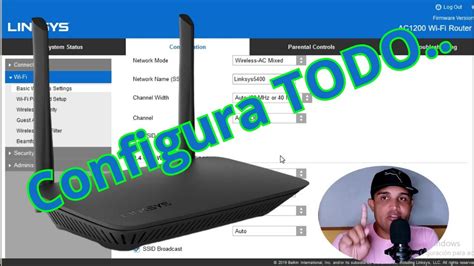
Como configurar Router linksys (Desde cero) 2023
Solución de Problemas Comunes y Configuración Avanzada
A lo largo del tiempo, los usuarios del Linksys BEFW11S4 han enfrentado diversos problemas, desde dificultades con la configuración de aplicaciones hasta inestabilidad del dispositivo.
Configuración de Puertos para eMule y Aplicaciones P2P
Uno de los problemas recurrentes que han surgido en foros de soporte técnico se relaciona con la configuración de puertos para aplicaciones como eMule, que a menudo sufren de "ID baja" si los puertos no están correctamente redirigidos. La solución generalmente implica la configuración de "Port Range Forwarding" (Reenvío de Rango de Puertos).
Para configurar eMule, por ejemplo, necesitará conocer los puertos TCP y UDP que utiliza la aplicación (comúnmente 4662 para TCP y 4672 para UDP, aunque esto puede variar en la configuración de eMule).
Pasos para el Reenvío de Puertos:
- Asignar una IP Fija al PC: Es crucial que el equipo donde se ejecuta eMule tenga una dirección IP fija dentro de su red local. Esto se puede lograr desactivando el servidor DHCP del router y asignando manualmente las direcciones IP a sus dispositivos, o configurando una reserva de DHCP en el router si esta opción está disponible. Si asigna IP fijas manualmente, asegúrese de que la IP del PC (por ejemplo,
192.168.1.2) esté fuera del rango que el servidor DHCP asigna automáticamente, o desactive el servidor DHCP por completo. - Acceder a "Applications & Gaming": En el panel de administración del router, navegue a la sección "Applications & Gaming" (Aplicaciones y Juegos).
- Configurar Port Range Forwarding:
- Para TCP:
- Application:
emule1(o un nombre descriptivo) - Start Port:
4662 - End Port:
4662 - Protocol:
TCP - IP Address:
192.168.1.2(la IP fija de su PC con eMule) - Enabled: Marcar la casilla.
- Application:
- Para UDP:
- Application:
emule2(o un nombre descriptivo) - Start Port:
4672 - End Port:
4672 - Protocol:
UDP - IP Address:
192.168.1.2(la IP fija de su PC con eMule) - Enabled: Marcar la casilla.
- Application:
- Para TCP:
- Guardar Cambios: Haga clic en "Save Settings" o "Apply".

Nota Importante: Algunos usuarios han reportado que el puerto 4672 se configuró incorrectamente como 192.162.1.2 en lugar de 192.168.1.2. Asegúrese de que la dirección IP sea correcta. Además, para este tipo de configuración, el "Port Triggering" (Disparo de Puertos) a menudo es innecesario, ya que la respuesta se recibe en el mismo puerto que inició la comunicación.
Problemas de Cuelgues y Reinicios
Un número significativo de usuarios del Linksys BEFW11S4, particularmente de la versión v4, han informado de problemas recurrentes de cuelgues y reinicios inesperados. Estos cuelgues pueden ocurrir con frecuencia, a veces cada pocas horas, y pueden ser exacerbados por actividades como la transmisión de video o radio en línea. En muchos de estos casos, el botón de reinicio físico del router dejaba de funcionar cuando el dispositivo estaba colgado, requiriendo un reinicio forzado mediante la desconexión de la alimentación eléctrica.
Los síntomas comunes de este problema de hardware incluyen:
- Cuelgues continuos y regulares.
- Cuelgues automáticos durante la transmisión de contenido en línea.
- Falta de respuesta del botón de reinicio.
- Imposibilidad de administrar el router cuando está colgado.
- Pérdida de conexión a Internet y de comunicación entre dispositivos de la red interna.
- Tasas de transferencia de red Ethernet lentas o inestables.
Si experimenta estos síntomas, es muy probable que su router tenga un defecto de hardware. En tales casos, se recomienda contactar al soporte técnico de Linksys. Si el router está bajo garantía, Linksys podría ofrecer un reemplazo, a menudo con un modelo más reciente como el WRT54G, que generalmente es más estable.
Acciones Recomendadas ante Cuelgues:
- Actualización de Firmware: Intente actualizar el firmware a la última versión disponible para su modelo específico. Asegúrese de descargar el firmware correcto para su región (por ejemplo, Reino Unido vs. Estados Unidos). Sin embargo, como muchos usuarios han descubierto, la actualización de firmware no siempre soluciona problemas de hardware subyacentes.
- Restablecimiento de Fábrica: Realice un restablecimiento de fábrica presionando y manteniendo presionado el botón de reinicio (generalmente un pequeño botón en la parte trasera) durante unos 10-15 segundos mientras el router está encendido.
- Contactar Soporte Técnico: Si el problema persiste, insista con el soporte técnico de Linksys. Describa los síntomas detalladamente, especialmente si el botón de reinicio no funciona. Si se confirma un defecto de fabricación, pueden iniciar un proceso de RMA (Autorización de Devolución de Mercancía).
Problemas de Conexión Inicial y Configuración de ISP
Algunos usuarios han tenido dificultades para obtener una conexión a Internet funcional después de conectar el router a su módem, especialmente con ISPs como Prodigy Infinitum o aquellos que utilizan módems específicos como los 2Wire.
Si las luces del módem indican una conexión correcta, pero el router no proporciona acceso a Internet, asegúrese de que el cable Ethernet esté conectado al puerto WAN del router y que el tipo de conexión a Internet en la configuración del router coincida con el de su ISP (DHCP, PPPoE, IP Estática).
Si las luces del router parpadean o no se vuelven de un color fijo (generalmente azul) que indique una conexión a Internet establecida, puede ser necesario configurar la sección "WAN Setup" (Configuración WAN) dentro de la pestaña "Configuration" (Configuración) del router. Seleccione el tipo de conexión correcto e ingrese los detalles proporcionados por su ISP. A veces, apagar y volver a encender el módem y el router en secuencia puede resolver problemas de sincronización inicial.
Olvido de Contraseña de Administración
Si ha olvidado la contraseña de administrador del router y el restablecimiento de fábrica no funciona o no resuelve el problema, puede ser necesario un "hard reset" (restablecimiento completo). Para ello, localice el pequeño botón de reinicio en la parte trasera del router. Presiónelo y manténgalo presionado durante al menos 10 segundos mientras el router está encendido. Esto restaurará el router a su configuración de fábrica, incluyendo el nombre de usuario y la contraseña predeterminados.
Garantía y Soporte
Los equipos de red de Linksys suelen tener una garantía limitada de 5 años. Si su router está dentro de este período y presenta defectos de hardware, debería ser elegible para un reemplazo. Sin embargo, como algunos usuarios han experimentado, la falta de una factura de compra puede complicar el proceso de reclamación de garantía. Es aconsejable conservar siempre los comprobantes de compra. Si la tienda o Linksys se niegan a aceptar la garantía sin factura, intente ser persistente o explore la posibilidad de que la tienda emita una copia de la factura si tienen registros de la venta.
Consideraciones Adicionales para el Linksys BEFW11S4
El Linksys BEFW11S4 es un modelo que, si bien cumplió su función en su momento, ha mostrado limitaciones y problemas de fiabilidad en comparación con routers más modernos. La recomendación general de muchos usuarios experimentados es considerar modelos más recientes y estables, como el Linksys WRT54G o modelos de la serie E o MR, especialmente si se requiere una conexión robusta y sin interrupciones para aplicaciones exigentes o para redes domésticas/empresariales en crecimiento.
Al configurar su router, es vital asegurarse de que el firmware esté actualizado y que las medidas de seguridad, como cortafuegos, filtros web y controles de acceso, estén habilitadas para proteger su red contra tráfico malicioso. La elección de contraseñas robustas tanto para la red Wi-Fi como para el acceso de administración es un paso fundamental en la seguridad de su red.