La conexión HDMI (Interfaz Multimedia de Alta Definición) es fundamental para la transmisión de audio y video de alta calidad entre dispositivos. Sin embargo, es común que los proyectores, al igual que otros equipos electrónicos, presenten problemas para reconocer esta conexión. Ya sea para presentaciones de negocios, entornos educativos o entretenimiento en el hogar, un proyector que no reconoce una señal HDMI puede ser una fuente significativa de frustración. Afortunadamente, existen varias soluciones prácticas que pueden ayudar a restablecer la conexión y asegurar una experiencia visual fluida.
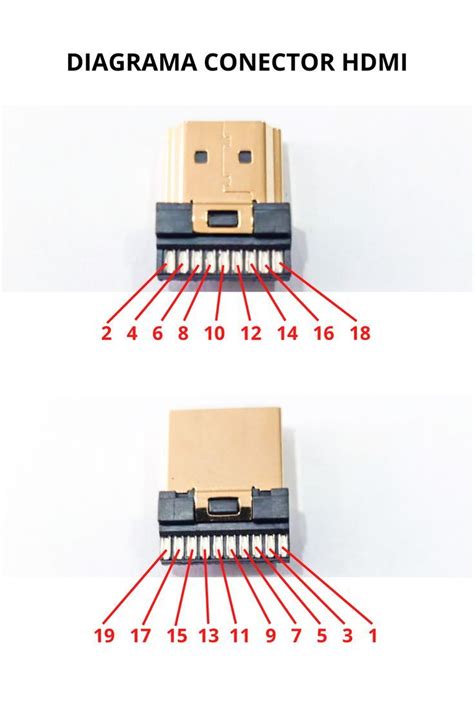
Entendiendo la Conexión HDMI
Antes de abordar las posibles soluciones, es importante comprender cómo funciona la conexión HDMI. Esta interfaz permite transmitir tanto audio como video digital de alta definición a través de un único cable. La mayoría de los portátiles modernos y una amplia gama de dispositivos de entretenimiento cuentan con puertos HDMI, lo que facilita la conexión a pantallas externas como televisores o proyectores. Cuando un proyector no reconoce una señal HDMI, puede deberse a una variedad de factores, desde problemas físicos con el cableado hasta configuraciones de software o hardware.
Comprobación de Cables y Conexiones: La Base de la Solución
Uno de los primeros y más cruciales pasos para solucionar un proyector que no reconoce HDMI es la revisión exhaustiva de los cables y sus conexiones.
Asegurando la Conexión Física Correcta
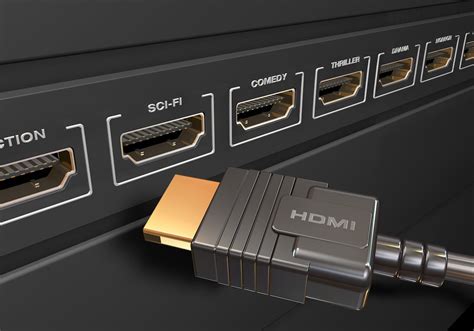
Es fundamental asegurarse de que los cables HDMI estén conectados de manera segura y correcta tanto en el proyector como en el dispositivo de origen (portátil, reproductor de Blu-ray, consola de videojuegos, etc.). Verifique que el cable esté completamente insertado en ambos puertos. Si su proyector o dispositivo de origen tiene varios puertos HDMI, asegúrese de seleccionar la configuración y la opción de entrada correspondiente en el proyector o televisor. A veces, la elección de la entrada incorrecta es la causa del problema.
Inspección de Daños y Fallos Visibles
Además de la correcta inserción, es vital examinar el estado físico del cable HDMI. Estos cables, aunque robustos, pueden sufrir daños poco visibles que impiden una transmisión de señal adecuada. Busque dobleces pronunciados, cortes en el revestimiento exterior o pines doblados en los conectores. De manera similar, inspeccione los puertos HDMI en el proyector y en el dispositivo de origen. Asegúrese de que no haya obstrucciones, polvo o pines doblados que puedan estar interfiriendo con la conexión. Si se detectan daños en el cable o en los puertos, es probable que deban ser reemplazados.
Reinicio de Dispositivos: La Solución Rápida y Confiable
En muchas ocasiones, un simple reinicio de los equipos involucrados puede resolver problemas de conexión HDMI que parecen más complejos.
El Poder del Reinicio Completo
Un reinicio completo, a menudo llamado "hard reset" o "restablecimiento completo", puede ayudar a drenar la electricidad estática acumulada y a resolver fallos temporales de configuración. Para realizar este procedimiento en un proyector, siga estos pasos:
- Apague el proyector.
- Desconecte el cable de alimentación del proyector de la toma de corriente.
- Mantenga presionado el botón de encendido del proyector durante 15 a 20 segundos. Esto ayuda a descargar cualquier energía residual.
- Vuelva a conectar el cable de alimentación al proyector y enciéndalo.
De manera similar, reiniciar el dispositivo de origen (portátil, consola, etc.) también es una medida eficaz. Apague completamente el dispositivo, desconecte el cable HDMI, encienda primero la pantalla (televisor o proyector), conecte el cable HDMI nuevamente y, finalmente, encienda el dispositivo de origen. Este proceso asegura que ambos equipos inicien con una configuración limpia, lo que a menudo soluciona problemas de reconocimiento de señal.
¿Cómo FORMATEAR el HY300? 🔄 SOLUCIONA ERRORES (Configuraciones Bloqueadas, Lentitud, Apps Fallando)
Actualización de Controladores de Tarjeta Gráfica: Asegurando la Compatibilidad del Software
Los controladores de la tarjeta gráfica actúan como intermediarios entre el hardware de video de su portátil y el sistema operativo, permitiendo la correcta salida de señales de video. Si estos controladores están desactualizados, pueden surgir problemas de compatibilidad, incluyendo fallos en la conexión HDMI.
Pasos para Actualizar Controladores en Windows
Para verificar y actualizar los controladores de la tarjeta gráfica en un sistema Windows, siga estos pasos:
- Abra el menú de inicio de Windows y busque "Administrador de dispositivos".
- Expanda la sección "Adaptadores de pantalla" para ver la tarjeta gráfica de su portátil.
- Haga clic derecho en su tarjeta gráfica y seleccione "Actualizar controlador".
- Elija la opción "Buscar automáticamente software de controlador actualizado" y siga las instrucciones en pantalla.
Alternativamente, para garantizar la instalación de los controladores más recientes y específicos para su hardware, puede visitar el sitio web del fabricante de su portátil o de la tarjeta gráfica. Busque el modelo exacto de su dispositivo y descargue los controladores compatibles con su sistema operativo y versión. La instalación manual de los controladores más recientes puede ser una solución efectiva para resolver problemas de conexión HDMI.
Verificación de la Configuración de Pantalla: Ajustando la Salida de Video
Si la conexión HDMI parece estar establecida pero no se muestra imagen en el proyector, es probable que deba ajustar la configuración de pantalla en su dispositivo de origen.
Configuración de Pantalla en Portátiles
En un portátil, busque la opción de "Configuración de pantalla" o "Resolución de pantalla". Una vez conectado el proyector, este debería aparecer como una pantalla secundaria. Asegúrese de que la configuración esté ajustada para duplicar la pantalla, extenderla o mostrar solo en la pantalla externa, según sus necesidades. Verifique que la resolución y la frecuencia de actualización de la pantalla externa estén correctamente configuradas. Si no está seguro de cuáles son las configuraciones correctas, consulte el manual de usuario de su proyector o dispositivo externo.
Un escenario común es que la resolución por defecto de un dispositivo sea significativamente mayor que la que el proyector puede manejar. Por ejemplo, si su portátil intenta enviar una señal 4K (resolución por defecto en algunos modelos como la C2 mencionada) a un proyector configurado para 1080p, podría experimentar problemas como una pantalla azulada o la falta de señal. En tales casos, es necesario ajustar la resolución de salida del dispositivo de origen para que coincida con la capacidad del proyector.
Prueba con Otro Cable HDMI: Descartando Fallos del Cable
Si después de revisar todos los pasos anteriores el problema persiste, la causa más probable es un cable HDMI defectuoso.
La Importancia de un Cable Funcional
Los cables HDMI, especialmente aquellos de mayor longitud (como los de diez metros mencionados en la información proporcionada), pueden ser susceptibles a degradación o simplemente fallar con el tiempo. Si tiene la posibilidad, intente utilizar otro cable HDMI para conectar su portátil al proyector. Si la conexión funciona con un cable diferente, habrá identificado la causa del problema. La experiencia de los usuarios indica que incluso cables certificados para versiones más recientes de HDMI (como HDMI 2.1) pueden presentar fallos.
Para comprobar si un cable está defectuoso, puede ser útil conectarlo a otros dispositivos. Si el mismo cable funciona correctamente entre otros equipos (por ejemplo, conectando un portátil a un televisor Nano Cell), y aun así no funciona con el proyector, el problema podría estar en el proyector o en la interacción específica entre el proyector y ese cable.
Verificación de la Fuente de Video en el Proyector
Los proyectores, al igual que los televisores, requieren que se seleccione la fuente de entrada correcta para mostrar la imagen. Si el proyector indica que detecta la fuente pero no muestra imagen, o si la pantalla aparece azulada, es probable que la fuente de video no esté configurada adecuadamente.
Selección Manual de la Fuente HDMI
Utilice el control remoto del proyector o los botones físicos en el dispositivo para navegar por el menú de configuración. Busque la opción de "Fuente de entrada", "Selección de fuente" o similar. Asegúrese de que la fuente HDMI seleccionada en el proyector corresponda al puerto HDMI al que ha conectado su dispositivo de origen. Por ejemplo, si el cable está conectado al puerto HDMI 2 del proyector, asegúrese de que el proyector esté configurado para recibir la señal de HDMI 2.
Consideraciones Adicionales y Soluciones Avanzadas
En algunos casos, los problemas de conexión HDMI pueden estar relacionados con configuraciones de audio, modos de operación del proyector o incluso la necesidad de una actualización de firmware.
Configuración de Audio y Modos de Proyector
Algunos usuarios han experimentado problemas donde la configuración de audio, como el envío de sonido a un receptor externo, puede interferir con la señal de video. Si utiliza un receptor de audio/video, intente apagarlo temporalmente para ver si la señal de video del proyector se restablece. La manipulación de configuraciones de "IA de sonido" en receptores también puede, en raras ocasiones, afectar la transmisión de video.
Además, los proyectores suelen tener diferentes modos de operación, como el "modo Eco" diseñado para ahorrar energía y prolongar la vida útil de la lámpara. En este modo, la lámpara puede atenuarse, lo que podría dar la impresión de una señal débil o inexistente. Cambiar del modo Eco al modo normal puede resolver problemas de brillo o de señal aparente.
Actualización de Firmware y Restablecimiento de Fábrica
Al igual que otros dispositivos electrónicos, los proyectores se benefician de las actualizaciones de firmware. Estas actualizaciones a menudo incluyen correcciones de errores y mejoras de compatibilidad que pueden resolver problemas de conexión HDMI. Consulte el manual de usuario de su proyector o el sitio web del fabricante para obtener instrucciones sobre cómo verificar e instalar actualizaciones de firmware.
Si todas las demás soluciones fallan, restablecer el proyector a sus valores predeterminados de fábrica puede ser una opción. Este proceso, que varía según el modelo específico del proyector, revierte cualquier configuración incorrecta que pudiera estar causando el problema. Tenga en cuenta que esto eliminará todas las configuraciones personalizadas, por lo que deberá reconfigurar el proyector después del restablecimiento.
Solución de Problemas Específicos del Proyector
Los proyectores, en general, pueden presentar problemas que van desde no encenderse hasta mostrar una imagen difusa o distorsionada.
Proyector No Enciende o Pantalla en Blanco
Si el proyector no se enciende en absoluto, verifique la luz de encendido. Si está encendido pero la pantalla permanece en blanco o negra, asegúrese de que el proyector esté funcionando correctamente. Pruebe con una toma de corriente diferente y evite usar regletas de alimentación o protectores contra sobrecargas, ya que estos podrían ser defectuosos. Si el proyector no muestra signos de vida, podría ser necesario contactar al soporte técnico del fabricante.
Imagen Difusa o Distorsionada
Una imagen difusa, borrosa o distorsionada puede ser el resultado de una configuración de enfoque incorrecta o de la necesidad de limpiar la lente del proyector. Utilice el anillo de enfoque del proyector para ajustar la nitidez de la imagen. Limpie la lente con un paño suave de microfibra o un cepillo especializado. Asegúrese también de que la resolución de salida del dispositivo de origen sea compatible con el proyector y que la configuración de tamaño de imagen esté correctamente ajustada.
Conclusión Parcial
La resolución de problemas de conexión HDMI en proyectores abarca desde verificaciones básicas de hardware hasta ajustes de software y configuraciones avanzadas. Al seguir un enfoque metódico, comenzando por la inspección de cables y conexiones, pasando por reinicios y actualizaciones, y finalmente explorando configuraciones de pantalla y firmware, la mayoría de los usuarios pueden superar los inconvenientes y disfrutar de una experiencia de proyección sin interrupciones. Si después de agotar estas soluciones el problema persiste, es recomendable consultar con un técnico especializado o el soporte del fabricante.