Los problemas con la conectividad de red, especialmente con las redes 4G, pueden ser una fuente de frustración significativa para los usuarios de smartphones. En el caso del Samsung Galaxy J1 Ace, como en muchos otros dispositivos, estos inconvenientes pueden manifestarse de diversas maneras: desde una conexión de datos extremadamente lenta hasta la imposibilidad total de acceder a la red móvil. Afortunadamente, existen una serie de pasos y soluciones que pueden ayudar a diagnosticar y resolver estos problemas, permitiendo recuperar una experiencia de navegación fluida y confiable.
Acceso a los Ajustes de Red en el Samsung Galaxy J1 Ace
Para comenzar a abordar cualquier problema de conectividad, es fundamental saber cómo acceder a los ajustes de red del dispositivo. En el Samsung Galaxy J1 Ace, este proceso es bastante directo.
Primero, localiza el icono de la rueda dentada, que representa los "Ajustes", en la pantalla de inicio del dispositivo. Si no se encuentra allí, desliza el dedo hacia arriba desde el borde inferior de la pantalla de inicio para desplegar el listado completo de aplicaciones. Una vez en el menú de ajustes, navega hacia abajo hasta encontrar la sección "Administración general".
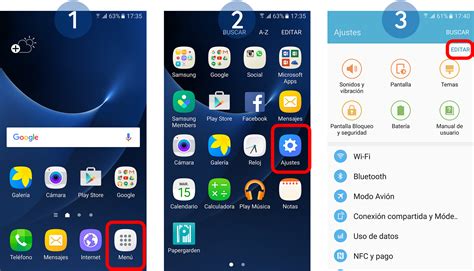
Dentro de "Administración general", encontrarás la opción para restablecer los ajustes de red. Este paso es crucial, ya que borrará todos los ajustes de red móvil, Wi-Fi y Bluetooth de tu Samsung Galaxy J1 Ace. Se presentará un primer mensaje de confirmación para recordarte esta acción. Si tienes configurado un patrón de desbloqueo, un PIN o una contraseña de pantalla, deberás introducirla para proceder. Finalmente, aparecerá un segundo mensaje de confirmación preguntando si realmente deseas restablecer la configuración de red.
Restablecimiento de Ajustes de Red: Un Primer Paso Crucial
El restablecimiento de los ajustes de red es una de las soluciones más efectivas y universales cuando se experimentan problemas de conectividad. Este proceso revierte todas las configuraciones de red a sus valores predeterminados de fábrica, lo que puede solucionar problemas causados por configuraciones erróneas, conflictos de software o datos corruptos almacenados en la memoria del teléfono.
Al completar el proceso de restablecimiento, es recomendable tomar medidas adicionales para asegurar una reconexión óptima. En el caso de la red móvil, para que el Samsung Galaxy J1 Ace obtenga los datos de red móvil de manera correcta, se recomienda sacar la tarjeta SIM y volver a introducirla después de unos minutos. Es posible que recibas un mensaje de tu operadora de red con los ajustes correctos para tu plan de datos.
Además, deberás volver a configurar las redes Wi-Fi a las que deseas conectarte, introduciendo nuevamente las contraseñas. Asimismo, será necesario volver a vincular los dispositivos Bluetooth que utilizabas previamente para poder usarlos.
Cómo RESTABLECER los AJUSTES DE WIFI Y RED en un Samsung Galaxy | 📱 Restaurar Configuración red 📶
Entendiendo las Causas de los Problemas de Conexión 4G
Las redes móviles han evolucionado drásticamente en los últimos años, impulsadas por tecnologías como el 4G y el 5G, buscando ofrecer mayor estabilidad y una mejor conexión. Sin embargo, esto no ha eliminado por completo la posibilidad de encontrarse con diversos problemas con la conexión de datos en móviles Samsung, que a menudo obligan a buscar redes Wi-Fi como alternativa.
Los problemas de conexión de datos pueden tener múltiples orígenes, algunos relacionados con el dispositivo en sí, y otros con factores externos. Es importante considerar todas las posibilidades para llegar a la raíz del inconveniente.
Interferencias y Fundas del Dispositivo
Una de las causas menos obvias pero significativas de problemas de conectividad puede ser la funda que utilizas para proteger tu smartphone. Una funda inadecuada, especialmente si no es de buena calidad o está hecha de materiales que interfieren con las señales, puede impedir que las antenas de cobertura de tu smartphone reciban la señal de manera óptima. Estas interferencias pueden ser más significativas de lo esperado, afectando directamente la calidad de tu conexión 4G o incluso la recepción de llamadas.
Fallos de Software y Memoria Temporal
Durante el tiempo que un teléfono está encendido, pueden acumularse fallos y problemas que quedan almacenados en la memoria del dispositivo. Estos "errores fantasma" pueden impedir que el teléfono se comporte de forma normal, afectando diversas funcionalidades, incluida la conectividad a Internet. Un reinicio del dispositivo puede ser suficiente para limpiar estos fallos temporales y restaurar el funcionamiento normal.
Problemas con la Operadora de Telefonía
La conectividad a Internet a través de tu plan de datos no depende únicamente de tu dispositivo, sino también de la compañía de telefonía con la que tienes contratada tu tarifa móvil. Es posible que existan problemas de cobertura en tu zona o que la operadora esté experimentando alguna incidencia técnica.
Para salir de dudas, lo mejor es ponerte en contacto con el servicio de atención al cliente de tu operador. Ellos podrán informarte sobre posibles fallos de cobertura en tu área o si hay alguna interrupción general del servicio.
Saturación de la Red y Zonas de Alta Afluencia
Incluso con una buena cobertura general, puedes experimentar problemas de datos móviles si te encuentras en una zona de cobertura saturada. Esto ocurre en áreas con una gran concentración de personas y, por consiguiente, de dispositivos conectados, como eventos masivos o grandes edificios. En estos escenarios, la alta demanda de la señal puede disminuir la calidad de la conexión.
Para mitigar esto, puedes intentar alejarte de la zona saturada o, como medida temporal, cambiar entre las redes 4G y 5G. En teoría, las redes 5G deberían ofrecer un mejor rendimiento y menor congestión.

Pasos Detallados para Solucionar Problemas de 4G
Cuando te enfrentas a problemas con la conexión 4G en tu Samsung Galaxy J1 Ace u otro dispositivo Android, existen varias estrategias que puedes emplear, desde las más sencillas hasta las más complejas.
Activación y Desactivación del Modo Avión
Una de las soluciones más rápidas y a menudo efectivas para problemas temporales de conectividad es activar y desactivar el modo avión. Este modo anula toda la conectividad inalámbrica del dispositivo, incluyendo datos móviles, Wi-Fi, Bluetooth y NFC. Al desactivarlo, el teléfono fuerza una reconexión con las redes disponibles, lo que puede resolver fallos momentáneos.
Para activarlo, despliega el menú de accesos directos desde el panel superior y pulsa sobre el icono del avión. Después de unos segundos, vuelve a pulsar sobre él para desactivar el modo avión y permitir que tu conexión se reinicie.
Reinicio del Dispositivo
Similar al restablecimiento de ajustes de red, reiniciar el dispositivo es una solución clásica pero muy efectiva. A veces, los fallos en los procesos que se están ejecutando en el sistema operativo Android pueden causar problemas con el funcionamiento del 4G. Reiniciar el dispositivo pone fin a estos procesos y permite que el sistema se inicie de nuevo con una configuración limpia, resolviendo así posibles conflictos.
La manera de reiniciar un teléfono Android suele ser la misma en la mayoría de los modelos: mantén pulsado el botón de apagado durante unos segundos hasta que aparezcan varias opciones en pantalla, una de las cuales es "Reiniciar". Pulsa sobre ella y espera a que el teléfono se reinicie por completo.
Verificación del Tipo de Red Seleccionado
Es posible que el problema con el 4G se deba a que el dispositivo está configurado para usar un tipo de red diferente. Por ejemplo, si por error se ha seleccionado 3G o 2G en lugar de 4G, no podrás aprovechar la velocidad de esta última.
Asegúrate de que tu dispositivo esté configurado para usar el tipo de red adecuado. En la configuración de "Redes móviles", busca la opción "Modo de red" y verifica que esté seleccionada la opción preferida para 4G (LTE).
Para cambiar manualmente la red de 3G (WCDMA/UMTS) a GSM (2G), que puede captar señal a mayor distancia, puedes seguir estos pasos:
- Ve a "Configuración".
- Elige la opción "Más redes" en la configuración de "Conexión".
- Toca "Redes móviles".
- Encuentra el "Modo Red".
- Cambia la red de 3G a 2G.
Comprobación de la Tarjeta SIM
La tarjeta SIM es el medio a través del cual tu operador te proporciona línea y conexión de red. Por lo tanto, un mal funcionamiento o una colocación incorrecta de la SIM pueden ser la causa de tus problemas de datos.
Retirar y volver a insertar la SIM: Este es un paso fundamental. Retira la tarjeta SIM del dispositivo y vuelve a insertarla. Asegúrate de que esté colocada correctamente en su ranura. Si tienes un teléfono Dual SIM, verifica que la tarjeta esté en la ranura principal o en la que tienes activada para datos móviles.
Probar la SIM en otro dispositivo: Si es posible, coge otro teléfono (de un amigo o familiar) y prueba tu tarjeta SIM en él. Si la conexión funciona con normalidad en otro dispositivo, puedes descartar fallos en la tarjeta SIM y centrarte en el problema de tu smartphone.
Probar otra SIM en tu teléfono: A la inversa, prueba una SIM diferente en tu teléfono. Si con otra SIM tu dispositivo funciona correctamente, entonces el problema reside en tu tarjeta SIM original.
Inspección física de la SIM: Revisa si la tarjeta SIM presenta algún daño físico, como arañazos o dobleces. Si la tarjeta está dañada, es probable que necesites solicitar un reemplazo a tu operadora.
Limpieza de la bandeja y la SIM: Aprovecha que has retirado la SIM para limpiar suavemente la bandeja y la propia tarjeta. Puedes usar aire comprimido o un paño seco y suave. Ten cuidado de no introducir objetos metálicos o puntiagudos que puedan dañar los contactos.
Configuración del APN (Nombre de Punto de Acceso)
El APN es un elemento crucial para que la conexión de datos móviles funcione correctamente. Dentro de este apartado, se introducen los datos que proporciona la operadora para establecer la conexión a su red.
Si la conexión de datos móviles es lenta o no funciona, es posible que la configuración del APN sea incorrecta. Debes asegurarte de introducir los datos facilitados por tu operadora sin errores. Puedes encontrar esta opción en "Redes móviles" > "Nombres de Puntos de Acceso".
Problema "No Registrado en la Red"
Uno de los problemas más comunes en los smartphones Samsung es el mensaje "No registrado en la red". Afortunadamente, suele tener una solución sencilla. A menudo, esto se resuelve reiniciando el dispositivo o restableciendo los ajustes de red. Si el problema persiste, puede ser necesario contactar a la operadora.
Roaming Internacional
Si viajas al extranjero, es fundamental tener en cuenta el roaming. Antes de utilizar tus datos móviles en otro país, habla con tu operadora para saber si el país de destino permite el roaming y cuáles son sus limitaciones y costos asociados.
Interferencias Ambientales y Estructurales
Las conexiones de datos móviles pueden verse afectadas no solo por la cobertura de la red, sino también por las condiciones del entorno. Las interferencias causadas por estructuras como paredes de hormigón, planchas de metal, o incluso por otros dispositivos electrónicos, pueden obstaculizar la calidad de la señal, especialmente en interiores.
En estos casos, intentar moverte a una zona con menos obstrucciones o salir al exterior puede mejorar la recepción.
Fallos de Software y Restablecimiento Completo
Como se mencionó anteriormente, un fallo de software puede impedir que funcionen diversos elementos del smartphone. Si nada de lo anterior funciona, un restablecimiento completo del dispositivo (restablecimiento de fábrica) puede ser la solución.
Importante: Antes de realizar un restablecimiento de fábrica, asegúrate de hacer una copia de seguridad de toda tu información importante (fotos, vídeos, contactos, aplicaciones, etc.), ya que este proceso borrará todos los datos del teléfono.
Para realizar un restablecimiento de fábrica en un Samsung Galaxy J1 Ace:
- Ve a "Ajustes".
- Selecciona "Administración general".
- Toca "Restablecer".
- Elige "Restablecer ajustes de fábrica".
- Confirma la acción e introduce tu PIN o contraseña si se te solicita.
Asistencia Profesional
Cuando todas las demás opciones han fallado y sigues experimentando problemas con los datos móviles en tu Samsung, puede ser el momento de buscar ayuda profesional. El soporte técnico del fabricante, en este caso Samsung, puede ofrecerte asesoramiento y guiarte a través de pasos adicionales o diagnosticar posibles problemas de hardware.
Puedes acceder al soporte técnico de Samsung a través de su sitio web oficial. Es probable que ya existan foros o artículos de ayuda dedicados a problemas comunes como los que estás experimentando.
Problemas con la Conexión Wi-Fi
Aunque el enfoque principal es la red 4G, los problemas de conectividad también pueden afectar al Wi-Fi. Si tienes dificultades para conectarte a una red Wi-Fi, debes verificar si la señal está presente o si, a pesar de ver la red, no puedes establecer conexión.
Comprobación del Router y la Red Doméstica
- Verifica si el router funciona correctamente: Asegúrate de que esté encendido, conectado a Internet y que tu teléfono esté dentro del rango de alcance del Wi-Fi del router.
- Reinicia el router y el módem: Apaga ambos dispositivos, espera un minuto y vuelve a encenderlos. Esto puede resolver problemas temporales de conexión.
- Prueba la conexión Wi-Fi en modo seguro: Reiniciar el dispositivo en modo seguro desactiva temporalmente las aplicaciones de terceros. Si la red Wi-Fi funciona en modo seguro, es probable que una aplicación descargada sea la causa del problema y deba ser desinstalada.
- Prueba la red Wi-Fi en otro dispositivo: Intenta conectar otro dispositivo a la misma red Wi-Fi. Si otros dispositivos tampoco pueden conectarse, el problema probablemente reside en el router o en la conexión a Internet de tu proveedor.
Interferencias y Limitaciones de Señal
Al igual que con las redes móviles, las señales Wi-Fi pueden verse afectadas por obstáculos físicos y la distancia al router. Los árboles, edificios, paredes gruesas y otros dispositivos electrónicos pueden interferir con la señal.
Además, la cantidad de usuarios conectados a la misma red Wi-Fi puede afectar el rendimiento. En redes compartidas, como en oficinas o lugares públicos, la congestión puede ralentizar la conexión.
Consideraciones Adicionales
- Actualizaciones de Software: Antes de probar cualquier solución, asegúrate de que el software de tu dispositivo y las aplicaciones relacionadas estén actualizadas a la última versión disponible. Las actualizaciones a menudo incluyen correcciones de errores y mejoras de rendimiento.
- Límite de Datos: Verifica si has alcanzado el límite de datos de tu plan móvil. Si es así, tu conexión se ralentizará o se detendrá hasta el próximo ciclo de facturación.
- Hardware del Dispositivo: En casos raros, los problemas de conectividad pueden deberse a un fallo de hardware en el dispositivo. Si después de probar todas las soluciones de software y configuración el problema persiste, podría ser necesario que un técnico revise el hardware de tu Samsung Galaxy J1 Ace.
Al seguir estos pasos y considerar las diversas causas potenciales, podrás abordar eficazmente los problemas de red 4G en tu Samsung Galaxy J1 Ace y, en general, en la mayoría de los dispositivos Android, recuperando una conexión estable y rápida.