El router Arris Next Generation de VTR se ha convertido en un componente esencial para muchos hogares y oficinas que buscan una conexión a Internet de alta velocidad. Este dispositivo, ideal para quienes desean navegar a velocidades superiores y mantener múltiples dispositivos conectados simultáneamente, soporta un ancho de banda de hasta 1 Gb/s. Además, su funcionalidad de Firewall asegura el traspaso seguro de archivos, añadiendo una capa de protección a tu red. Sin embargo, como con cualquier tecnología, pueden surgir situaciones que requieran ajustes o solución de problemas. Este artículo te guiará a través de la configuración básica, el cambio de contraseña, el reinicio del dispositivo y la interpretación de sus luces indicadoras, así como consejos para mejorar la cobertura WiFi.
Conociendo tu Router Arris Next Generation de VTR
El router Arris Next Generation es el dispositivo estándar que VTR instala para sus servicios de internet hogar. Su capacidad para manejar altas velocidades lo hace perfecto para hogares modernos con múltiples dispositivos conectados, desde smartphones y tablets hasta consolas de videojuegos y dispositivos de domótica. La capacidad de 1 Gb/s significa que puedes descargar archivos grandes en segundos, disfrutar de streaming en alta definición sin interrupciones y participar en videojuegos en línea con una latencia mínima.
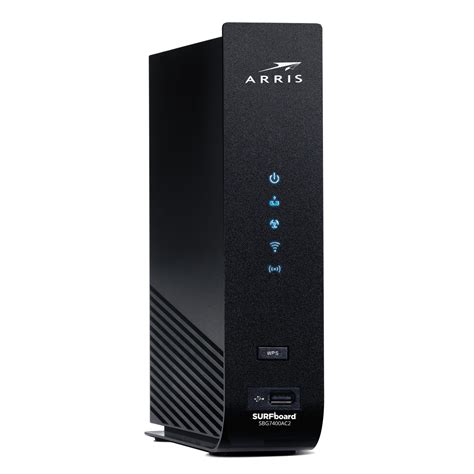
Es importante entender la diferencia entre un router y un módem. El módem es el dispositivo que conecta tu red doméstica con el proveedor de servicios de Internet (ISP), en este caso, VTR. El router, por otro lado, es el dispositivo que permite compartir esa señal de Internet con los equipos de tu hogar a través de WiFi o conexiones Ethernet. En muchos casos, VTR proporciona un dispositivo combinado que actúa como ambos, módem y router.
Configuración Rápida y Cambio de Contraseña WiFi
Cambiar la contraseña de tu red WiFi y el nombre de la red (SSID) es un proceso sencillo que puedes realizar a través de la configuración rápida de tu router VTR. Si bien no es muy recomendable cambiar estos datos, ya que el nombre y la clave vienen escritos en la etiqueta del router y sirven como recordatorio, puede ser necesario por razones de seguridad o preferencia personal.
Para modificar estos ajustes:
- Accede a la interfaz de configuración de tu router. Generalmente, esto se hace escribiendo la dirección IP del router en tu navegador web (comúnmente 192.168.0.1 o 192.168.1.1). Consulta la etiqueta de tu router o la documentación de VTR si no estás seguro.
- Busca la sección de configuración WiFi o Wireless.
- Presiona "Cambiar" al lado del Nombre de la red WiFi.
- Escribe el nombre de red deseado. Es importante evitar caracteres especiales o la letra Ñ para asegurar la compatibilidad con todos los dispositivos.
- Presiona "Cambiar" al lado de Contraseña WiFi.
- Escribe la nueva contraseña. Se recomienda una contraseña robusta de al menos 12 dígitos que combine mayúsculas, minúsculas y números para una mayor seguridad.
- Finalmente, presiona el botón "Aplicar cambios" para guardar la nueva configuración.
Es fundamental recordar que, al cambiar la contraseña, deberás reconectar todos tus dispositivos a la red WiFi con la nueva clave.
Reinicio y Restauración de Fábrica del Router
Si tu router Arris VTR está experimentando problemas de conexión, lentitud o si has olvidado la contraseña del WiFi y necesitas restablecer los datos de fábrica, un reinicio es a menudo la solución más efectiva.
Para reiniciar tu router VTR de manera sencilla:
- Desenchufa el router de la corriente eléctrica.
- Espera al menos 20 segundos. Este tiempo permite que los componentes internos se descarguen completamente y se reinicien correctamente.
- Vuelve a conectar el router a la corriente.
Si deseas restaurar el router por completo a su configuración original de fábrica (lo que restablecerá el nombre y la contraseña de WiFi a los valores predeterminados que aparecen en la etiqueta del dispositivo), deberás realizar un reinicio de hardware:
- Localiza el botón de RESET en tu router. Suele ser un pequeño orificio en la parte trasera o inferior del dispositivo.
- Con el router encendido, utiliza un clip de papel o un objeto puntiagudo similar para presionar y mantener presionado el botón de RESET durante aproximadamente 10-15 segundos.
- Observa las luces del router; deberían parpadear indicando que el proceso de reinicio de fábrica ha comenzado.
- Una vez completado el reinicio, el router arrancará con la configuración de fábrica. Deberás volver a conectarte usando el nombre y la contraseña que se encuentran en la etiqueta del dispositivo.
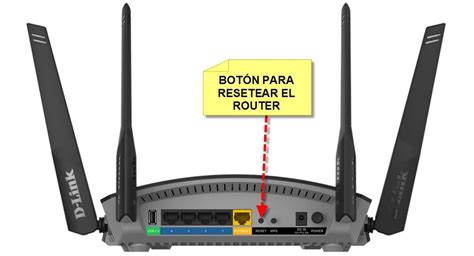
Comprendiendo las Luces Indicadoras del Router VTR
Las luces LED en tu router Arris VTR son indicadores visuales clave que te ayudan a diagnosticar el estado de tu conexión y el funcionamiento del dispositivo. Comprender su significado puede ahorrarte tiempo y frustración al solucionar problemas.
Luz LED WiFi:
- Apagada: Indica que la función WiFi está desactivada.
- Verde: Se ilumina de este color durante la configuración del router o cuando presionas el botón WPS (Wi-Fi Protected Setup).
- Roja: Señala un problema con la conexión WiFi. En este caso, prueba a reiniciar el router. Si el problema persiste, contacta a VTR para verificar si hay un problema técnico de su parte.
Luz LED Internet:
- Apagada: Normalmente indica que no hay conexión a Internet.
- Verde: Se ilumina de este color durante la configuración o actualización del router.
- Roja: Indica que hay un problema con la conexión a Internet. Intenta reiniciar el router. Si el problema persiste, es recomendable llamar al servicio técnico de VTR.
Luz LED Telefonía:
- Apagada: Generalmente indica que el servicio de telefonía no está activo o habilitado.
- Verde: Significa que el servicio de telefonía está habilitado y funcionando correctamente.
- Roja: Puede indicar un problema con el servicio de telefonía o que el servicio no está contratado con VTR.
Luz LED Base:
- Blanca: Es el color habitual de esta luz, indicando que el router está funcionando correctamente.
- Verde parpadeando: No hay de qué preocuparse; indica que el router está realizando alguna operación interna, como una actualización.
- Roja: Señala un problema general con el equipo o la conexión. Prueba reiniciando el router. Si la conexión a Internet no se restablece, contacta a VTR.
Ante cualquier problema persistente con tu router VTR, la recomendación principal es contactar al Servicio al Cliente de VTR. Su equipo técnico podrá guiarte a través de pasos de solución de problemas más específicos o determinar si es necesario el envío de un técnico.
Ubicación Estratégica del Router para una Mejor Señal WiFi
La ubicación física de tu router Arris VTR tiene un impacto significativo en la calidad y el alcance de tu señal WiFi. Para asegurar una experiencia de navegación óptima y una cobertura uniforme en todo tu hogar u oficina, considera los siguientes consejos:
- Ubicación Centralizada: Coloca el router en un punto lo más equidistante posible a todas las áreas donde necesitas buena señal. Evita ubicarlo en esquinas o extremos de la casa, ya que esto puede dejar algunas habitaciones con una señal débil.
- Espacio Abierto y Elevado: Sitúa el router en un espacio abierto, preferiblemente elevado. Montarlo en una estantería alta o en una pared puede mejorar la dispersión de la señal. Cuantos menos objetos haya alrededor, menor será la interferencia.
- Evitar Obstrucciones y Fuentes de Interferencia: Ciertos objetos pueden degradar o bloquear la señal WiFi. Estos incluyen:
- Muebles voluminosos: Especialmente aquellos hechos de metal.
- Materiales reflectantes: Como espejos o vidrio templado.
- Electrodomésticos: Particularmente hornos de microondas, que operan en frecuencias similares a las del WiFi.
- Otros aparatos inalámbricos: Como teléfonos fijos inalámbricos, monitores para bebés, dispositivos Bluetooth y sistemas de seguridad inalámbricos.
- Considerar el WiFi Mesh: Para hogares grandes o con estructuras complejas, una solución de WiFi Mesh puede ser una excelente opción. Un sistema Mesh utiliza varios nodos para crear una única red WiFi unificada que cubre toda la casa, eliminando puntos muertos. VTR ofrece esta tecnología, conocida como "WiFi Mesh de VTR".
Solucionando Problemas de Velocidad y Conexión con Dispositivos Antiguos
Un escenario común que enfrentan los usuarios es la discrepancia entre la velocidad contratada con el ISP y la velocidad real experimentada, especialmente cuando se utilizan dispositivos más antiguos. Un usuario reportó tener 300 Mbps con VTR y experimentar velocidades muy bajas (10 Mbps por WiFi, 40 Mbps por cable) al conectar un router TP-Link antiguo (del año 2012) a su red. Al conectar el cable Ethernet directamente a su PC, obtenía velocidades cercanas a los 290-295 Mbps.
La causa principal de esta diferencia radica en la tecnología de los routers más antiguos. Un router de 2012, incluso si tiene puertos Gigabit Ethernet, es probable que no soporte los estándares WiFi modernos (como 802.11ac o WiFi 5, y mucho menos WiFi 6). Si el router antiguo está repartiendo señal de manera inalámbrica con normas como 802.11b, las velocidades se verán drásticamente limitadas. Además, su procesador y memoria RAM pueden no ser suficientes para gestionar eficientemente el tráfico de una conexión de alta velocidad como 300 Mbps, especialmente si hay muchos dispositivos conectados.
5 trucos para que tu Wifi sea más rápido y llegue a toda tu casa
Para superar estas limitaciones, se recomienda encarecidamente adquirir un router moderno que sea compatible con los estándares Gigabit Ethernet y WiFi más recientes. Un router que soporte WiFi AC (802.11ac) o AX (802.11ax/WiFi 6), tenga un buen procesador y suficiente memoria RAM, será capaz de manejar eficientemente las altas velocidades de tu plan de VTR y soportar la conexión simultánea de múltiples dispositivos sin degradar el rendimiento.
Un usuario que se encontraba en una situación similar, con muchos dispositivos IoT conectados y experimentando problemas de estabilidad con el firmware original de Arris, decidió comprar un router Archer C6 v2. La diferencia fue "brutal". Todos sus dispositivos IoT permanecieron conectados sin problemas, y la interfaz del nuevo router era rápida e intuitiva. Este caso subraya la importancia de tener un router adecuado para la cantidad y el tipo de dispositivos que se conectan a tu red. Para aquellos con 20-25 dispositivos conectados, incluyendo celulares, computadoras, luces inteligentes, asistentes virtuales y dispositivos de domótica, un router robusto es esencial.
Al seleccionar un nuevo router, considera que sea "dual band" (operando en 2.4 GHz y 5 GHz), con conexión AC (o AX si tu presupuesto lo permite), y preferiblemente con antenas externas para una mejor cobertura.
El Modo Bridge y la Configuración de Redes Múltiples
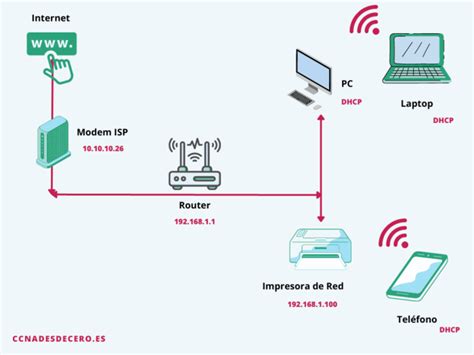
En algunos escenarios, los usuarios optan por utilizar el router Arris de VTR en modo "Bridge" o "Puente". Este modo permite que un router comparta la conexión a Internet con otro router. Esto es útil si deseas utilizar tu propio router avanzado para gestionar toda la red doméstica, mientras que el dispositivo de VTR simplemente actúa como un módem.
Cuando el router Arris se configura en modo Bridge, su dirección IP LAN suele ser 192.168.0.1. Es importante tener en cuenta que esta dirección IP puede afectar la configuración de tu router principal. Si tu router principal (en este caso, el Archer C6) está configurado con una IP LAN en el rango 192.168.1.x (por ejemplo, 192.168.1.2), y deseas que asigne direcciones IP a tus dispositivos en el rango 192.168.1.3 - 50, la configuración debe ser compatible para evitar conflictos de red. El router principal, al recibir la conexión del Arris en modo Bridge, se encargará de la asignación de direcciones IP a través de su propio servidor DHCP.
Es crucial gestionar estas configuraciones de red de manera adecuada para asegurar que todos los dispositivos se comuniquen correctamente y que no haya solapamientos de direcciones IP o problemas de enrutamiento. Si el router Arris no está conectado al coaxial y no tiene conectividad con la central de VTR, puede entregar direcciones IP por DHCP, lo cual es una característica de su funcionamiento normal hasta que se establece la conexión a Internet.
Consideraciones sobre el Firmware y el Rendimiento del Router
La experiencia de los usuarios con el router Arris de VTR puede variar, y en algunos casos, las actualizaciones de firmware pueden afectar el rendimiento. Un usuario mencionó que, después de que VTR cambió el firmware al original de Arris, su conexión comenzó a funcionar "pésimo", afectando a varios dispositivos IoT que ya no funcionaban correctamente. Esto sugiere que, si bien el hardware puede ser capaz, el software (firmware) que lo controla juega un papel crucial en la estabilidad y el rendimiento de la red.
Si experimentas problemas de rendimiento o estabilidad después de una actualización de firmware, o si sospechas que el firmware proporcionado por el ISP no es óptimo para tus necesidades, la opción de reemplazar el router Arris por uno propio de alto rendimiento puede ser la solución más efectiva. La inversión en un router de calidad, que cumpla con los estándares modernos y tenga capacidades de procesamiento suficientes, puede mejorar drásticamente la experiencia de conexión, especialmente en hogares con una alta densidad de dispositivos conectados.
La compra de un router como el Archer C6 v2 o el Archer C7 AC1750, que se mencionaron en los comentarios de los usuarios, puede ser una excelente inversión para aquellos que buscan estabilidad y rendimiento en sus redes domésticas, superando las limitaciones que a veces presentan los equipos proporcionados por los proveedores de servicios de Internet. Estos routers suelen ofrecer interfaces más amigables, mayor flexibilidad de configuración y un rendimiento superior en la gestión de múltiples conexiones simultáneas.
En resumen, optimizar tu experiencia WiFi con el router Arris de VTR implica comprender su configuración básica, saber cómo solucionar problemas comunes a través de reinicios y ajustes, y ser consciente de las limitaciones de los equipos más antiguos. Además, la elección estratégica de la ubicación del router y, en muchos casos, la inversión en un router de terceros de mayor capacidad, son pasos fundamentales para asegurar una conexión a Internet rápida, estable y confiable en tu hogar.