El router Huawei E8231 de Entel es una herramienta versátil que permite compartir banda ancha, conectando múltiples dispositivos del hogar a Internet mediante conexiones inalámbricas o cableadas. Su configuración, aunque puede parecer técnica, se simplifica a través de una serie de pasos claros que aseguran una conexión óptima para PCs, teléfonos, tabletas, portátiles y decodificadores de TV. La capacidad de este dispositivo para actuar como un punto de acceso a Internet lo convierte en un componente esencial para la conectividad moderna en el hogar.
Conexión Física y Acceso a la Interfaz de Gestión
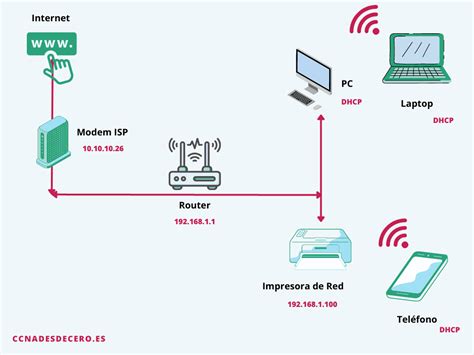
El primer paso para activar y configurar su Huawei E8231 Entel implica la conexión física del dispositivo. Se recomienda conectar un cable Ethernet desde el puerto WAN (Wide Area Network) de su router a un puerto LAN (Local Area Network) de la fuente de Internet. Esta fuente puede ser un módem de banda ancha tradicional o un módem de fibra óptica, dependiendo de la infraestructura proporcionada por su proveedor de servicios.
Una vez establecida la conexión física, el acceso a la página de gestión web del router es fundamental. Abra su navegador de Internet preferido e ingrese la dirección IP predeterminada del router en la barra de direcciones. Esta dirección IP es la puerta de entrada a todas las configuraciones del dispositivo. Tras ingresar la dirección, será dirigido a la interfaz de gestión web.
Configuración Inicial de la Red Wi-Fi
Al acceder a la página de gestión web, generalmente encontrará un botón o enlace para iniciar el proceso de configuración, a menudo etiquetado como "Comenzar". El router detectará automáticamente el modo de acceso a Internet, simplificando así el proceso para el usuario.
El siguiente paso crucial es la creación de una red Wi-Fi. Seleccione la opción "Crear una red Wi-Fi" y proceda haciendo clic en "Siguiente". El asistente de configuración lo guiará a través de las instrucciones necesarias para completar la configuración de Internet.
Obtención de Credenciales de Acceso a Internet
Para que la conexión a Internet sea exitosa, es indispensable contar con la información de acceso proporcionada por su proveedor de servicios de Internet o banda ancha. Deberá comunicarse con ellos para obtener la "Cuenta de banda ancha" y la "Contraseña de banda ancha". Estos datos son esenciales para que el router pueda autenticarse y establecer una conexión con la red de su proveedor.
Configuración Avanzada: VLAN
En algunos casos, especialmente en entornos de red más complejos o para usuarios que requieren segmentación de red, puede ser necesario configurar la VLAN (Red de Área Local Virtual). Si su proveedor de servicios requiere esta configuración, habilite la función VLAN en la pantalla de cuentas de conexión a Internet. Deberá ingresar la información de configuración específica de la VLAN, tal como se la haya proporcionado su proveedor. La configuración correcta de VLAN permite aislar tráfico y mejorar la seguridad de la red.
Configuración de una red con múltiples VLAN y servicio DHCP en un mismo servidor - Packet Tracer
Conexión de Dispositivos Cableados
Además de la conectividad inalámbrica, el Huawei E8231 Entel también permite la conexión de dispositivos mediante cable Ethernet. Para conectar PCs, decodificadores de TV y otros dispositivos que requieran una conexión por cable a Internet, utilice un cable Ethernet para conectar el dispositivo directamente al puerto LAN de su router. Esta opción es ideal para dispositivos que requieren una conexión más estable y de mayor velocidad, o cuando la red Wi-Fi está congestionada.
Gestión y Habilitación de la Red Wi-Fi
La conexión Wi-Fi del router Huawei E8231 Entel está habilitada por defecto, lo que significa que, tras la configuración inicial, debería poder conectar sus dispositivos de forma inalámbrica. Para ello, simplemente busque la red Wi-Fi del router en su PC, teléfono o tableta e ingrese la contraseña correspondiente.
Alternativamente, puede acceder a la página de gestión web nuevamente. Conecte su PC o teléfono a la red Wi-Fi del CPE (Customer Premises Equipment) o conecte su PC al puerto LAN del CPE mediante un cable Ethernet. Luego, ingrese la dirección IP predeterminada en la barra de direcciones de su navegador para iniciar sesión en la página de gestión web.
Una vez dentro de la interfaz de gestión, navegue hasta la sección "Mi Wi-Fi". Aquí podrá gestionar la configuración de su red inalámbrica. Para algunos routers, existe una opción que permite que, al reiniciar el dispositivo, la red Wi-Fi se encienda automáticamente.
Es importante comprender que cuando la función Wi-Fi del router está deshabilitada, sus dispositivos como teléfonos, tabletas o PC portátiles no podrán conectarse a su router de forma inalámbrica. Para deshabilitar o habilitar el Wi-Fi, acceda a "Ajustes de Wi-Fi" > "Ajustes básicos de Wi-Fi". Marque la opción "Wi-Fi" para habilitarlo o desmárquela para deshabilitarlo. Al deshabilitar el Wi-Fi, aparecerá un cuadro de diálogo en la pantalla solicitando confirmación. Si la casilla de verificación junto a "Wi-Fi" se pone azul, esto indica que la función Wi-Fi está habilitada.
Para habilitar el Wi-Fi nuevamente si lo ha deshabilitado, conecte su PC al puerto LAN del CPE mediante un cable de red y acceda al portal de configuración para habilitar la función.
Restablecimiento de Fábrica y sus Implicaciones
En situaciones donde la configuración se ha vuelto compleja o si experimenta problemas persistentes, un restablecimiento a los ajustes de fábrica del CPE puede ser una solución. Es importante tener en cuenta que cuando se restablecen los ajustes de fábrica del CPE, el Wi-Fi se habilita automáticamente. Sin embargo, todos los parámetros de configuración se eliminarán tras el restablecimiento. Esto significa que deberá repetir todo el proceso de configuración inicial, incluyendo la configuración de Internet, la red Wi-Fi y cualquier otra personalización que haya realizado. Por lo tanto, un restablecimiento de fábrica debe considerarse como un último recurso.
Consideraciones sobre Cookies y Experiencia de Usuario
Es relevante mencionar que, al igual que muchos sitios web y interfaces de gestión, el sitio web del router puede utilizar cookies para mejorar su funcionalidad y la experiencia del usuario. Estas cookies se utilizan para recordar preferencias, optimizar el rendimiento del sitio y, en algunos casos, para recopilar datos anónimos sobre el uso del sitio. Al continuar utilizando el sitio, usted acepta el uso de cookies.
Implicaciones de la Conectividad y el Acceso a Internet
La capacidad de compartir banda ancha a través del Huawei E8231 Entel abre un abanico de posibilidades para la conectividad en el hogar. Permite que múltiples usuarios y dispositivos accedan a Internet simultáneamente, facilitando actividades como el streaming de video, los juegos en línea, el trabajo remoto y la educación a distancia. La flexibilidad de las conexiones inalámbricas y cableadas asegura que la mayoría de los dispositivos puedan integrarse en la red doméstica.
La configuración de la red Wi-Fi implica la elección de un nombre de red (SSID) y una contraseña segura. Una contraseña robusta es crucial para proteger su red de accesos no autorizados. Los routers modernos ofrecen varios protocolos de seguridad Wi-Fi, como WPA2 y WPA3, que brindan niveles de encriptación más altos.
La gestión de la red a través de la interfaz web también permite funcionalidades avanzadas, como la configuración de listas de control de acceso (ACL), la reserva de direcciones IP (DHCP) y la configuración de puertos (port forwarding), que son útiles para usuarios con necesidades específicas, como la administración de servidores domésticos o el acceso remoto a dispositivos.
La interferencia de la señal Wi-Fi es un factor a considerar. Factores como la distancia al router, las obstrucciones físicas (paredes, muebles) y la interferencia de otros dispositivos electrónicos pueden afectar la calidad de la conexión inalámbrica. Colocar el router en una ubicación central y elevada puede mejorar la cobertura.
La velocidad de Internet que experimentan los dispositivos conectados dependerá de varios factores, incluyendo el plan de Internet contratado con Entel, la capacidad del router Huawei E8231, la distancia a la que se encuentran los dispositivos de la red Wi-Fi y el número de dispositivos activos simultáneamente.
Comprender las capacidades y la configuración de su router Huawei E8231 Entel es clave para maximizar su experiencia en línea. Desde la conexión inicial hasta la gestión avanzada de la red, cada paso contribuye a una conectividad fluida y segura. La asistencia del proveedor de servicios de Internet es un recurso valioso, especialmente cuando se abordan configuraciones complejas o se requieren credenciales específicas. La versatilidad de este dispositivo lo posiciona como un centro neurálgico para la conectividad digital en el hogar, permitiendo que múltiples dispositivos interactúen con el mundo en línea de manera eficiente.