La Xbox One S, una consola icónica lanzada por Microsoft, ha sido disfrutada por jugadores de todo el mundo gracias a su diseño estilizado y delgado. Sin embargo, como cualquier dispositivo electrónico, puede presentar problemas técnicos. Uno de los inconvenientes más frustrantes para los jugadores es cuando la consola no detecta la señal HDMI, dejando la pantalla en negro o mostrando un mensaje de "sin entrada". Este artículo te guiará a través de una serie de pasos y soluciones para resolver este problema, desde las comprobaciones más sencillas hasta reparaciones más complejas.
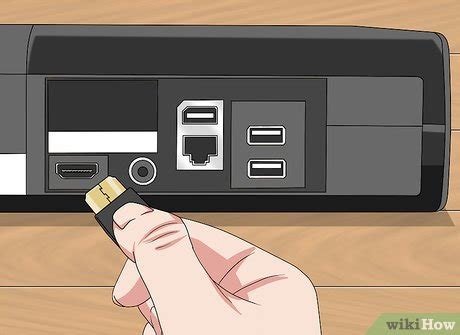
Verificación Inicial: El Cable HDMI y sus Conexiones
La causa más común de que tu Xbox One S no emita imagen a través del HDMI es un problema con el propio cable o su conexión. Es fundamental realizar una inspección exhaustiva antes de considerar fallos más graves en la consola.
Comprobación del Cable HDMI:
- Conexión Segura: Asegúrate de que el cable HDMI esté firmemente conectado tanto al puerto HDMI de salida en la parte trasera de tu Xbox One S como al puerto de entrada HDMI en tu televisor o monitor. A veces, un simple desconexión y reconexión puede resolver el problema, especialmente si la conexión se ha aflojado con el tiempo.
- Daños Visibles: Inspecciona el cable HDMI en busca de signos de desgaste, como dobleces pronunciados, cortes, deshilachados o daños en los conectores. Si el cable ha sido sometido a tirones constantes o ha sufrido algún tipo de impacto, es probable que esté dañado.
- Prueba con Otro Cable: La forma más efectiva de descartar un cable defectuoso es probar con otro cable HDMI. Idealmente, utiliza el cable que venía incluido con tu consola Xbox, ya que está diseñado para ser compatible. Si tienes acceso a otro cable, conéctalo a tu Xbox One S y al televisor. Si la imagen aparece, confirma que tu cable original estaba dañado y necesita ser reemplazado.
- Certificación del Cable: Para asegurar una transmisión de señal óptima, especialmente con resoluciones altas y contenido HDR, es recomendable utilizar cables HDMI que cuenten con las certificaciones HDMI High Speed o HDMI Certified Premium High Speed. Estos cables están diseñados para manejar mayores anchos de banda y garantizar una mejor calidad de imagen y sonido.
- Longitud Adecuada: Utiliza un cable HDMI que tenga una longitud adecuada para conectar tu Xbox a la pantalla. Un cable excesivamente largo o enrollado de forma apretada puede, en algunos casos, afectar la integridad de la señal, aunque esto es menos común con cables de buena calidad.
Verificación de los Puertos HDMI:
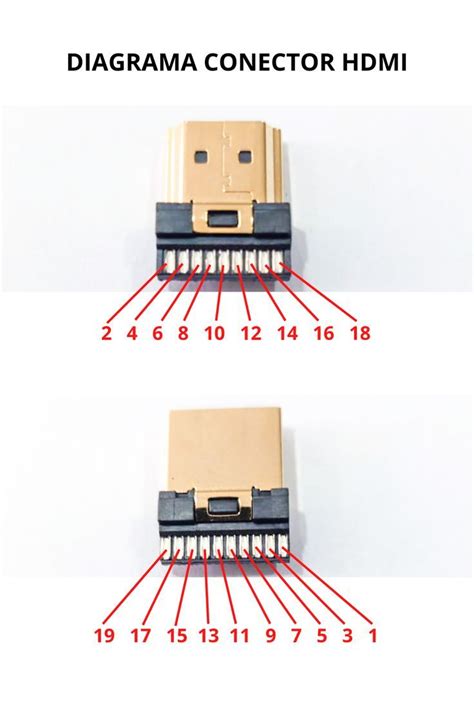
- Puerto de la Consola: El puerto HDMI de la Xbox One S se encuentra en la parte trasera de la consola y tiene forma rectangular. Inspecciona las clavijas dentro del puerto en busca de cualquier signo de rotura, doblado o corrosión. Si las clavijas están dañadas, es probable que el puerto necesite ser reparado o reemplazado por un técnico especializado.
- Puerto del Televisor: Repite la inspección para el puerto HDMI de tu televisor. Asegúrate de que no haya obstrucciones, polvo o daños visibles en el conector.
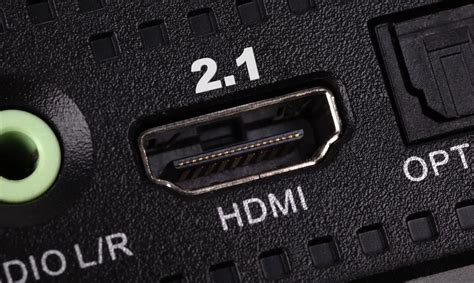
- Cambio de Puerto HDMI: Si tu televisor tiene varios puertos HDMI, prueba a conectar el cable a un puerto diferente. A veces, un puerto específico puede fallar o tener problemas de configuración. Asegúrate de que la fuente de entrada de tu televisor esté configurada correctamente para el puerto HDMI que estás utilizando (por ejemplo, HDMI 2 en el televisor debe corresponder a la entrada HDMI 2 seleccionada en el menú del televisor).
Configuración y Software de la Consola
Si el problema persiste después de verificar el hardware, es posible que necesites ajustar la configuración de tu Xbox One S o realizar un reinicio para solucionar problemas de software.
Modo de Resolución de Problemas de Video:
Si tu Xbox One S enciende pero no muestra imagen, puede ser necesario ajustar la configuración de resolución de video. Este procedimiento te permite iniciar la consola en una resolución baja para que puedas acceder al menú y ajustar la configuración de pantalla.
- Apaga la Consola: Asegúrate de que la Xbox One S esté completamente apagada.
- Inicia en Modo de Resolución Baja: Mantén presionados los botones "Bind" (emparejamiento) y "Eject" (expulsar) en la consola. Luego, presiona el botón de encendido de la Xbox. Continúa manteniendo presionados los botones "Bind" y "Eject" hasta que escuches dos pitidos, uno inmediatamente después del otro. Esto indica que la consola ha iniciado en modo de resolución de video de baja resolución (640x480).
- Ajusta la Configuración de Pantalla: Una vez que la consola se inicie y veas imagen (aunque sea de baja calidad), navega hasta la configuración de pantalla y video. Puedes cambiar la resolución a una compatible con tu televisor o seleccionar la opción de "Detección automática de pantalla".
- Reinicia la Consola: Después de ajustar la configuración, reinicia la consola de forma normal.
Si tu consola no tiene botón de expulsión, el procedimiento es similar: mantén pulsado el botón de emparejamiento mientras mantienes pulsado el botón de encendido durante 10 segundos hasta escuchar los dos pitidos.
Restablecimiento de la Consola a Valores de Fábrica:
Como último recurso para problemas de software, puedes considerar restablecer tu Xbox One S a sus valores de fábrica. Advertencia: Este proceso borrará todas las cuentas, juegos guardados, configuraciones y asociaciones de la Xbox principal. Cualquier contenido que no esté sincronizado con la red Xbox se perderá. Por lo tanto, asegúrate de haber realizado una copia de seguridad de tus datos importantes si es posible.
- Accede a la Configuración: Si puedes acceder al menú de la consola, ve a "Configuración" > "Sistema" > "Información de la consola y actualizaciones".
- Selecciona Restablecer Consola: Dentro de esta sección, encontrarás la opción para "Restablecer consola". Se te presentarán tres opciones: "Limpiar todo", "Restablecer todo" y "Reorganizar la consola a sus ubicaciones predeterminadas". Generalmente, "Restablecer todo" es la opción más completa para solucionar problemas.
- Confirmación: Sigue las instrucciones en pantalla para confirmar el restablecimiento.
Si no puedes acceder al menú debido a la falta de señal HDMI, puedes intentar el restablecimiento a través del modo de solución de problemas de video, similar a cómo se accede al modo de baja resolución, pero buscando la opción de restablecimiento en el menú de recuperación.
Problemas de Hardware y Reparaciones Avanzadas
Si después de seguir todos los pasos anteriores tu Xbox One S sigue sin detectar la señal HDMI, es probable que haya un problema de hardware más serio.
Daño en el Puerto HDMI Físico:
El puerto HDMI de la consola está conectado directamente al conjunto de chips de la Xbox One S. El uso continuo, la conexión y desconexión frecuentes, o tirones accidentales del cable pueden deteriorar el puerto con el tiempo. Si el conector HDMI está flojo, desoldado de la placa base, o las pistas de la tarjeta madre están dañadas, se requiere una reparación especializada.
- Resoldadura y Reemplazo: Reparar un puerto HDMI dañado implica desarmar la consola, aislar la zona y, si es necesario, retirar el conector dañado utilizando herramientas de calor. Luego, se prepara la placa base para recibir un nuevo conector, que se suelda cuidadosamente. Este tipo de reparación requiere herramientas especializadas como estaciones de soldadura con aire caliente, microscopios y conocimientos avanzados de microsoldadura.
- Costos de Reparación: El costo de reemplazar un conector HDMI suele variar entre $60 y $80, aunque puede ser mayor dependiendo de la complejidad de la reparación y la mano de obra. A menos que seas un técnico experto, no se recomienda intentar reemplazar el conector HDMI por tu cuenta, ya que podrías causar daños irreparables a la placa base.
Otros Componentes que Pueden Afectar la Señal HDMI:
En casos más complejos, el problema podría no ser directamente el puerto HDMI, sino otros componentes de la placa base que afectan la transmisión de video.
- Reescalador (Scaler): Este chip es responsable de procesar la señal de video antes de enviarla al puerto HDMI. Si el reescalador falla, puede provocar fallos en la imagen o la ausencia total de señal. Su reemplazo también requiere microsoldadura y conocimientos técnicos avanzados.
- Disco Duro: Aunque parezca inusual, un disco duro defectuoso puede, en algunas circunstancias, interferir con el correcto funcionamiento del sistema, incluyendo la salida de video. Probar con un disco duro diferente puede ser una forma de descartar esta posibilidad.
- Procesador: Si el procesador principal de la consola sufre daños, las implicaciones son graves y, a menudo, la reparación no es económicamente viable debido al alto costo y la complejidad.
Mantenimiento Preventivo y Limpieza
La acumulación de polvo y suciedad en el interior de la consola puede causar sobrecalentamiento, lo que a su vez puede llevar a fallos en diversos componentes, incluyendo aquellos relacionados con la salida de video.
- Limpieza Interna: Realizar un mantenimiento preventivo cada 6 meses o un año es crucial. Esto implica desarmar la consola, limpiar el polvo acumulado con aire comprimido, limpiar los componentes electrónicos con alcohol isopropílico, engrasar los ventiladores y reemplazar la pasta térmica del procesador. La pasta térmica seca pierde su capacidad de disipar el calor eficientemente, lo que puede provocar que los componentes se sobrecalienten y fallen.
Tips para limpiar y cuidar tu Xbox Series X|S
Si has agotado todas las opciones de solución de problemas y tu Xbox One S sigue sin detectar la señal HDMI, puede ser el momento de considerar un servicio de reparación profesional. Empresas como uBreakiFix by Asurion ofrecen diagnósticos y evaluaciones de costos gratuitos, lo que te permite tomar una decisión informada sobre la reparación de tu consola. Recuerda que la calidad garantizada en la reparación del puerto HDMI de tu Xbox Series S puede devolverle la vida a tu dispositivo y permitirte volver a disfrutar de tus juegos favoritos.