En la era digital actual, una conexión Wi-Fi fiable es esencial para todo, desde el teletrabajo hasta la transmisión en streaming de tus programas favoritos. Si experimentas velocidades de Internet lentas o desconexiones frecuentes, no estás solo. Afortunadamente, existen varias estrategias que puedes implementar para mejorar el rendimiento de tu Wi-Fi. Esta guía detalla algunos métodos eficaces para mejorar tu conexión y garantizar una experiencia en línea más fluida.
Conceptos Básicos del Rendimiento del Wi-Fi
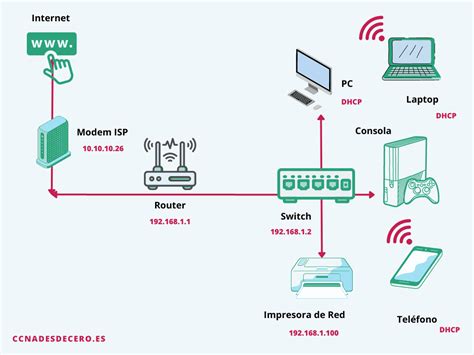
Antes de profundizar en las soluciones, es importante entender qué afecta al rendimiento de la conexión Wi-Fi. Varios factores pueden influir en la velocidad de Internet:
- Ubicación del router: La ubicación del router puede afectar significativamente a la intensidad de la señal.
- Interferencia: Otros dispositivos electrónicos pueden interrumpir la señal Wi-Fi.
- Congestión de red: Varios dispositivos que utilizan la misma red Wi-Fi pueden ralentizar la conexión.
- Equipos obsoletos: Es posible que los routers más antiguos no admitan la tecnología más reciente de la que son capaces los dispositivos.
Al abordar estos factores, puedes mejorar la experiencia Wi-Fi en general.
Optimizando la Ubicación del Router
La ubicación del router es importante. Para maximizar la señal Wi-Fi, coloca el router en una ubicación central dentro de tu casa. Evita colocarlo en esquinas o detrás de paredes, ya que estos obstáculos pueden debilitar la señal. Lo ideal es colocar el router en un estante o en una superficie alta para mejorar la cobertura en todo el espacio. Por ejemplo, es preferible colocarlo sobre una estantería que dentro de ella. Si tienes una casa grande y la señal no llega a todas partes de la misma manera, usa un extensor de WiFi para mejorar la cobertura. Te serán de gran utilidad si vives en una casa de dos pisos.
Reduciendo las Interferencias
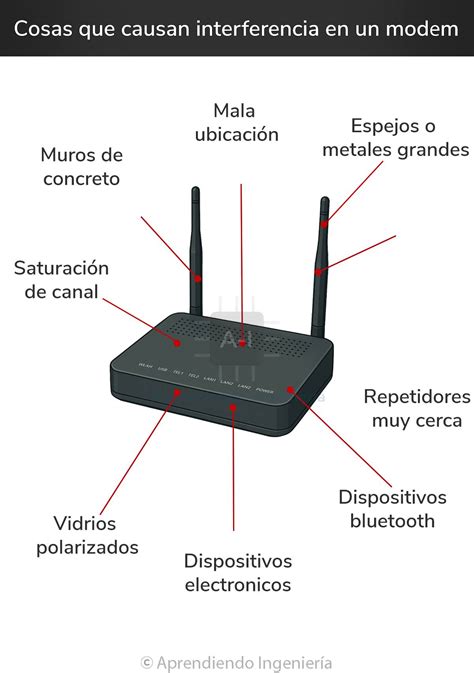
Identifica las fuentes de interferencia. Artículos domésticos comunes, como microondas, teléfonos inalámbricos y dispositivos Bluetooth, pueden interferir con la señal Wi-Fi. Mantén el router alejado de estos dispositivos para minimizar las interrupciones. Además, considera apagar los dispositivos no utilizados que pueden estar causando interferencias. Los microondas, en particular, utilizan la misma frecuencia (2.4 GHz) que la mayoría de las señales Wi-Fi y tienden a causar interferencias significativas.
Ajustando las Antenas del Router
Si el router tiene antenas ajustables, prueba diferentes posiciones. Una buena regla general es colocar una antena verticalmente y otra horizontalmente. Esta configuración puede ayudar a optimizar la señal para varios dispositivos en diferentes orientaciones. Las antenas de los routers emiten ondas que se asemejan a los donuts; cambiar su dirección y alternar su posición asegura una polarización y exposición a las ondas más uniforme para todos los dispositivos conectados.
Eligiendo la Banda de Frecuencia Adecuada
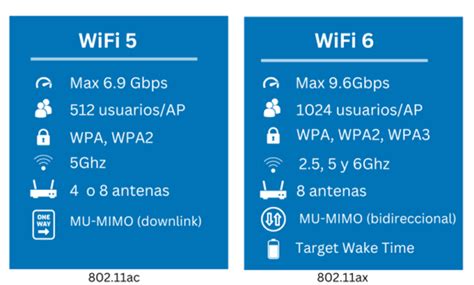
Routers de doble banda o triple banda. La mayoría de los routers modernos ofrecen funcionalidad de banda doble o triple, lo que permite elegir entre frecuencias de 2.4 GHz, 5 GHz o 6 GHz. La banda de 2.4 GHz cubre un área más grande, pero a menudo está congestionada debido a que hay más dispositivos utilizándola. La banda de 5 GHz y 6 GHz proporciona velocidades más rápidas con menos interferencia, pero tiene un alcance más corto. Para obtener un rendimiento óptimo, conéctate a la banda de 5 GHz o 6 GHz cuando estés cerca del router. Si tienes un router con Wi-Fi 6, podrás conseguir una mayor velocidad y una mayor eficiencia en la red inalámbrica. Si tu router es doble banda simultánea, trabajando en 2.4 GHz y 5 GHz, siempre es recomendable conectarte en la banda de 5 GHz para menos interferencias, mayor velocidad y menor latencia, especialmente si estás cerca del punto de acceso.
Actualizando el Firmware del Router
Mantén el router actualizado. Los fabricantes publican regularmente actualizaciones de firmware que mejoran el rendimiento y la seguridad. Comprueba la configuración del router y asegúrate de que ejecuta la versión de firmware más reciente para beneficiarte de estas mejoras. Las actualizaciones de software son positivas, ya que traen mejoras. Esto también hace posible optimizar el rendimiento de tu equipo, integrar nuevas funcionalidades y herramientas para una mejor conexión.
Protegiendo la Red
Evita el acceso no autorizado. Una red insegura puede causar el robo de ancho de banda por parte de usuarios no autorizados, lo que ralentiza la conexión. Protege tu Wi-Fi con una contraseña segura y utiliza el cifrado WPA3 si está disponible. Cambia la contraseña de tu wifi de vez en cuando, sobre todo si tienes sospechas de que hay intrusos en tu red. El número de dispositivos conectados a tu router puede afectar a la velocidad de internet, así que no dejes pasar a cualquiera.
Limitando los Dispositivos Conectados
Gestiona el tráfico de la red. Cada dispositivo conectado al router consume ancho de banda. Si varios dispositivos están transmitiendo vídeos o descargando archivos grandes al mismo tiempo, esto puede provocar velocidades de conexión más lentas para todos los usuarios que compartan la misma red. Considera limitar el número de conexiones activas o programar un uso intensivo durante horas fuera de las horas pico. Si tienes computadores o celulares que no estás utilizando, desconéctalos, ya que solo te quitan ancho de banda. Haz lo mismo con las aplicaciones en segundo plano y las pestañas innecesarias que mantienes abiertas en tu navegador.
Utilizando la Configuración de Calidad de Servicio (QoS)
Da prioridad al tráfico importante. Muchos routers incluyen configuraciones de QoS que le permiten priorizar ciertos tipos de tráfico (como videollamadas o juegos) sobre otros (como descargas de archivos). La configuración de estos ajustes puede mejorar el rendimiento de las aplicaciones críticas. Otra técnica, aunque más complicada de implementar, es configurar el servicio QoS del router, mediante el cual se priorizan ciertos tipos de datos (por ejemplo, llamadas VoIP o vídeo en streaming) con respecto a otros caudales de datos. Esto es especialmente importante si usas programas de descarga como uTorrent, donde se hacen cientos de conexiones simultáneas.
Actualizando el Equipo
Invierte en nuevas tecnologías. Si utilizas un router antiguo, puede ser el momento de una actualización. Los modelos más nuevos admiten tecnologías avanzadas, como Wi-Fi 6 o Wi-Fi 7, que ofrecen velocidades más rápidas y un mejor manejo de varios dispositivos. Una de las mayores diferencias entre mantener el router que entrega la operadora y apostar por la adquisición de uno «libre» o neutro suele ser la cantidad de opciones a las que puede acceder el usuario. Las compañías restringen algunos ajustes para que no puedan alterarse, a menudo con buenas intenciones (es muy fácil desconfigurar el router si se desconocen los parámetros).
Considerar un Extensor Wi-Fi o un Sistema de Malla
Amplía la cobertura. Si la casa es grande o hay áreas donde la señal es débil, considera usar un extensor de Wi-Fi o actualizar a un sistema de red de malla. Estos dispositivos ayudan a eliminar las zonas muertas y proporcionan una cobertura uniforme en todo el espacio. Las redes de malla utilizan varios dispositivos (nodos) para crear una única red Wi-Fi sin complicaciones que cubre todo el domicilio. Es ideal para hogares grandes y oficinas, o lugares con varios pisos donde un solo router no puede proporcionar una cobertura adecuada. Si utilizas un sistema Wi-Fi Mesh, es recomendable que sea triple banda simultánea y que tengamos una banda de frecuencia dedicada en 5GHz para la interconexión de los nodos. Esto nos proporcionará una mayor velocidad y menor latencia, ya que esta red de retorno no está compartida con los clientes inalámbricos.
Reiniciando el Módem y el Router
Si la velocidad de tu internet hogar es algo lenta, prueba con el reinicio del módem y del router. Solo necesitas desenchufar estos equipos y esperar un par de minutos para volver a conectarlos. Reiniciar el router, que no “resetear el router”, sirve para detectar fallos en el funcionamiento y no elimina ninguna de las funciones programadas.
Cambiar las Direcciones DNS
Los operadores entregan sus equipos con direcciones DNS personalizadas. Con esta configuración por defecto los servidores de la compañía telefónica deciden cómo resolver las direcciones IP que todos los equipos conectados a tu router usan para enviar los datos. Todos los routers que configuro, ya sean de operadora, comprados por mí como dejados a modo de prueba, tienen personalizado el ajuste de las DNS. Mi elección está clara: siempre opto por las direcciones de Cloudflare, una empresa de máxima seguridad que ofrece sus servidores de manera gratuita a quien desee configurarlos. Cloudflare es una empresa privada que ofrece sus servidores DNS gratis y públicamente. Son dos las DNS que puedes cambiar de tu router: la primaria, 1.1.1.1, y la secundaria, 1.0.0.1. Ajustando esta configuración serán los servidores de Cloudflare los que dirigirán el tráfico de tu router desde las direcciones IP (los números) a las URLs (las webs con el .com, .es…).
Para acceder a la configuración de tu router, por lo general, basta con que estés conectado a tu WiFi y escribas 192.168.1.1 en el campo de dirección de tu navegador. Ésa es la puerta de enlace por defecto. Escribe el usuario y contraseña de acceso al router (están impresos en la parte inferior de tu dispositivo). Una vez dentro de la configuración, busca las opciones de «WAN». Si es un router de operadora, como es mi caso (Movistar), quizá tengas que acceder a «Configuración avanzada». Busca el campo de DNS y selecciona «Estático» o «Manual», todo dependerá de cómo lo llame tu router. Introduce 1.1.1.1 en el campo de DNS primaria y 1.0.0.1 en el de DNS secundaria. Acepta y espera a que el router se reinicie.
Las operadoras pueden cambiarte ese ajuste de manera remota, conviene que lo vayas revisando periódicamente. Dependiendo del router, hay veces que te deja desactivar la asistencia remota. Por ejemplo, en Movistar se encuentra dentro de las opciones de mantenimiento, con el nombre de «TR069». Cambiar las direcciones DNS no hace que las descargas o subidas vayan más rápido: el cambio se aplica a ese lapso de tiempo desde que pulsas sobre un enlace y la página comienza a cargar.
Cambiar DNS en router para mejorar internet y lag
Utilizando Conexiones por Cable Ethernet
En MASV, siempre recomendamos cambiar a una conexión a internet por cable cuando tengas problemas a la hora de compartir archivos grandes. Al fin y al cabo, no hace falta que utilices Wi-Fi si no lo necesitas. La mayoría de los routers tienen varios puertos Ethernet, así que lo único que tienes que hacer es conseguir un cable de la longitud que necesites, y ya está. Las conexiones a través de un cable Ethernet en lugar de usar la red Wi-Fi son más rápidas que cualquier emisión inalámbrica y, además, eliminan por completo el problema de las interferencias. El único inconveniente que presenta esta solución es estético o de comodidad. No obstante, la mejora en el rendimiento de tu conexión será inmediata.
Para poder tener una red Multigigabit (2.5G, 5G, 10Gbps), es totalmente necesario disponer de un router con puertos Multigigabit o un switch Multigigabit. Lógicamente, para disponer de conectividad Multigigabit necesitaremos tarjetas de red Ethernet compatibles. El cableado también es muy importante; aunque con cables Cat6 ya podremos sincronizar a velocidades de 2.5 Gbps e incluso 5 Gbps, siempre es recomendable comprar cables Cat 7 para asegurarnos fehacientemente de que puedes sincronizar a velocidades 10Gbps y transferir a estas velocidades ultrarrápidas.
Gestión Eficiente de Actividades que Consumen Ancho de Banda
Si la conexión a internet está teniendo dificultades, prueba a limitar las actividades que consumen más recursos, como el 4K de las películas y series en streaming. La descarga de archivos también puede afectar al speed de la red y el propio funcionamiento del PC, portátil o dispositivo que estés empleando en ese momento. Programar las transferencias de archivos grandes en momentos más oportunos garantiza que no interfieran con las actividades de la gente en casa.
Comprobando la Velocidad de Internet
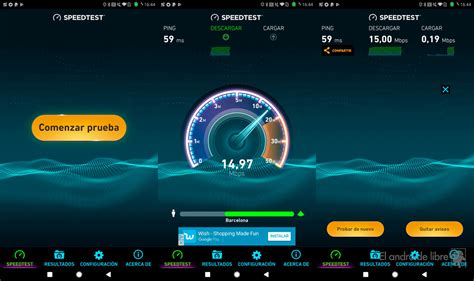
En la red hay disponibles cientos de herramientas para medir la velocidad de la conexión a internet. Proveedores de servicios como Movistar o Vodafone también ofrecen esta opción. Al hacerlo, en pantalla aparecerá tu dirección IP y un botón de inicio para saber cuál es el speed de tu conexión. Se considera que una buena velocidad en internet en casa se encuentra entre 25 y 30 Mbps.
Consideraciones Adicionales
- Cerrar aplicaciones no utilizadas: Asegúrate de cerrar correctamente una app cuando dejes de usarla.
- Desactivar descargas automáticas de actualizaciones: Marca tú los tiempos. Establece un sistema de actualizaciones manuales en aplicaciones secundarias, pero no en el sistema operativo, navegadores, antivirus ni VPN, ya que estas actualizaciones son esenciales para la seguridad.
- Limpiar el navegador y eliminar cookies: Revisa las extensiones que están instaladas en tu navegador y borra las cookies y la memoria caché.
- Proteger tu red: Utiliza contraseñas seguras y únicas para tus redes Wi-Fi y enrutadores.
- Configurar protocolos: Investiga cuál es el protocolo más conveniente para tus necesidades (TCP vs. UDP).
En Chile, se registraron 4,5 millones de conexiones a internet fijo en 2023, lo que subraya la importancia de tener una conexión óptima para el acceso a información, comunicación en tiempo real, y herramientas de trabajo y entretenimiento. Al implementar estos consejos, podrás mejorar significativamente la velocidad y la eficiencia de tu conexión Wi-Fi, aprovechando al máximo el potencial de tu servicio de internet.