Jugar Minecraft con amigos es una experiencia que trasciende la pantalla, y para muchos, la clave de una sesión multijugador fluida reside en la conexión. Si bien el modo multijugador LAN de Minecraft es una forma fantástica de conectar con jugadores cercanos, a veces esta conexión puede presentar obstáculos. Afortunadamente, una vez que se identifica el problema, la solución suele ser sencilla, y la conexión por cable Ethernet se presenta como una aliada fundamental para garantizar la estabilidad y el disfrute.
Los Obstáculos Comunes del Multijugador LAN de Minecraft
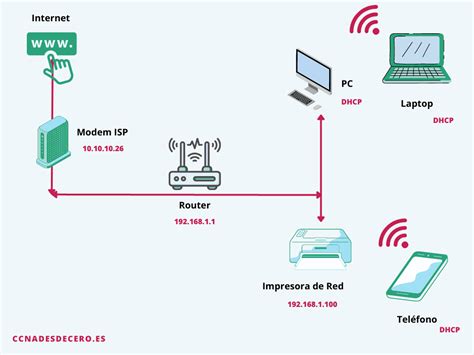
Cuando el multijugador LAN de Minecraft no funciona como se espera, suele deberse a una serie de problemas comunes que, si bien pueden ser frustrantes, tienen soluciones abordables. Uno de los primeros puntos a verificar es si tú y tus amigos están efectivamente en la misma red Wi-Fi. La disparidad en las conexiones de red es una causa frecuente de fallos en la conexión LAN.
Además de la configuración de red, el software de seguridad en tu dispositivo puede interponerse. Es posible que el firewall o el software antivirus estén bloqueando la conexión, impidiendo que los jugadores se comuniquen entre sí. Otro factor crítico es la compatibilidad de las versiones del juego; las versiones del juego no coinciden pueden ser un muro infranqueable para el multijugador LAN.
Asegurarse de que el mundo esté correctamente abierto a la LAN es otro paso esencial. Si no se seleccionó “Abrir a LAN”, los demás jugadores no podrán unirse a tu partida. Finalmente, problemas con el enrutador o una configuración de IP incorrecta también pueden ser la raíz del inconveniente.
Pasos Sencillos para Solucionar Problemas de Conexión
Afortunadamente, existen varias acciones que puedes tomar para resolver estos inconvenientes y disfrutar de tus partidas de Minecraft. Un reinicio básico a menudo puede ser la solución más rápida. Reinicia Minecraft y tus dispositivos. A veces basta con empezar de cero. Cierra y vuelve a abrir Minecraft en todos los dispositivos y reinicia tu router o módem si es necesario. Esta acción puede refrescar las conexiones y resolver problemas temporales.
Verifica nuevamente la conexión de red de todos los participantes. Asegúrate de que todos estén conectados a la misma red y que la señal sea estable. Es crucial asegurarse de que el mundo esté abierto a la LAN. En la partida del anfitrión, haz clic en "Abrir a LAN" desde el menú de pausa. Para que la LAN de Minecraft funcione, asegúrate de que todos los jugadores usen la misma versión del juego.
Configuración y Seguridad: Claves para una Conexión Estable
En el entorno de Windows, es importante permitir que Minecraft y Java pasen a través del firewall. Esto se puede hacer accediendo a la configuración del firewall y añadiendo excepciones para estas aplicaciones. Adicionalmente, activa la detección de redes y el uso compartido de archivos. En Windows, ve a la configuración de red y activa la detección de redes y el uso compartido de archivos e impresoras. Esto facilita la comunicación entre dispositivos en la misma red.
Un problema menos obvio, pero igualmente importante, es comprobar si hay direcciones IP duplicadas. Si dos dispositivos en tu red tienen la misma dirección IP, no podrán conectarse correctamente. Reiniciar el router o configurar manualmente direcciones IP únicas puede solucionar este problema.
También puede ser necesario desactivar temporalmente el software antivirus. Algunos programas antivirus pueden ser demasiado protectores y bloquear el tráfico de la red local. Prueba a desactivarlo brevemente para ver si se soluciona el problema (recuerda volver a activarlo después). Finalmente, asegúrate de que Java (si usas Java Edition) esté actualizado, ya que las versiones anteriores pueden causar problemas de compatibilidad.
La Ventaja Definitiva: Conexiones por Cable Ethernet
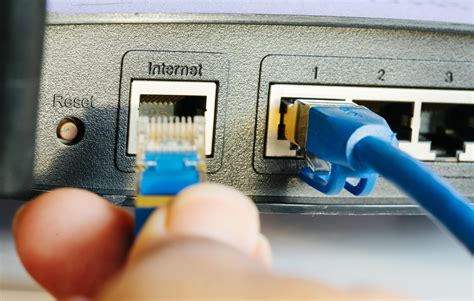
Cuando se busca la máxima estabilidad y rendimiento en el multijugador de Minecraft, la elección es clara: utilice conexiones por cable para una mejor estabilidad. Si es posible, conecta ambos dispositivos por Ethernet. Esto elimina las interferencias del Wi-Fi y suele solucionar problemas de funcionamiento del juego LAN en Minecraft. La conexión Ethernet proporciona una ruta de datos directa y constante, minimizando la latencia y las caídas de conexión que pueden ser comunes en las redes inalámbricas.
Superando las Distancias: VPN para un Entorno LAN Virtual
¿Qué pasa si tú y tus amigos no están en la misma casa, pero aun así quieren jugar como si estuvieran en una LAN? Ahí es donde una VPN resulta útil. Una red privada virtual (VPN) puede crear un túnel seguro entre dispositivos, haciendo que parezca que todos están en la misma red local, incluso a kilómetros de distancia. Esto te permite simular un entorno LAN, evitar las restricciones de NAT o firewall, y añadir una capa de seguridad. Esto es especialmente útil para amigos que viven en hogares, ciudades o incluso países diferentes.
En lugar de configurar complejos redireccionamientos de puertos o servidores personalizados de Minecraft, una VPN se encarga del trabajo pesado. Y si te preguntas qué VPN usar, VeePN es una excelente opción. Es rápida, confiable, funciona en múltiples dispositivos y es muy fácil de usar para principiantes.
Configurando VeePN para Minecraft LAN Remoto
Usar VeePN para jugar a Minecraft en LAN de forma remota es sorprendentemente sencillo.
- Crea una cuenta de VeePN. Visita el sitio web oficial de VeePN y regístrate. Elige el plan que mejor se adapte a ti. Puedes usar una misma cuenta en hasta 10 dispositivos.
- Descarga e instala la aplicación. Instala VeePN en todos los dispositivos que vayas a utilizar para jugar a Minecraft. Está disponible para Windows, macOS, Android, iOS e incluso routers.
- Conéctese al mismo servidor. Abre VeePN en cada dispositivo y conéctese a la misma ubicación del servidor VPN. Esto hará que todos los dispositivos parezcan estar en la misma red.
- Abre Minecraft y aloja un mundo LAN. En el ordenador anfitrión, abre tu mundo y selecciona “Abrir a LAN”. Anota el número de puerto que se muestra.
- Usa la Conexión Directa en los demás dispositivos. En la pestaña "Multijugador" de Minecraft, selecciona "Conexión directa" e introduce la dirección IP local del anfitrión junto con el número de puerto.
- ¡Empieza a jugar!
🟨 CÓMO unirse a un SERVIDOR LAN de Minecraft con amigos (Windows y Mac)
Consejos Adicionales para una Experiencia Óptima
Para maximizar tu experiencia de juego en Minecraft, considera los siguientes consejos:
- Elige un servidor cercano a todos: Al usar una VPN, seleccionar un servidor geográficamente cercano a todos los jugadores puede mejorar la velocidad y reducir la latencia.
- Usa conexiones por cable siempre que sea posible: Incluso con una VPN, una conexión Ethernet directa a tu router proporcionará la mayor estabilidad.
- Activa el túnel dividido (opcional): Algunas VPN ofrecen la función de "túnel dividido", que te permite elegir qué aplicaciones utilizan la conexión VPN y cuáles utilizan tu conexión a Internet normal. Para Minecraft, podrías dirigir todo el tráfico del juego a través de la VPN.
- Mantén tu sistema y Minecraft actualizados: Asegúrate de que tu sistema operativo, Minecraft y cualquier software relacionado, como Java, estén siempre en su última versión para evitar problemas de compatibilidad y seguridad.
Minecraft: Más Allá del Modo Un Jugador
Durante años, Minecraft ha sido conocido como uno de los videojuegos más populares del mundo. Minecraft para un jugador está muy bien, pero se puede ampliar la experiencia de juego jugando en modo multijugador con otros jugadores. Hay muchas formas de jugar con amigos, entre ellas Servidores LAN que te permiten conectar con jugadores que están en la misma Internet que tú, Reinos que te permiten jugar en todo el mundo, y servidores que es con mucho la opción más popular ya que te permite jugar Minecraft modificado con tus amigos. Puede que te estés preguntando cómo puedes jugar a Minecraft online y qué opción es la mejor para ti.
En Minecraft, tienes la posibilidad de conectarte con tus amigos a través de LAN. Sólo podrán acceder a él otras personas de su red local. Poseer un servidor Minecraft es una de las mejores maneras para que usted y sus amigos se conecten entre sí a través de Minecraft. Tener tu propio servidor está por encima de las otras opciones por unas cuantas razones: Puedes configurarlo con cualquier versión de Minecraft, puedes modificarlo más allá de Vanilla, y los servidores no limitan el número de jugadores que pueden unirse (por supuesto, necesitarías un servidor potente dependiendo del número de jugadores que quieras en línea). Ten en cuenta que no puedes unirte a un servidor de Bedrock Edition desde tu Xbox, PS4, Nintendo Switch o cualquier otra plataforma similar.
Las instrucciones para crear un servidor están dirigidas a crear uno a través de proveedores de alojamiento especializados. Puede que te preguntes sobre la posibilidad de crear un servidor en el ordenador de tu casa, pero esto no es recomendable, ya que hay muchos factores que intervienen a la hora de tener un servidor, como la protección DDoS, el tiempo de actividad 24/7, el soporte técnico, y la gestión de recursos, entre otros.
Explorando Alternativas: Servidores y Reinos
Si bien la conexión LAN directa es ideal para jugadores en la misma ubicación física, existen otras modalidades para jugar con amigos, especialmente si se encuentran dispersos geográficamente.
Servidores Privados de Minecraft
Alojar tu propio servidor de Minecraft, o contratar uno a través de un proveedor especializado, ofrece una flexibilidad sin igual. Puedes configurarlo con cualquier versión de Minecraft, modificarlo extensamente con plugins y mods, y no hay un límite estricto en el número de jugadores que pueden unirse (aunque esto dependerá de la potencia del servidor).
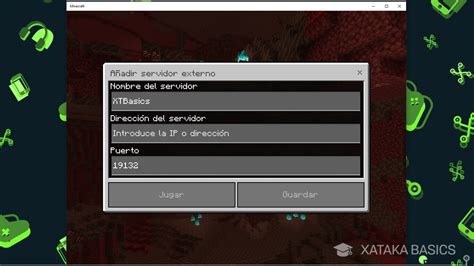
Para configurar un servidor a través de un proveedor, generalmente se sigue un proceso que incluye la selección de un plan de alojamiento, el pago, y la recepción de detalles de acceso a un panel de control donde se gestiona el servidor. Una vez configurado, obtendrás una dirección IP que puedes compartir con tus amigos para que se unan.
Minecraft Realms
Alternativamente, Minecraft ofrece su propio servicio de alojamiento llamado "Reinos". Esta opción es más limitada en personalización, ya que Realms no permite el uso de mods o plugins, y tiene restricciones significativas en cuanto al número de jugadores y quién puede unirse. Además, puede ser una opción más costosa en comparación con el alojamiento de servidores dedicados, considerando las funcionalidades que ofrece.
Para crear un Reino, accedes a la opción correspondiente dentro del juego, realizas el pago (o utilizas una prueba gratuita), y luego generas un enlace de invitación para compartir con tus amigos.
Eligiendo la Mejor Opción para Ti
La elección entre LAN, Reinos o servidores depende de tus necesidades específicas. Si solo quieres jugar Minecraft "Vanilla" con personas que viven en tu misma casa, la opción LAN es la más directa y sencilla. Si deseas jugar Minecraft Vanilla con unos pocos amigos en diferentes ubicaciones, los Reinos o un servidor son buenas opciones.
Sin embargo, tener un servidor propio suele ser más rentable a largo plazo que los Reinos, especialmente si buscas personalización y una mayor capacidad de jugadores. Los servidores Minecraft también permiten la expansión a través de plugins y mods, lo que puede hacer que tu servidor atraiga a una comunidad más amplia. Al contratar un servidor a través de un proveedor de confianza, a menudo tendrás acceso a características adicionales como tipos de juego prediseñados, modpacks, soporte técnico 24/7 y un panel de control personalizado. Toda esta información puede parecer abrumadora al principio, pero una vez que te familiarizas con las opciones, el proceso se vuelve mucho más manejable, abriendo un mundo de posibilidades para jugar Minecraft con tus amigos de la manera que prefieras.